
Guida · 05
Studiare e attestato
Seguire un corso, ripetere gli esercizi e alla fine creare e inviare un attestato di partecipazione in PDF.
Iniziare un corso
Nell’area Impara apri un corso in Corsi. La pagina del corso mostra l’obiettivo di apprendimento, la durata, la lingua, chi ne è responsabile e quale versione hai. In Come completare questo corso trovi cosa serve per completarlo, per esempio seguire tutte le lezioni e confermare la partecipazione.
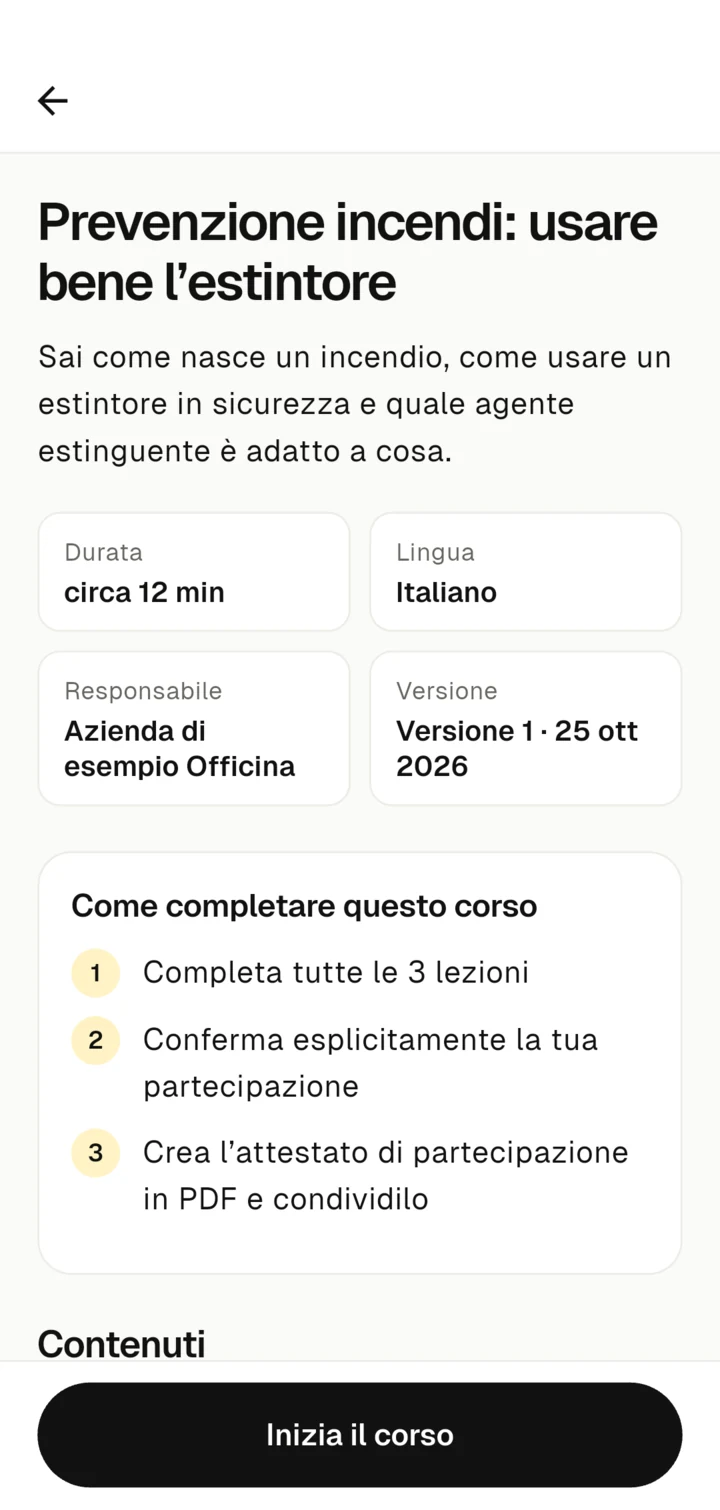
Tocca Inizia il corso. In seguito il pulsante si chiama Continua, dopo il completamento Rivedi.
Seguire le lezioni
In alto vedi a che punto sei, per esempio «Lezione 2 di 3». Con Avanti e Indietro cambi lezione, con Chiudi la lezione torni alla pagina del corso.
- Testo più grande ingrandisce il testo.
- Nei video attivi i Sottotitoli, cambi la velocità e apri la Trascrizione. La trascrizione contiene le stesse informazioni del video, se studi senza audio.
- Anche gli audio hanno una trascrizione.
- Per un PDF tocca Apri con… o Salva file.
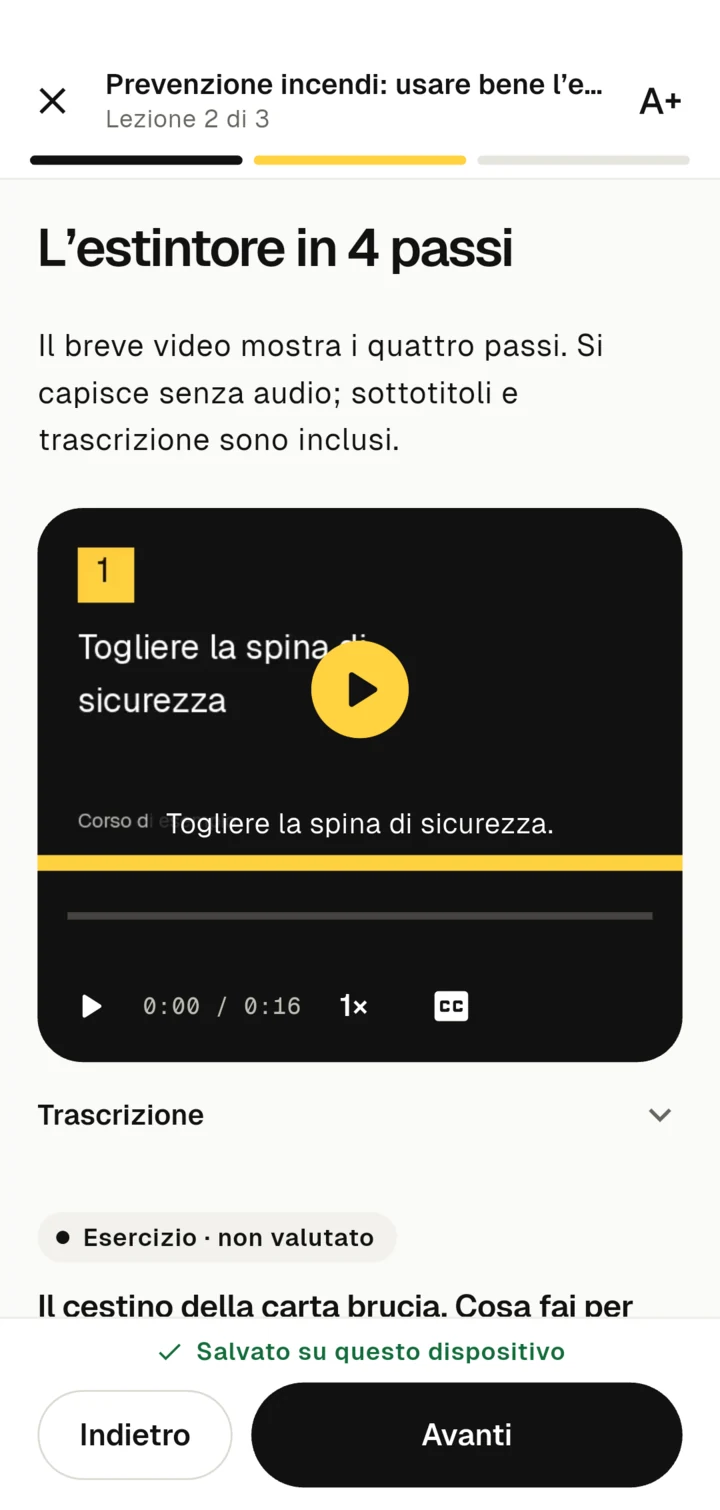
I tuoi progressi vengono salvati sul dispositivo. Puoi interrompere in qualsiasi momento e continuare più tardi, anche senza Internet.
Domande di esercizio
Le domande di esercizio sono contrassegnate con Esercizio · non valutato. Scegli una risposta e tocca Controlla la risposta. Zudoria mostra subito se è giusta e spiega perché.
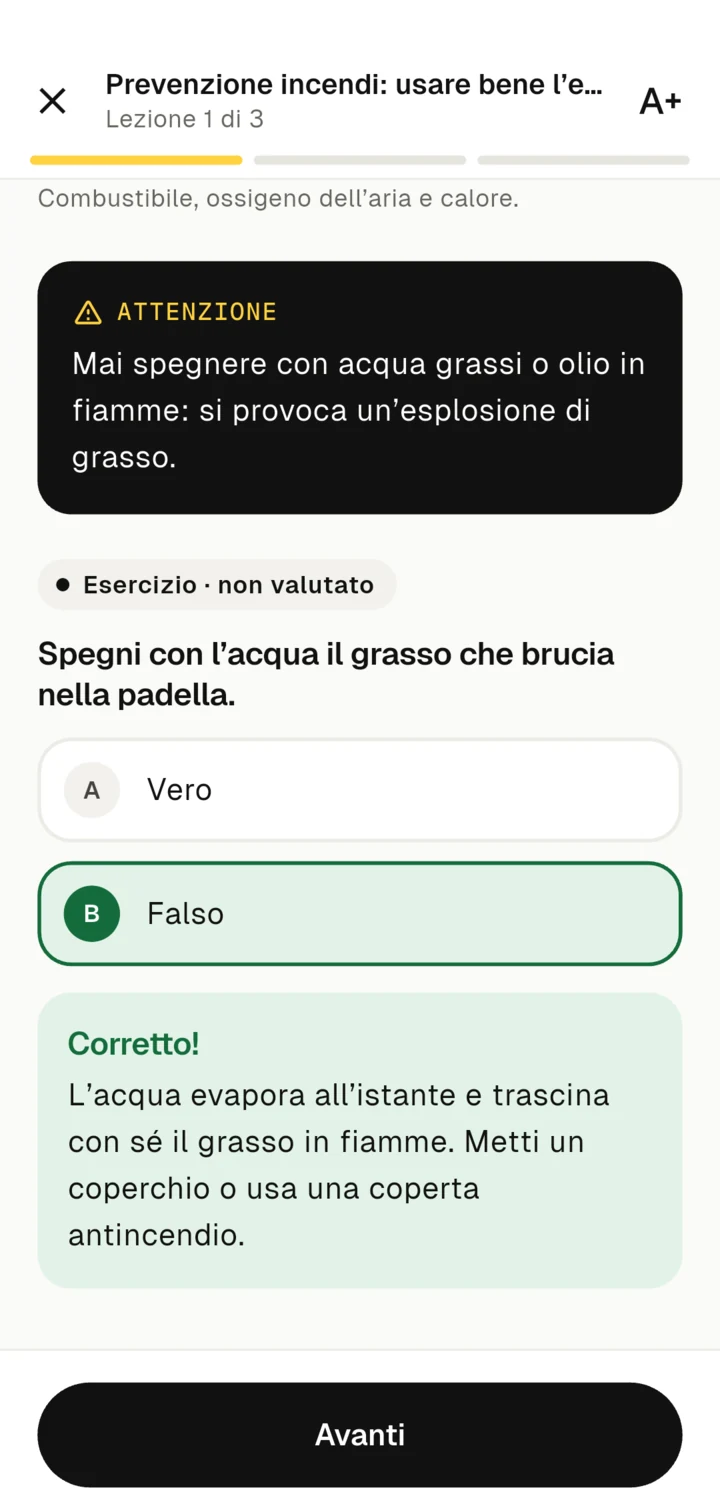
In Esercizi ripeti gli esercizi di un corso che hai seguito. Esercitarti non cambia nulla nel completamento del corso.
Completare e confermare
Nell’ultima lezione tocca Termina. Se il corso richiede una conferma, leggi la frase sotto Per favore, conferma, spuntala e tocca Conferma.
Attestato di partecipazione in PDF
Se il corso offre un attestato di partecipazione, lo crei alla fine:
- Tocca Crea attestato di partecipazione.
- Inserisci il tuo nome in Il tuo nome. In Altre informazioni (facoltative) puoi aggiungere per esempio l’azienda o il numero cliente.
- Tocca Crea PDF.
- Invia il PDF:
- Condividi PDF lo invia per e-mail, tramite un’app di messaggistica o a un’altra app.
- Salva PDF lo salva come file.
- Se chi offre il corso ha indicato un indirizzo e-mail, Zudoria prepara un’e-mail per quell’indirizzo. Allega tu stesso il PDF salvato e invia l’e-mail.
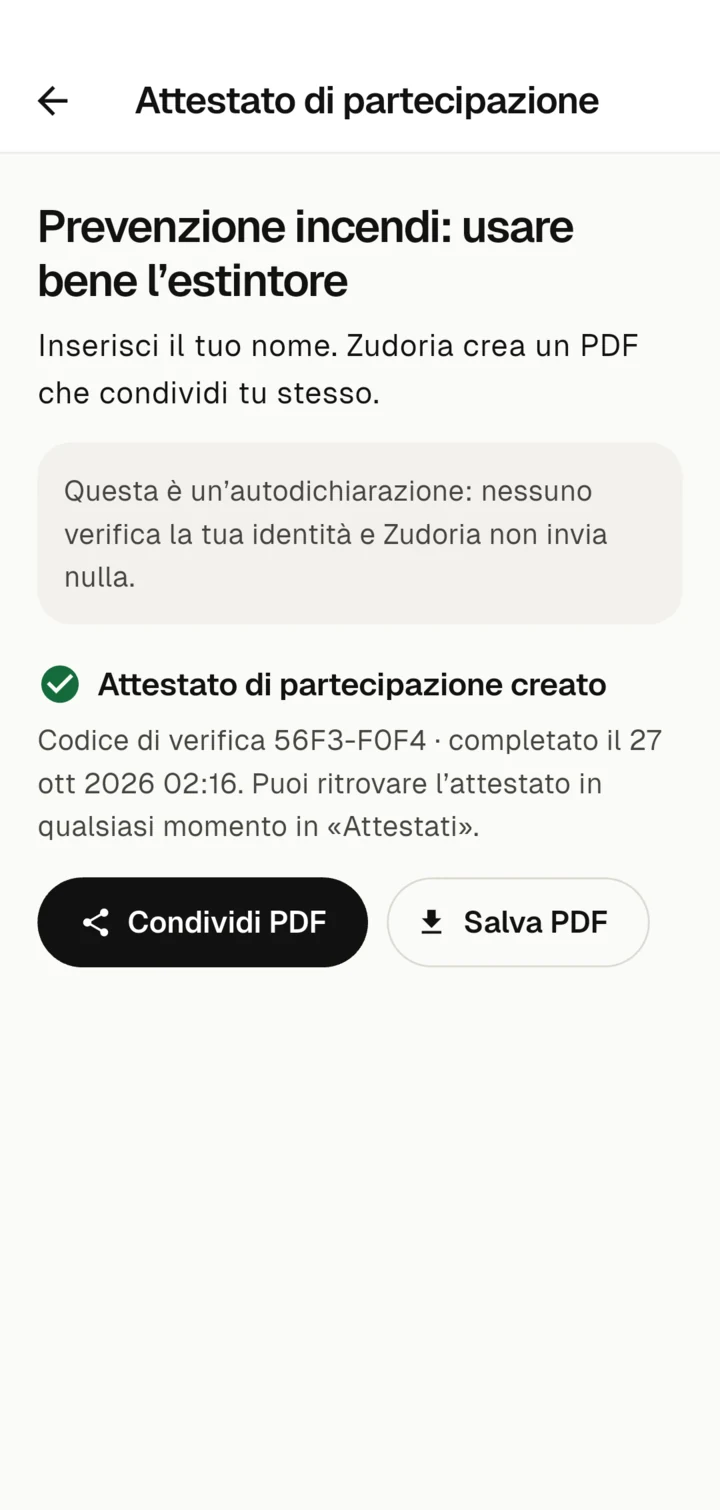
Tutti i tuoi attestati di partecipazione li ritrovi poi in Attestati.
Che cos’è l’attestato di partecipazione
Il PDF riporta il corso, la versione, il tuo nome, la data, le lezioni completate, una conferma e un codice di verifica. Un codice QR contiene i dati firmati. Permette di capire se il PDF è stato modificato dopo la sua creazione.
Il corso di esempio
Zudoria include un corso di esempio con cui puoi provare tutto. Non ha un test finale e non rilascia alcun attestato.