
Ayuda · 05
Aprender y constancia
Recorrer un curso, repetir los ejercicios y, al final, crear y compartir una constancia de participación en PDF.
Comenzar un curso
En el área Aprender, en Cursos, abre un curso. La página del curso muestra el objetivo de aprendizaje, la duración, el idioma, quién es responsable y qué versión tienes. En Cómo completar este curso dice qué hace falta para terminarlo, por ejemplo recorrer todas las lecciones y confirmar la participación.
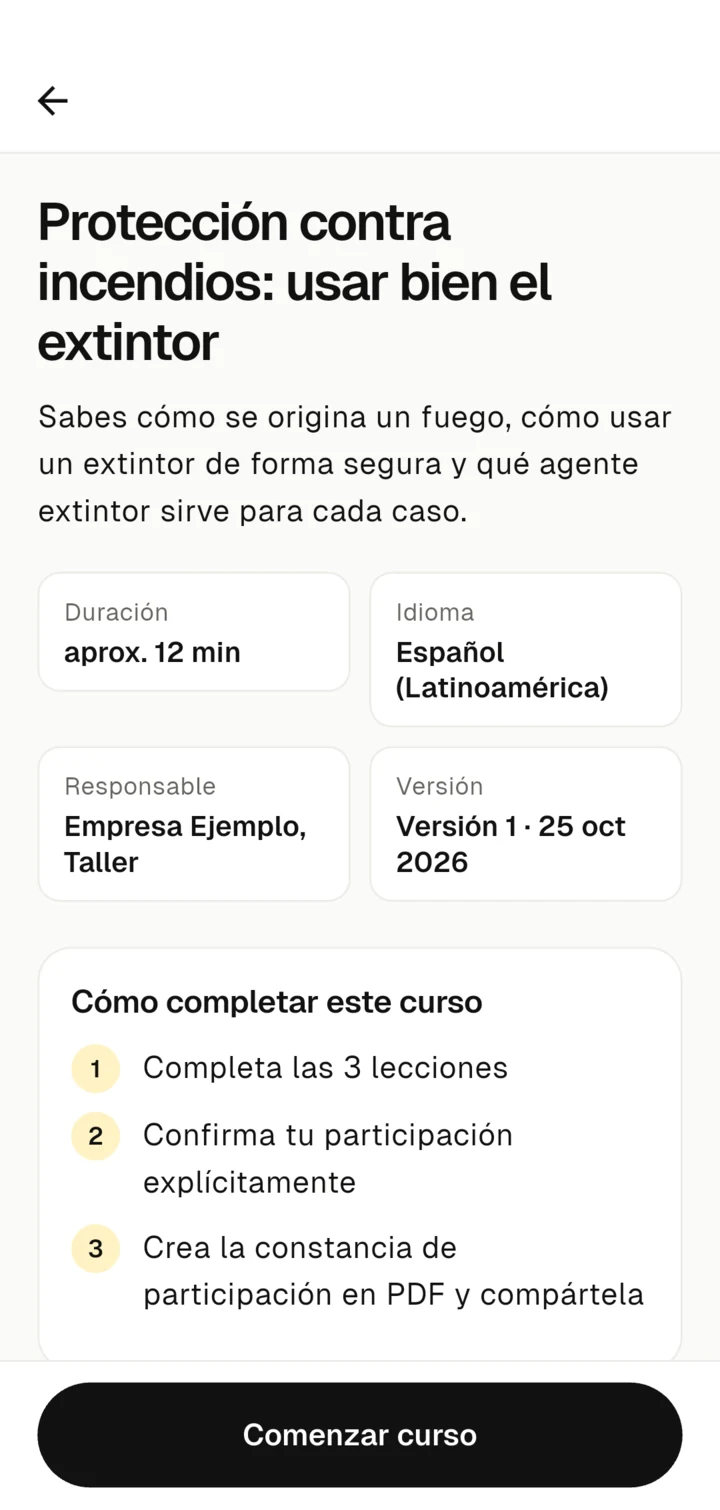
Toca Comenzar curso. Más adelante el botón dice Continuar y, cuando terminas, Volver a ver.
Recorrer las lecciones
Arriba ves dónde estás, por ejemplo «Lección 2 de 3». Con Siguiente y Atrás cambias de lección; con Cerrar lección vuelves a la página del curso.
- Texto más grande agranda la letra.
- En los videos activas los Subtítulos, cambias la velocidad y abres la Transcripción. La transcripción tiene la misma información que el video, por si aprendes sin sonido.
- Los audios también tienen transcripción.
- En un PDF tocas Abrir con… o Guardar archivo.
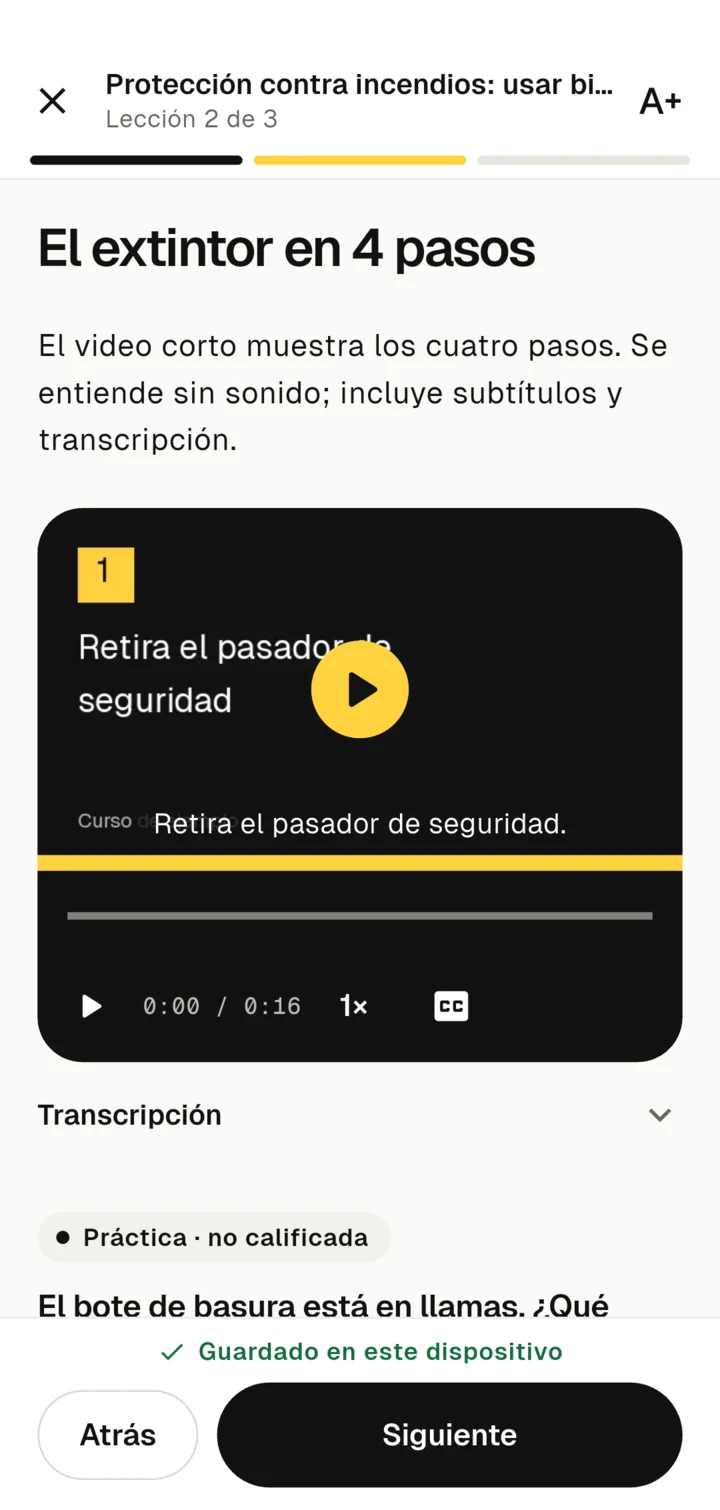
Tu progreso se guarda en el dispositivo. Puedes parar cuando quieras y seguir más tarde, incluso sin internet.
Preguntas de práctica
Las preguntas de práctica llevan la marca Práctica · no calificada. Elige una respuesta y toca Verificar respuesta. Zudoria te muestra al instante si es correcta y te explica por qué.
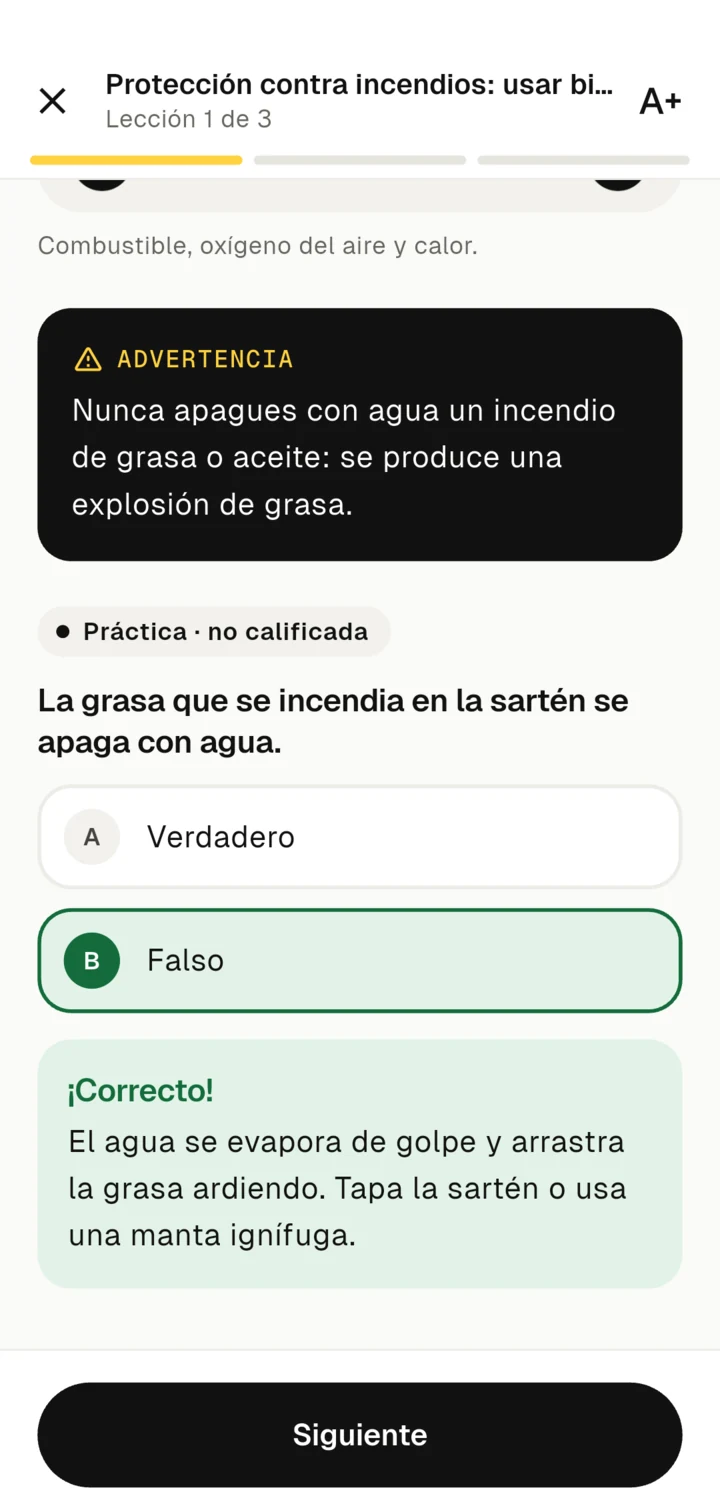
En Practicar repites los ejercicios de un curso que ya recorriste. Practicar no cambia nada en tu finalización.
Terminar y confirmar
En la última lección toca Terminar. Si el curso pide una confirmación, lee la frase que aparece en Por favor, confirma, márcala y toca Confirmar.
Constancia de participación en PDF
Si el curso ofrece una constancia de participación, la creas al final:
- Toca Crear constancia de participación.
- Escribe tu nombre en Tu nombre. En Datos adicionales (opcional) puedes agregar, por ejemplo, la empresa o el número de cliente.
- Toca Crear PDF.
- Comparte el PDF:
- Compartir PDF lo envía por correo, mensajería o a otra aplicación.
- Guardar PDF lo guarda como archivo.
- Si quien ofrece el curso indicó una dirección de correo, Zudoria prepara un correo para esa dirección. Adjunta tú el PDF guardado y envía el correo.
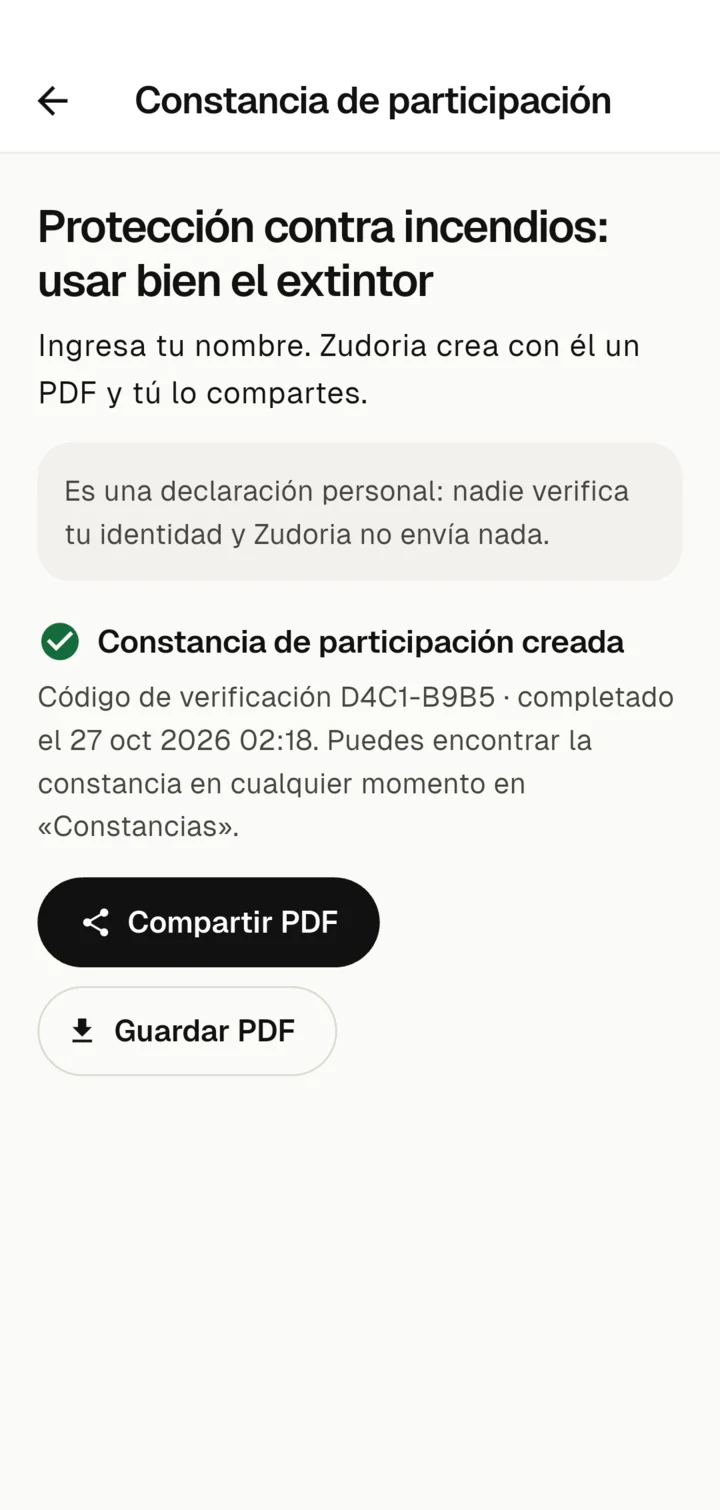
Todas tus constancias de participación las encuentras después en Constancias.
Qué es la constancia de participación
El PDF indica el curso, la versión, tu nombre, la fecha, las lecciones completadas, una confirmación y un código de verificación. Un código QR contiene los datos firmados. Con él se puede saber si el PDF se modificó después de crearlo.
El curso de ejemplo
Zudoria incluye un curso de ejemplo con el que puedes probarlo todo. No tiene examen final y no genera ninguna constancia.