
Ajutor · 05
Învățare și confirmare
Parcurgeți un curs, repetați exercițiile și, la final, creați și transmiteți o confirmare de participare ca PDF.
Începerea unui curs
În zona Învățare, la Cursuri, deschideți un curs. Pagina cursului arată obiectivul de învățare, durata, limba, cine este responsabil și ce versiune aveți. La Cum să finalizați acest curs scrie ce este necesar pentru finalizare, de exemplu parcurgerea tuturor lecțiilor și confirmarea participării.
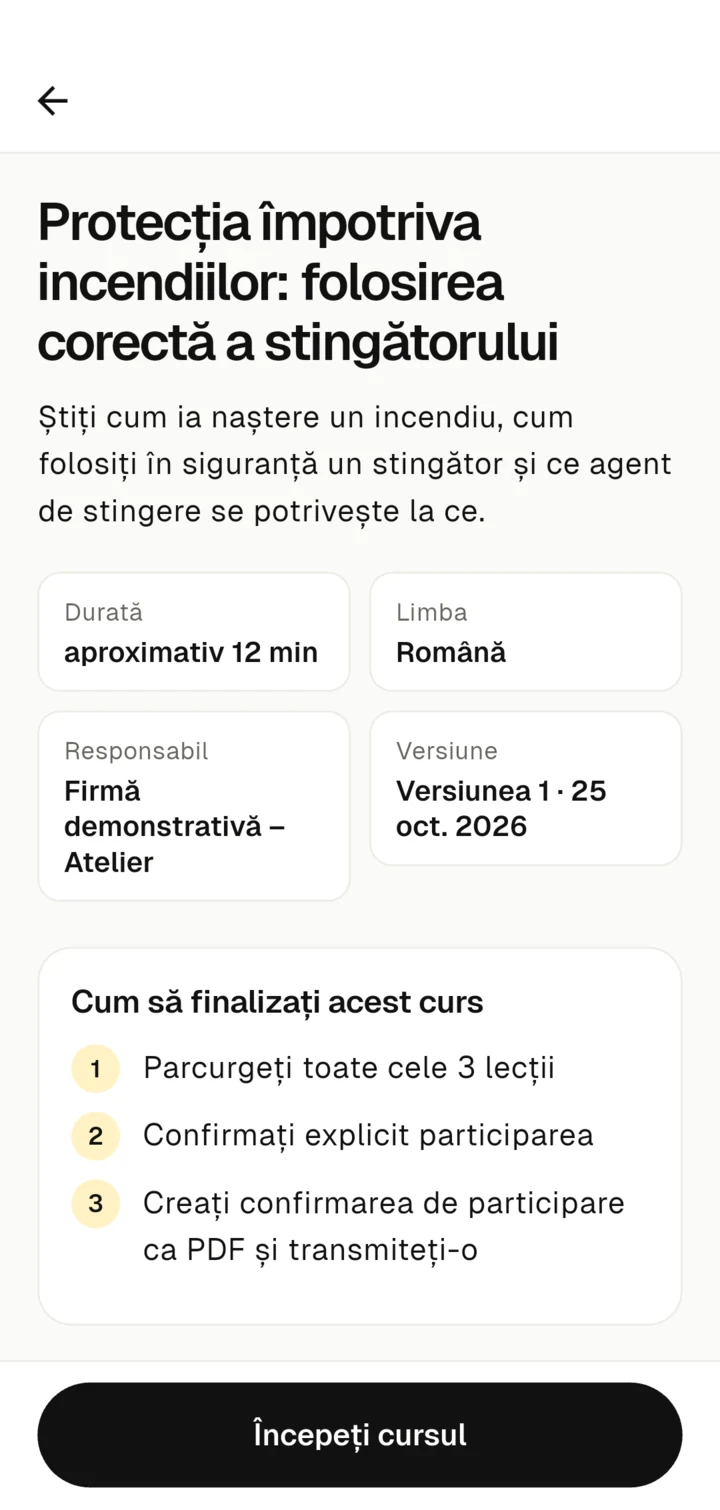
Atingeți Începeți cursul. Mai târziu butonul se numește Continuați, iar după finalizare Revedeți.
Parcurgerea lecțiilor
Sus vedeți unde vă aflați, de exemplu „Lecția 2 din 3”. Cu Înainte și Înapoi schimbați lecția, iar cu Închideți lecția reveniți la pagina cursului.
- Text mai mare mărește textul.
- La videoclipuri activați Subtitrări, schimbați viteza și deschideți Transcriere. Transcrierea conține aceleași informații ca videoclipul, dacă învățați fără sunet.
- Și fișierele audio au o transcriere.
- La un PDF atingeți Deschideți cu… sau Salvați fișierul.
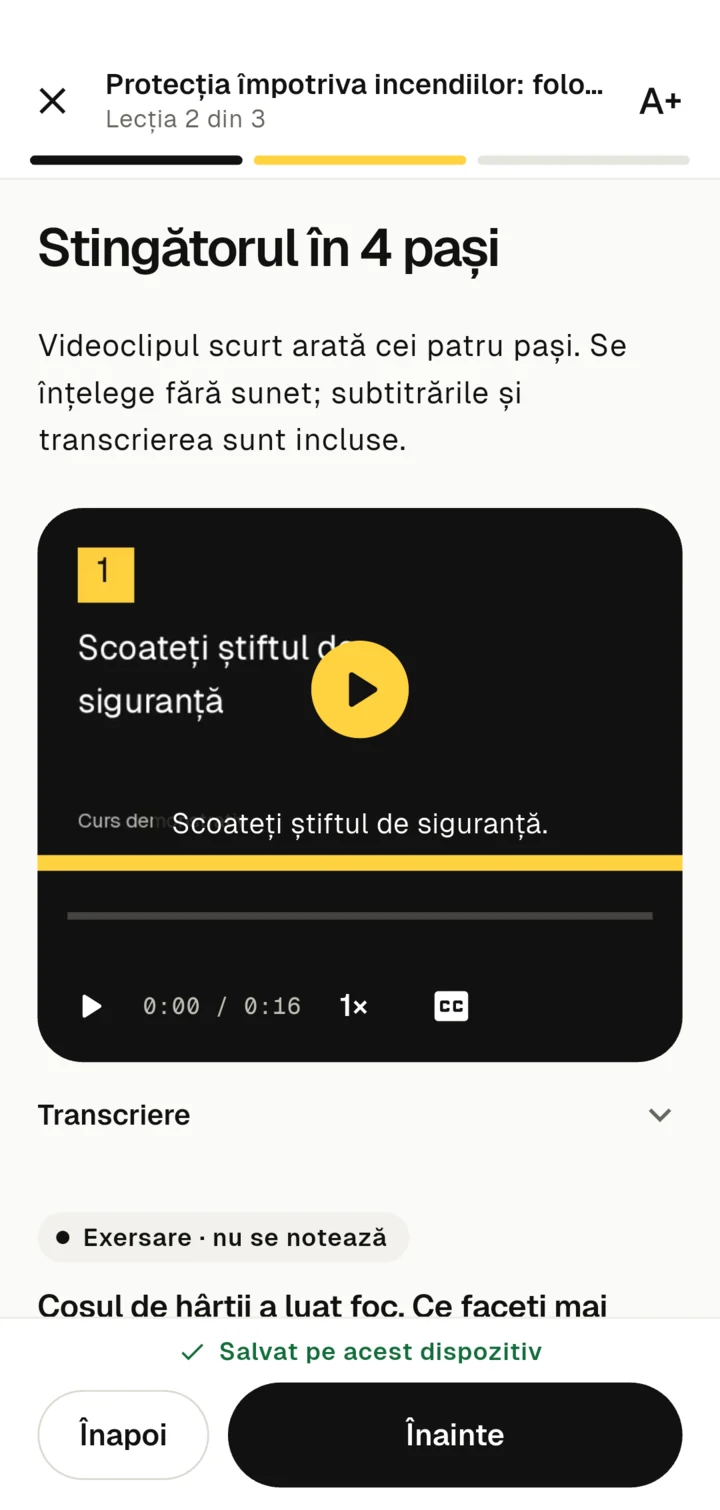
Progresul se salvează pe dispozitiv. Puteți să vă opriți oricând și să continuați mai târziu, chiar și fără internet.
Întrebări de exersare
Întrebările de exersare sunt marcate cu Exersare · nu se notează. Alegeți un răspuns și atingeți Verificați răspunsul. Zudoria arată imediat dacă este corect și explică de ce.
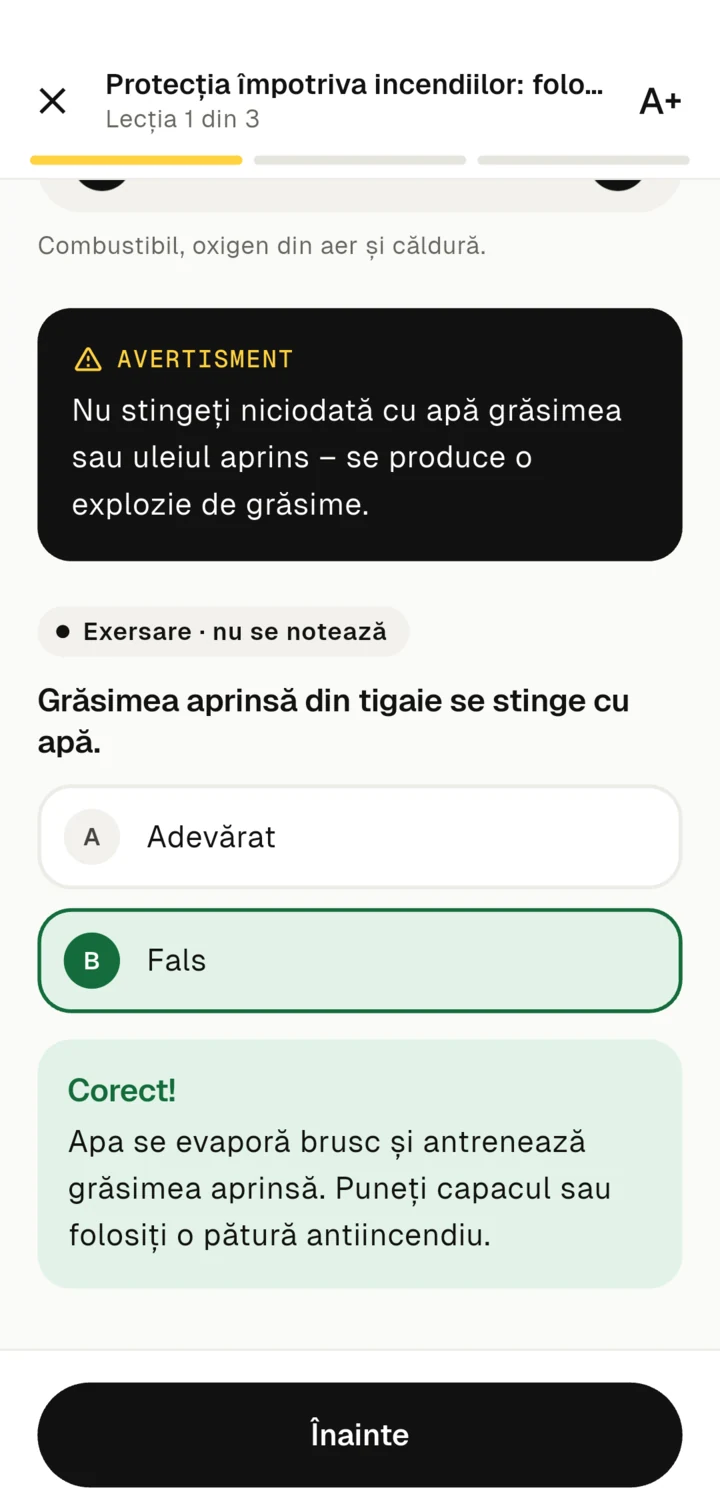
La Exersare repetați exercițiile unui curs pe care l-ați parcurs. Exersarea nu schimbă nimic la finalizarea cursului.
Finalizare și confirmare
În ultima lecție atingeți Finalizați. Dacă cursul cere o confirmare, citiți propoziția de sub Vă rugăm să confirmați, bifați-o și atingeți Confirmați.
Confirmarea de participare ca PDF
Dacă un curs oferă o confirmare de participare, o creați la final:
- Atingeți Creați confirmarea participării.
- La Numele dumneavoastră introduceți numele. La Detalii suplimentare (opțional) puteți adăuga, de exemplu, firma sau numărul de client.
- Atingeți Creați PDF-ul.
- Transmiteți PDF-ul:
- Partajați PDF-ul îl trimite prin e-mail, mesagerie sau către o altă aplicație.
- Salvați PDF-ul îl salvează ca fișier.
- Dacă furnizorul a indicat o adresă de e-mail, Zudoria pregătește un e-mail către această adresă. Atașați dumneavoastră PDF-ul salvat și trimiteți e-mailul.
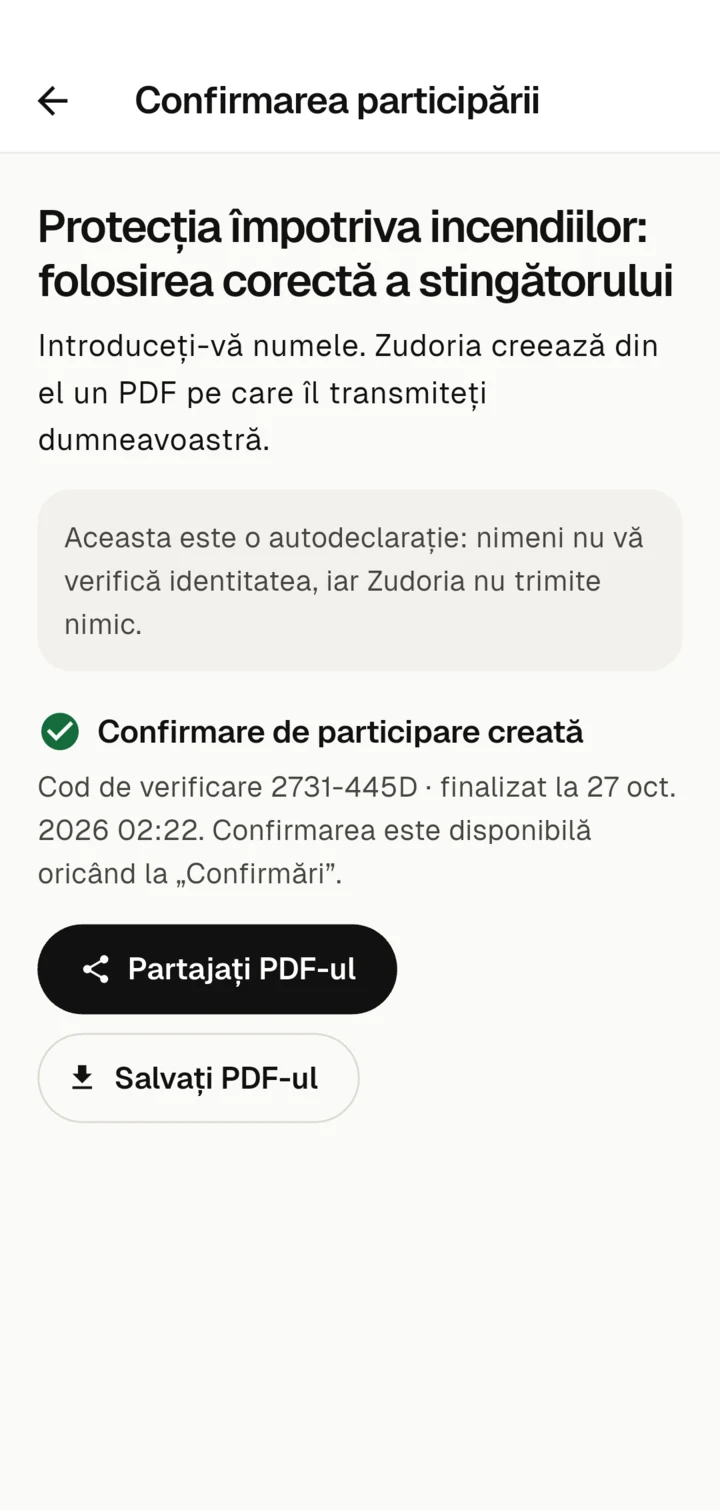
Toate confirmările de participare le găsiți mai târziu la Confirmări.
Ce este confirmarea de participare
PDF-ul indică cursul, versiunea, numele dumneavoastră, data, lecțiile parcurse, o confirmare și un cod de verificare. Un cod QR conține datele semnate. Astfel se poate recunoaște dacă PDF-ul a fost modificat după creare.
Cursul exemplu
Zudoria include un curs exemplu cu care puteți încerca totul. Acesta nu are test final și nu se emite nicio confirmare.