
Hulp · 05
Leren en deelnamebewijs
Een cursus doorlopen, oefeningen herhalen en aan het einde een deelnamebevestiging als PDF maken en doorgeven.
Een cursus starten
Open in het onderdeel Leren onder Cursussen een cursus. De cursuspagina toont het leerdoel, de duur, de taal, wie verantwoordelijk is en welke versie je hebt. Onder Zo rond je de cursus af staat wat er nodig is om de cursus af te ronden, bijvoorbeeld alle lessen doorlopen en je deelname bevestigen.
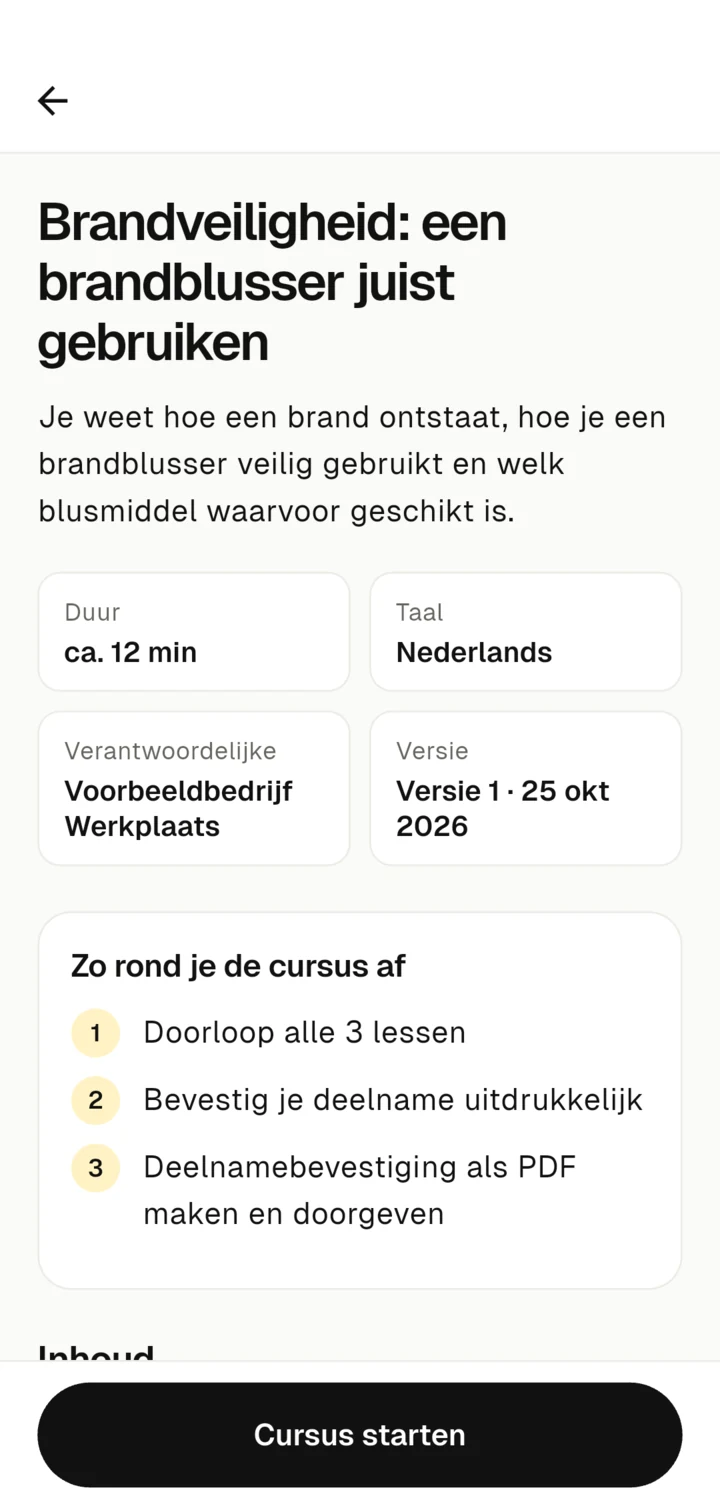
Tik op Cursus starten. Later heet de knop Doorgaan, na de afronding Opnieuw bekijken.
Door de lessen
Bovenaan staat waar je bent, bijvoorbeeld “Les 2 van 3”. Met Volgende en Terug ga je naar een andere les, met Les sluiten ga je terug naar de cursuspagina.
- Grotere tekst maakt de tekst groter.
- Bij video's zet je Ondertitels aan, verander je de snelheid en open je de Transcriptie. De transcriptie bevat dezelfde informatie als de video, voor als je zonder geluid leert.
- Audio heeft ook een transcriptie.
- Bij een PDF tik je op Openen met… of Bestand opslaan.
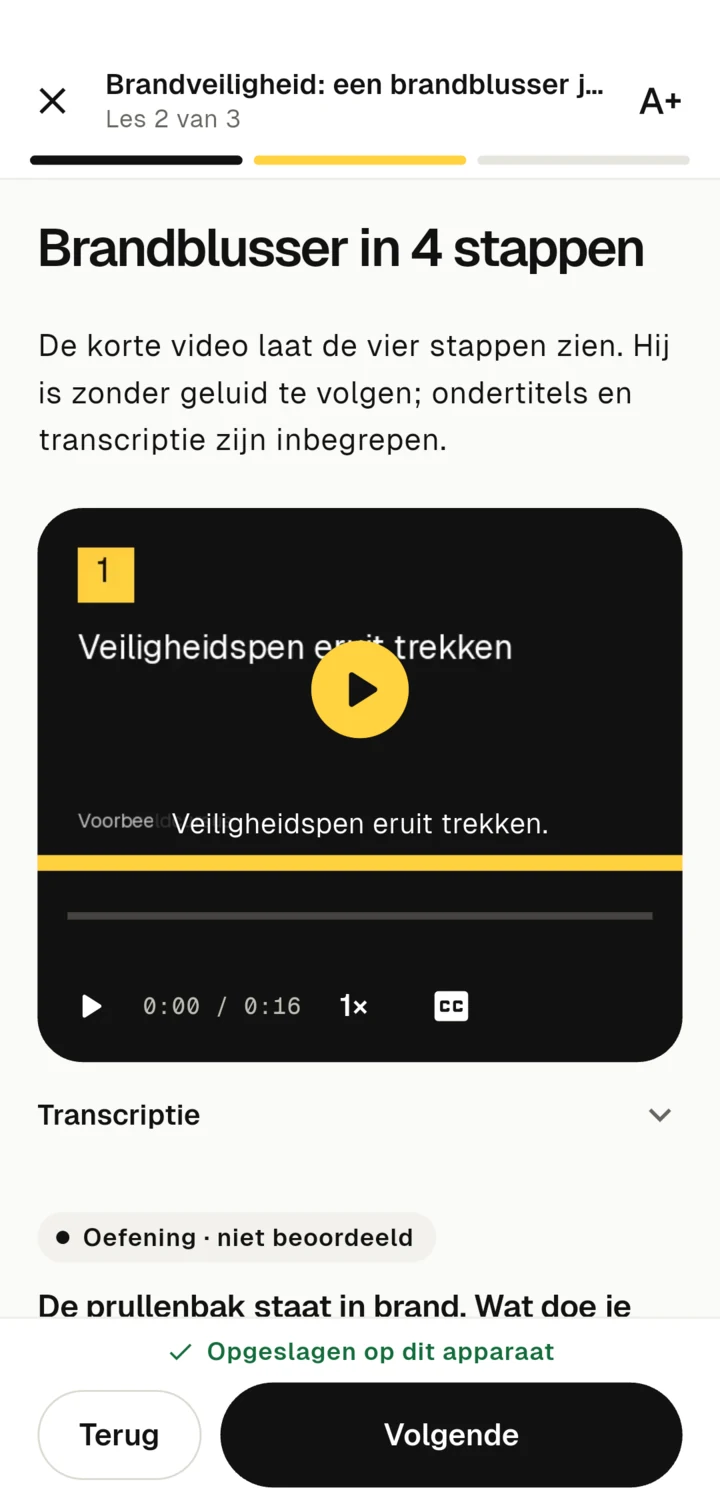
Je voortgang wordt op het apparaat opgeslagen. Je kunt altijd stoppen en later verdergaan, ook zonder internet.
Oefenvragen
Oefenvragen zijn gemarkeerd met Oefening · niet beoordeeld. Kies een antwoord en tik op Antwoord controleren. Zudoria laat meteen zien of het goed is en legt uit waarom.
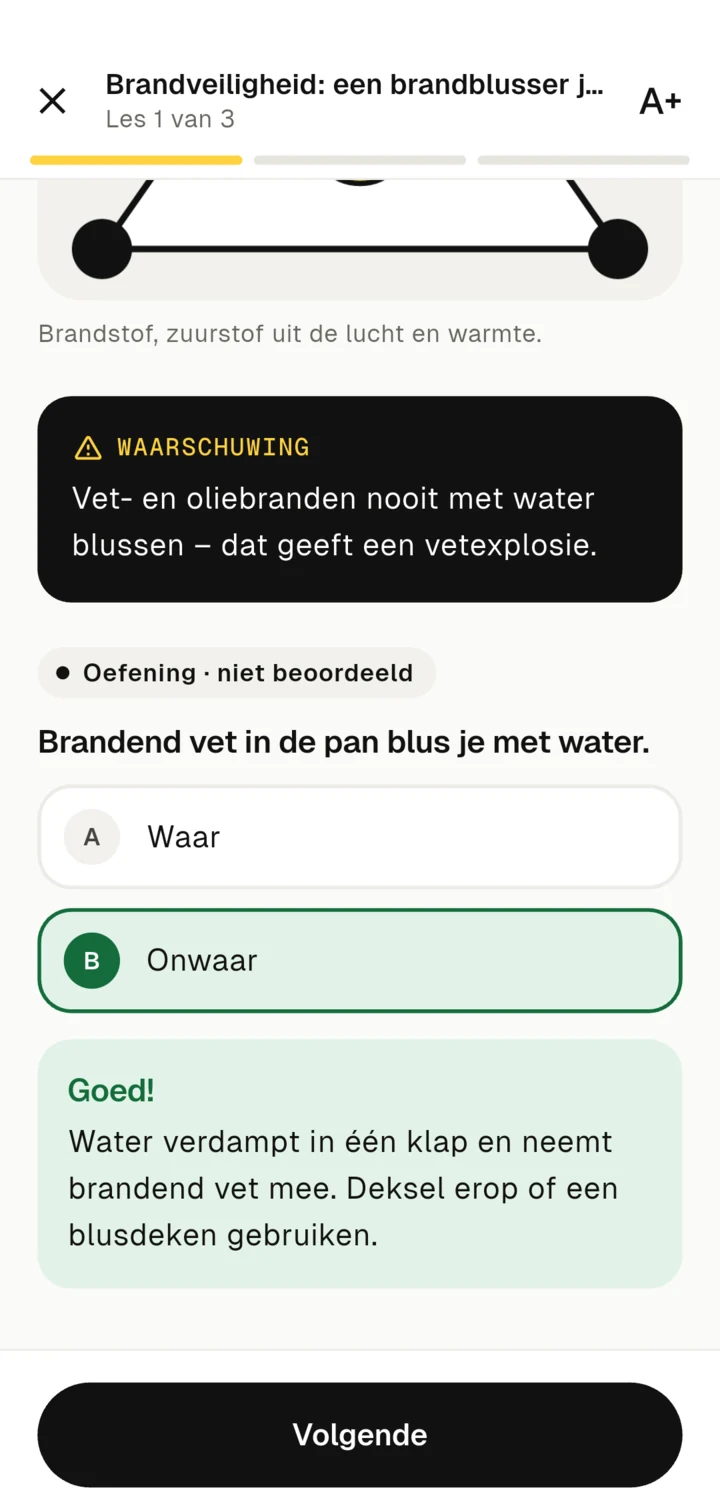
Onder Oefenen herhaal je de oefeningen van een cursus die je hebt doorlopen. Oefenen verandert niets aan je afronding.
Afronden en bevestigen
In de laatste les tik je op Afronden. Vraagt de cursus om een bevestiging, dan lees je de zin onder Bevestig, vink je hem aan en tik je op Bevestigen.
Deelnamebevestiging als PDF
Biedt de cursus een deelnamebevestiging aan, dan maak je die aan het einde:
- Tik op Deelnamebevestiging maken.
- Vul bij Jouw naam je naam in. Onder Meer gegevens (optioneel) kun je bijvoorbeeld je bedrijf of klantnummer toevoegen.
- Tik op PDF maken.
- Geef de PDF door:
- PDF delen stuurt hem per e-mail, messenger of naar een andere app.
- PDF opslaan bewaart hem als bestand.
- Heeft de aanbieder een e-mailadres opgegeven, dan zet Zudoria een e-mail naar dat adres klaar. Voeg de opgeslagen PDF zelf als bijlage toe en verstuur de e-mail.
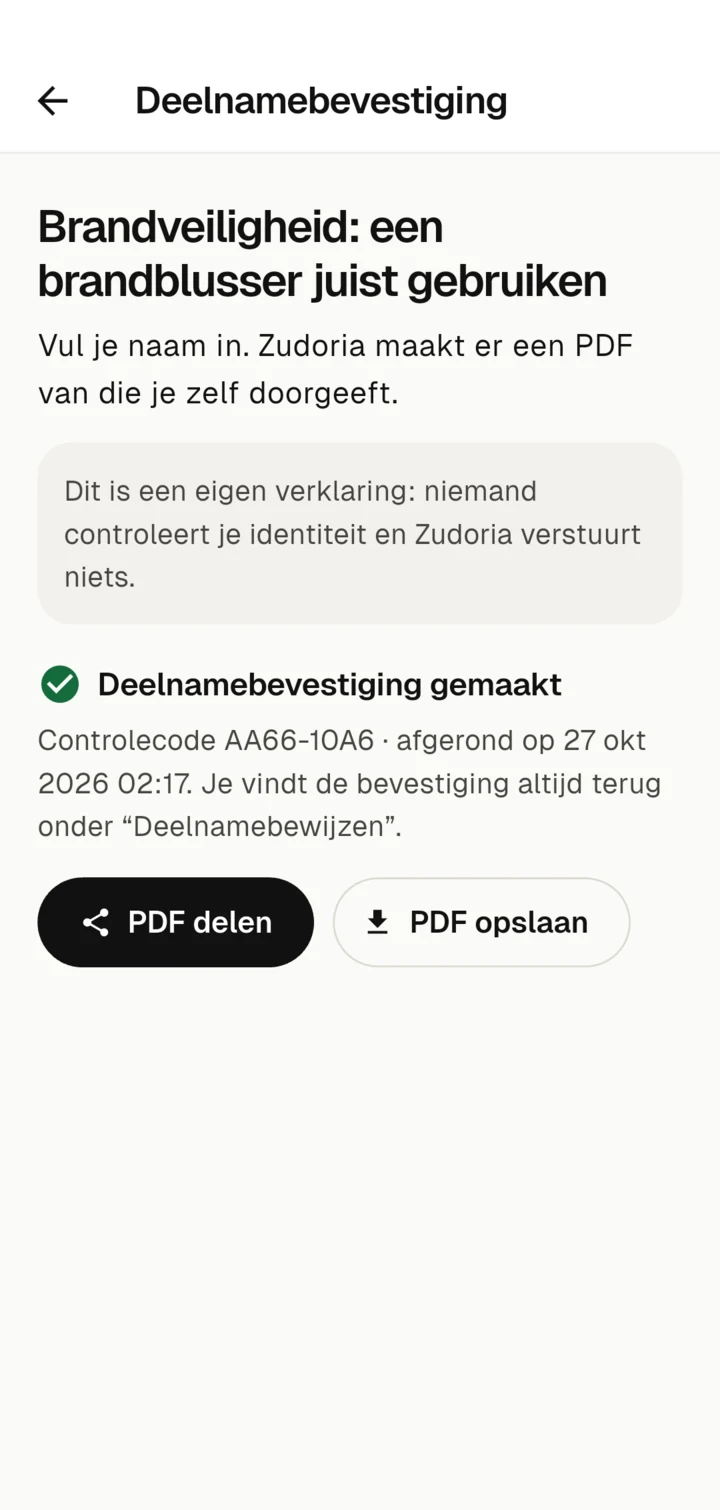
Al je deelnamebevestigingen vind je later onder Deelnamebewijzen.
Wat de deelnamebevestiging is
De PDF vermeldt de cursus, de versie, je naam, de datum, de doorlopen lessen, een bevestiging en een controlecode. Een QR-code bevat de ondertekende gegevens. Daarmee is te zien of de PDF na het maken is gewijzigd.
De voorbeeldcursus
Zudoria heeft een voorbeeldcursus waarmee je alles kunt uitproberen. Die heeft geen eindtoets en geeft geen deelnamebewijs uit.