
Pomoc · 05
Nauka i potwierdzenie
Przerób kurs, powtarzaj ćwiczenia, a na końcu utwórz potwierdzenie uczestnictwa jako PDF i przekaż je dalej.
Rozpoczynanie kursu
W części Nauka w zakładce Kursy otwórz kurs. Strona kursu pokazuje cel nauki, czas trwania, język, osobę odpowiedzialną i Twoją wersję kursu. W sekcji Jak ukończyć ten kurs jest opisane, co jest potrzebne do ukończenia, na przykład przerobienie wszystkich lekcji i potwierdzenie uczestnictwa.
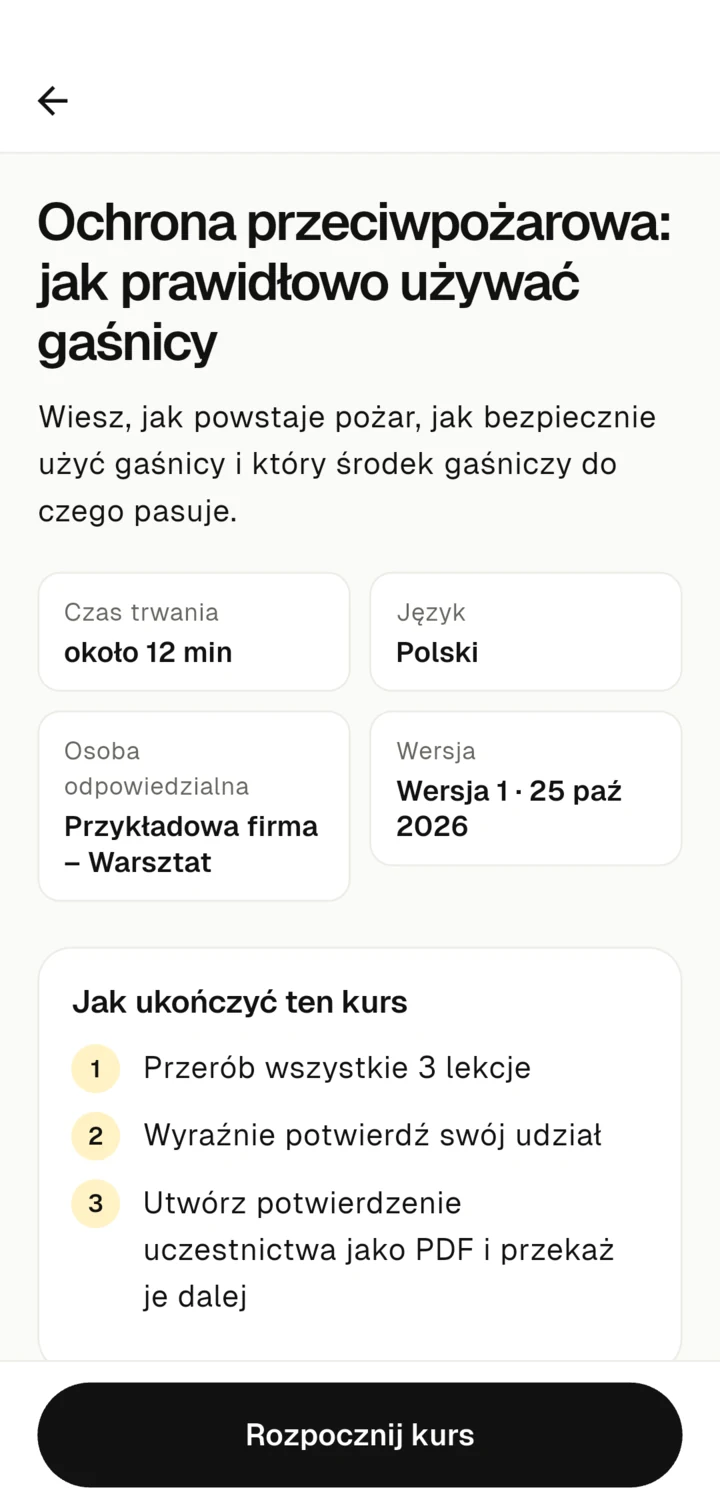
Stuknij Rozpocznij kurs. Później przycisk nazywa się Kontynuuj, a po ukończeniu kursu Obejrzyj ponownie.
Przechodzenie przez lekcje
U góry widać, gdzie jesteś, na przykład „Lekcja 2 z 3”. Przyciskami Dalej i Wróć zmieniasz lekcję, a przyciskiem Zamknij lekcję wracasz na stronę kursu.
- Większy tekst powiększa tekst.
- W filmach włączasz Napisy, zmieniasz prędkość i otwierasz panel Transkrypcja. Transkrypcja zawiera te same informacje co film, gdy uczysz się bez dźwięku.
- Nagrania audio też mają transkrypcję.
- Przy pliku PDF stuknij Otwórz za pomocą… lub Zapisz plik.
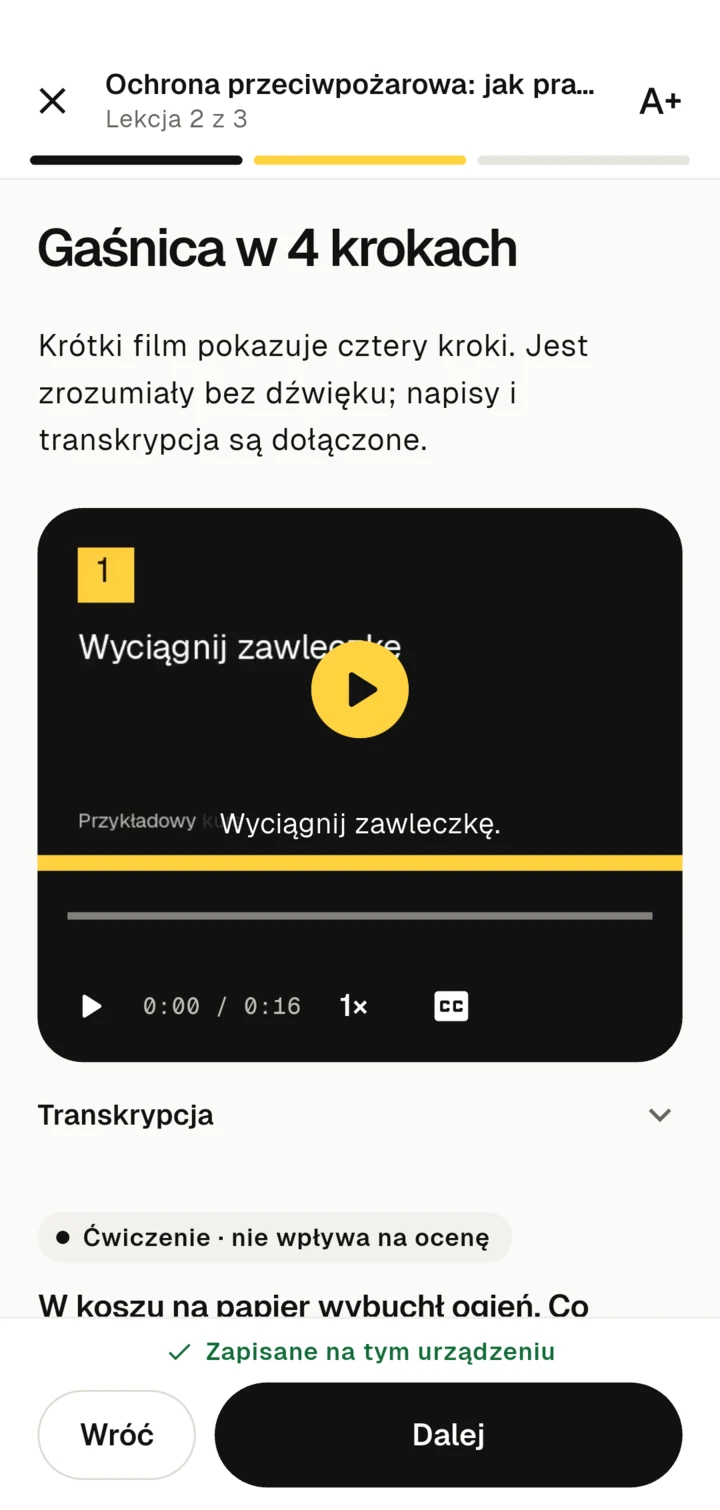
Twój postęp jest zapisywany na urządzeniu. W każdej chwili możesz przerwać naukę i wrócić do niej później, także bez Internetu.
Pytania ćwiczeniowe
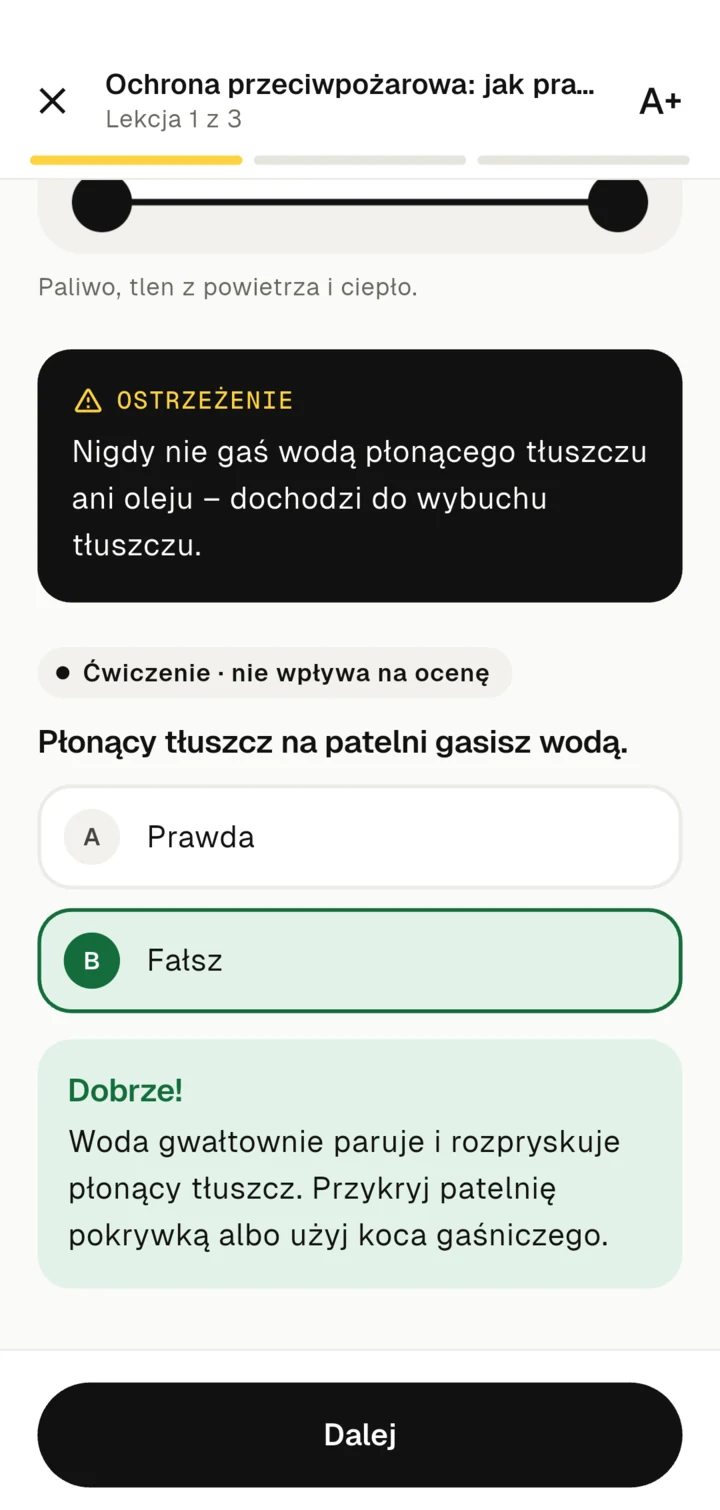
Pytania ćwiczeniowe są oznaczone etykietą Ćwiczenie · nie wpływa na ocenę. Wybierz odpowiedź i stuknij Sprawdź odpowiedź. Zudoria od razu pokaże, czy odpowiedź jest poprawna, i wyjaśni dlaczego.
W zakładce Ćwiczenia powtarzasz ćwiczenia z kursu, który już przerabiasz. Ćwiczenia nie zmieniają stanu ukończenia kursu.
Ukończenie i potwierdzenie
W ostatniej lekcji stuknij Zakończ. Jeśli kurs wymaga potwierdzenia, przeczytaj zdanie w sekcji Potwierdź, zaznacz je i stuknij przycisk Potwierdź.
Potwierdzenie uczestnictwa jako PDF
Jeśli kurs oferuje potwierdzenie uczestnictwa, tworzysz je na końcu:
- Stuknij Utwórz potwierdzenie uczestnictwa.
- W polu Twoje imię i nazwisko wpisz swoje imię i nazwisko. W polu Dodatkowe informacje (opcjonalnie) możesz dodać na przykład nazwę firmy lub numer klienta.
- Stuknij Utwórz PDF.
- Przekaż plik PDF dalej:
- Udostępnij PDF wysyła go e-mailem, komunikatorem lub do innej aplikacji.
- Zapisz PDF zapisuje go jako plik.
- Jeśli dostawca kursu podał adres e-mail, Zudoria przygotuje wiadomość na ten adres. Dołącz zapisany plik PDF samodzielnie i wyślij wiadomość.
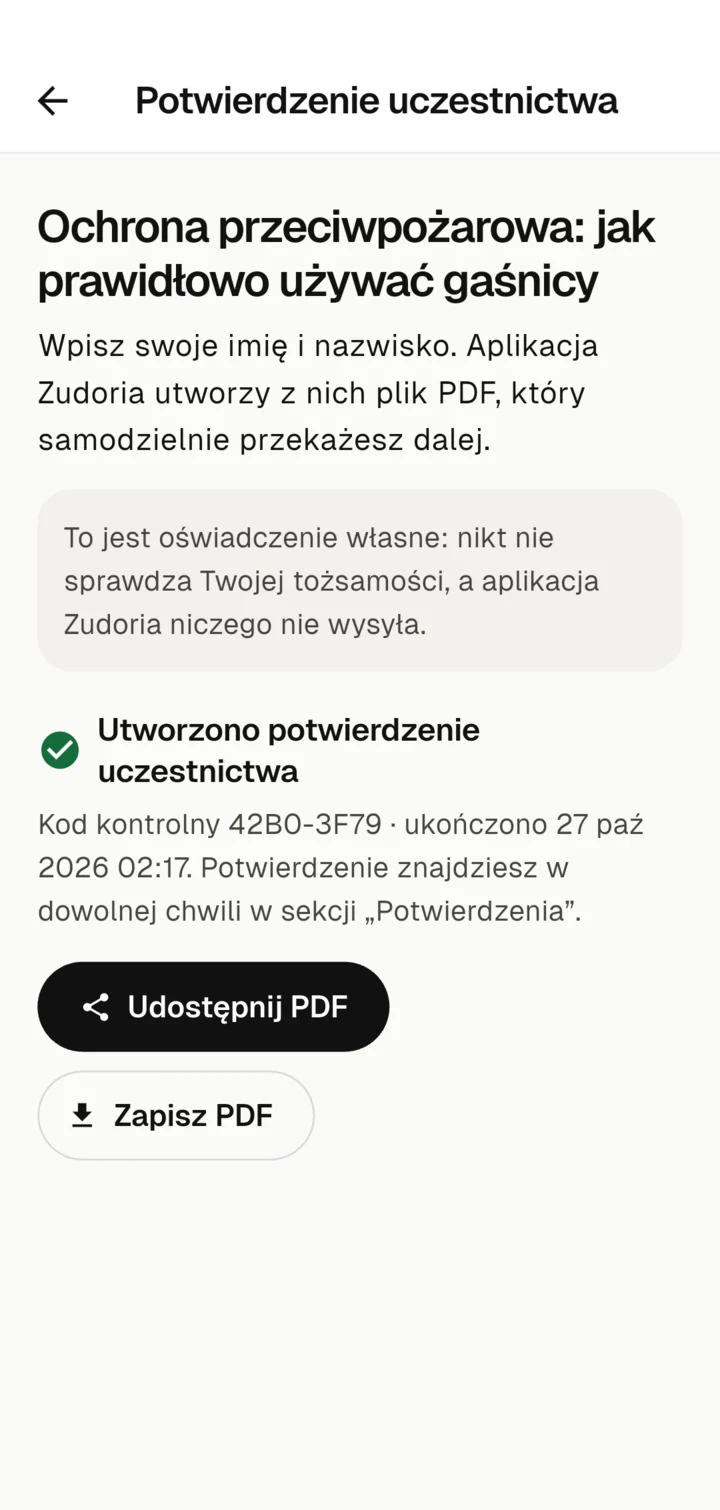
Wszystkie potwierdzenia uczestnictwa znajdziesz później w sekcji Potwierdzenia.
Czym jest potwierdzenie uczestnictwa
PDF zawiera nazwę kursu, wersję, Twoje imię i nazwisko, datę, przerobione lekcje, potwierdzenie i kod kontrolny. Kod QR zawiera podpisane dane. Dzięki temu można rozpoznać, czy PDF został zmieniony po utworzeniu.
Przykładowy kurs
Zudoria zawiera przykładowy kurs, na którym możesz wszystko wypróbować. Nie ma w nim testu końcowego i nie wystawia on potwierdzenia.