
Ajuda · 05
Aprender e comprovativo
Fazer um curso, repetir os exercícios e, no fim, criar e partilhar um comprovativo de participação em PDF.
Começar um curso
Na área Aprender, em Cursos, abre um curso. A página do curso mostra o objetivo de aprendizagem, a duração, o idioma, quem é o responsável e que versão tens. Em Como completar este curso está o que é preciso para o concluir, por exemplo fazer todas as lições e confirmar a participação.
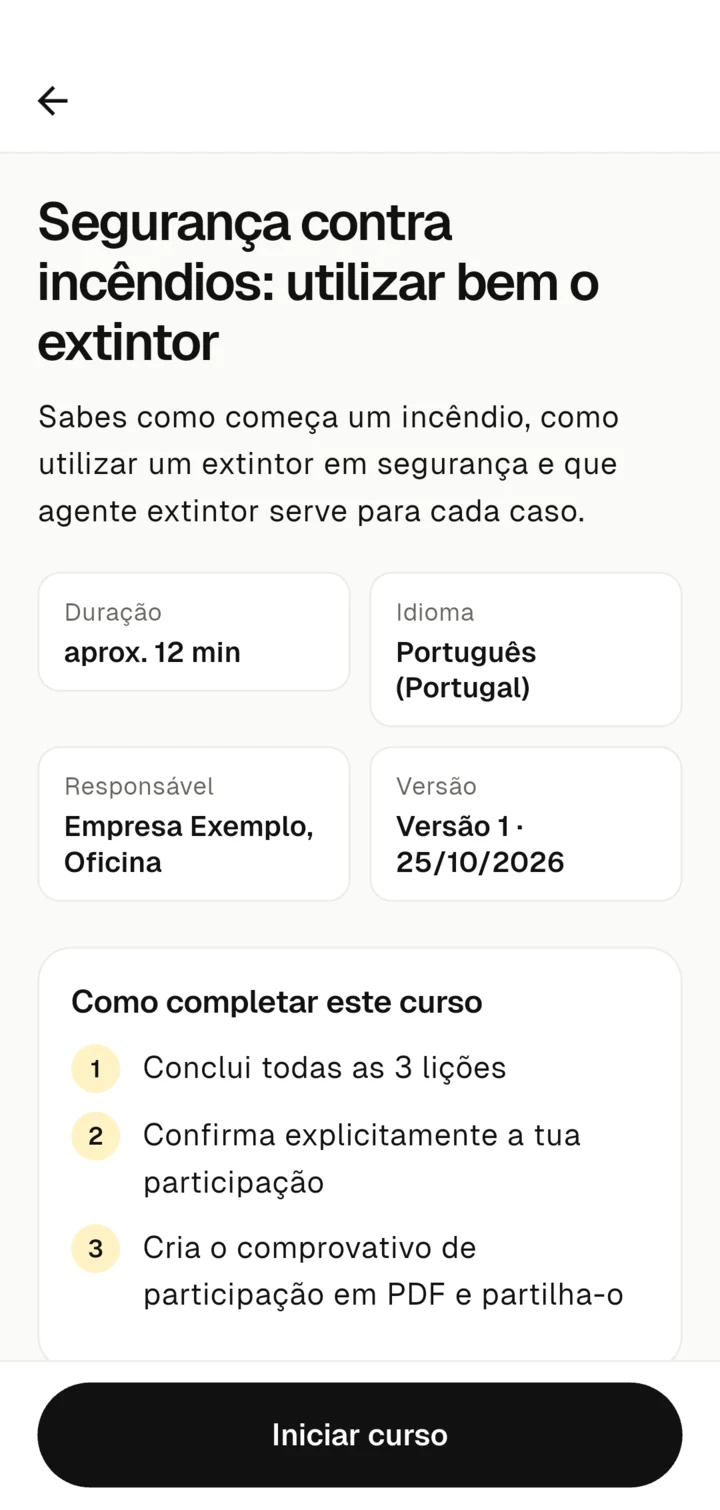
Toca em Iniciar curso. Mais tarde, o botão passa a chamar-se Continuar e, depois de concluído o curso, Ver novamente.
Percorrer as lições
Em cima aparece onde estás, por exemplo «Lição 2 de 3». Com Seguinte e Voltar mudas de lição; com Fechar lição voltas à página do curso.
- Texto maior aumenta o tamanho do texto.
- Nos vídeos, ativas as Legendas, alteras a velocidade e abres a Transcrição. A transcrição tem a mesma informação que o vídeo, para quando aprendes sem som.
- Os áudios também têm transcrição.
- Num PDF, tocas em Abrir com… ou Guardar ficheiro.
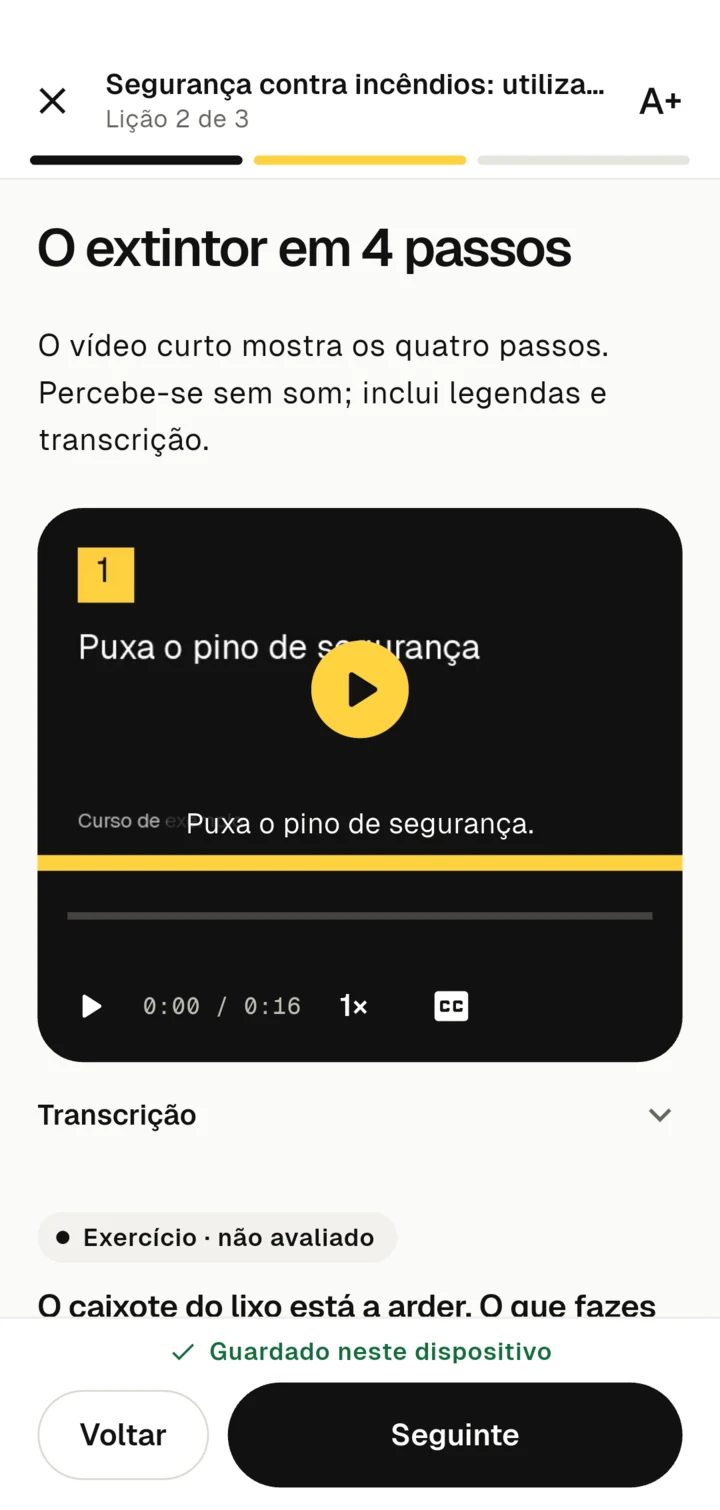
O teu progresso fica guardado no dispositivo. Podes parar a qualquer momento e continuar mais tarde, mesmo sem internet.
Perguntas de prática
As perguntas de prática estão assinaladas com Exercício · não avaliado. Escolhe uma resposta e toca em Verificar resposta. O Zudoria mostra de imediato se está certa e explica porquê.
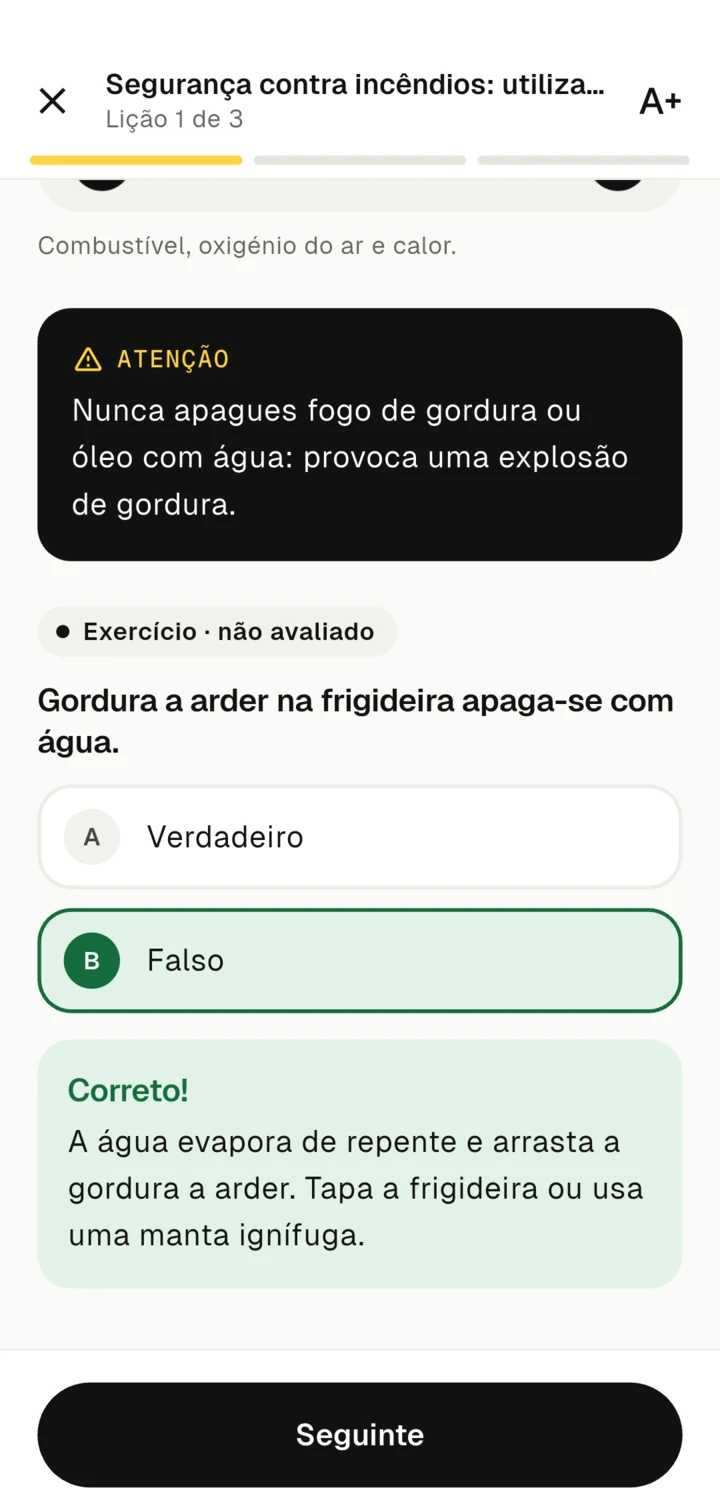
Em Praticar, repetes os exercícios de um curso que já fizeste. Praticar não altera nada na tua conclusão.
Concluir e confirmar
Na última lição, toca em Finalizar. Se o curso pedir uma confirmação, lê a frase em Confirma, por favor, assinala-a e toca em Confirmar.
Comprovativo de participação em PDF
Se o curso oferecer um comprovativo de participação, crias o comprovativo no fim:
- Toca em Criar comprovativo de participação.
- Em O teu nome, escreve o teu nome. Em Dados adicionais (opcional), podes acrescentar, por exemplo, a empresa ou o número de cliente.
- Toca em Criar PDF.
- Partilha o PDF:
- Partilhar PDF envia-o por e-mail, por uma aplicação de mensagens ou para outra aplicação.
- Guardar PDF guarda-o como ficheiro.
- Se quem disponibiliza o curso indicou um endereço de e-mail, o Zudoria prepara um e-mail para esse endereço. Anexa tu o PDF guardado e envia o e-mail.
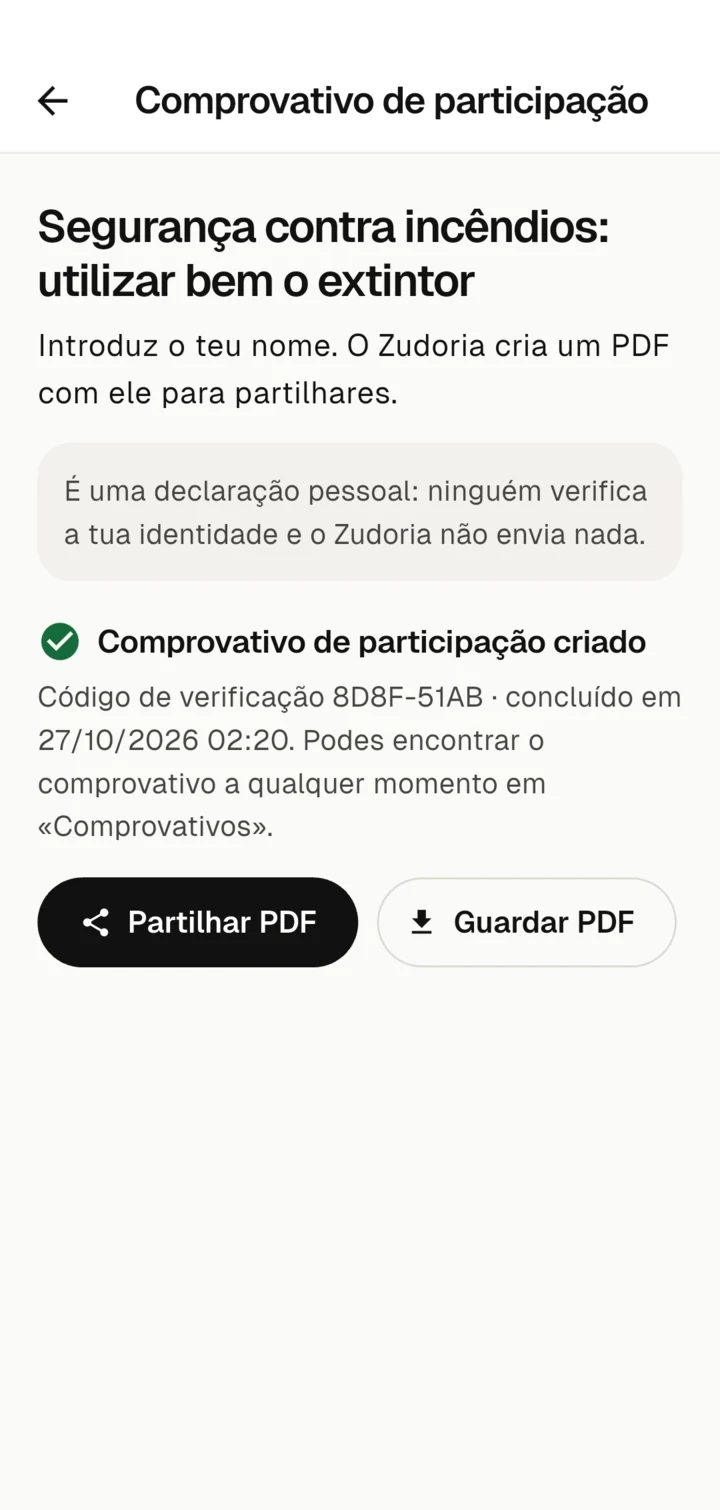
Todos os comprovativos de participação ficam depois em Comprovativos.
O que é o comprovativo de participação
O PDF indica o curso, a versão, o teu nome, a data, as lições concluídas, uma confirmação e um código de verificação. Um código QR contém os dados assinados. Com ele, é possível perceber se o PDF foi alterado depois de ser criado.
O curso de exemplo
O Zudoria inclui um curso de exemplo onde podes experimentar tudo. Não tem teste final e não é emitido nenhum comprovativo.