
Guida · 03
Modificare i video
Montare video formativi direttamente in Zudoria, con intro e chiusura, testi in sovrimpressione, frecce e forme, voce fuori campo e traccia audio personale.
Aprire l’editor video
Per un video formativo non ti serve un programma di montaggio. I casi tipici sono un errore nel parlato, più riprese una dopo l’altra, un’intro e una voce fuori campo.
- Apri la lezione con il blocco video.
- Tocca Modifica video.
- Zudoria crea un progetto di montaggio. Il video originale resta invariato finché non tocchi Applica.
Ogni modifica nell’editor viene salvata subito. Puoi uscire dall’editor e continuare più tardi. Con Annulla in alto annulli l’ultimo passaggio.
Anteprima e timeline
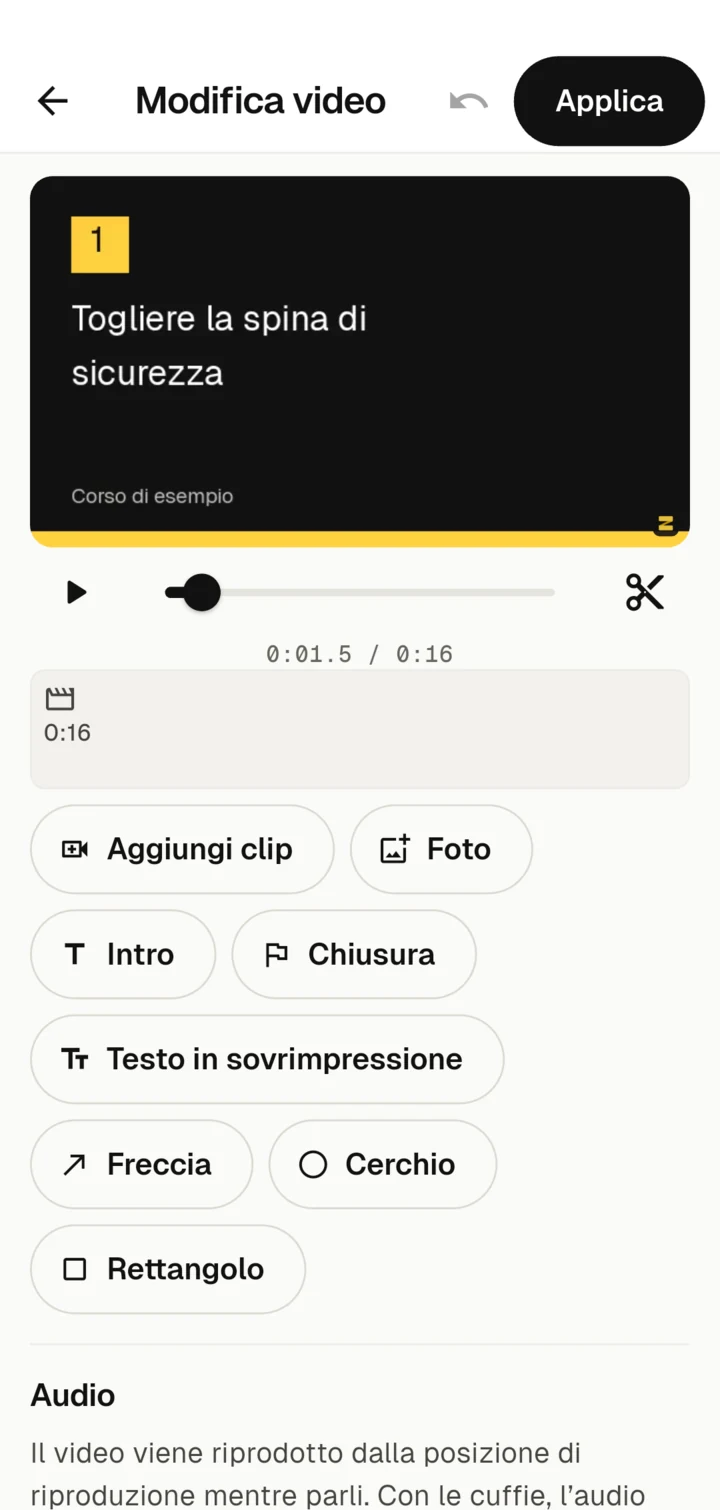
In alto vedi l’anteprima. Con Riproduci riproduci l’intero montaggio. Trascina il cursore sottostante per impostare la posizione di riproduzione.
La timeline mostra le parti del video una dopo l’altra: clip, foto, intro e chiusura. Più una parte è lunga, più è larga. Tocca una parte per selezionarla. Sotto compaiono le sue impostazioni. Con Annulla selezione torni alle impostazioni dell’intero video.
Tagliare
Accorciare inizio e fine
Seleziona una clip. In Segmento: da 0:01 a 0:12 trascina le due maniglie per eliminare l’attesa all’inizio e il gesto verso il pulsante di stop alla fine.
Eliminare un errore nel parlato
- Imposta la posizione di riproduzione all’inizio dell’errore.
- Tocca Dividi alla posizione di riproduzione (l’icona delle forbici).
- Imposta la posizione di riproduzione alla fine dell’errore e dividi ancora.
- Seleziona il pezzo in mezzo e tocca Rimuovi.
Più riprese e foto
- Aggiungi clip: registra un’altra ripresa o sceglila dalla galleria. Viene inserita dopo la parte selezionata.
- Foto: una foto come immagine fissa, per esempio un primo piano o una targhetta. Imposti la durata tra 1 e 15 secondi.
- Con Prima e Dopo sposti la parte selezionata.
Velocità e audio di una clip
In Velocità riproduci una clip più velocemente, a 1,5× o 2×. Così accorci i tempi di attesa, per esempio durante una foratura o un riempimento. Con Disattiva l’audio di questa clip togli l’audio a una singola clip.
Intro e chiusura
- Intro aggiunge una schermata del titolo prima del video. Come titolo Zudoria usa quello del video o, se manca, quello del corso.
- Chiusura aggiunge una schermata alla fine, per esempio con «Ben fatto!».
Puoi modificare titolo e sottotitolo; la durata va da 2 a 8 secondi. Le schermate hanno lo stile di Zudoria: sfondo nero con una barra gialla.
Logo dell’azienda
Quando non è selezionato nulla, in basso trovi la sezione Logo. Tocca Scegli logo e scegli un file PNG, JPEG o WebP. L’ideale è un PNG con sfondo trasparente. Il logo compare in alto all’inizio dell’intro e della chiusura, su una superficie chiara. Così anche un logo scuro si legge bene sullo sfondo nero. Con Rimuovi logo lo togli.
Testi in sovrimpressione
Con Testo in sovrimpressione mostri un testo alla posizione di riproduzione, per esempio «Passo 2: estrarre la spina di sicurezza». È utile per chi guarda senza audio.
- Con Inizia qui e Finisce qui stabilisci da quando a quando il testo è visibile. Prima imposta la posizione di riproduzione.
- In alto o In basso determina la posizione nell’immagine.
Frecce, cerchi e rettangoli
Nei video formativi è spesso decisivo mostrare dove guardare esattamente. Con Freccia, Cerchio e Rettangolo evidenzi un dettaglio nell’immagine.
- Imposta la posizione di riproduzione dove deve comparire l’evidenziazione.
- Tocca Freccia, Cerchio o Rettangolo. La forma compare al centro dell’immagine e resta visibile per 4 secondi.
- Trascina la forma nel punto giusto dell’anteprima. Per la freccia trascini le maniglie dell’inizio o della punta, per cerchio e rettangolo cambi la dimensione dagli angoli.
- Con Inizia qui e Finisce qui stabilisci per quanto tempo la forma è visibile.
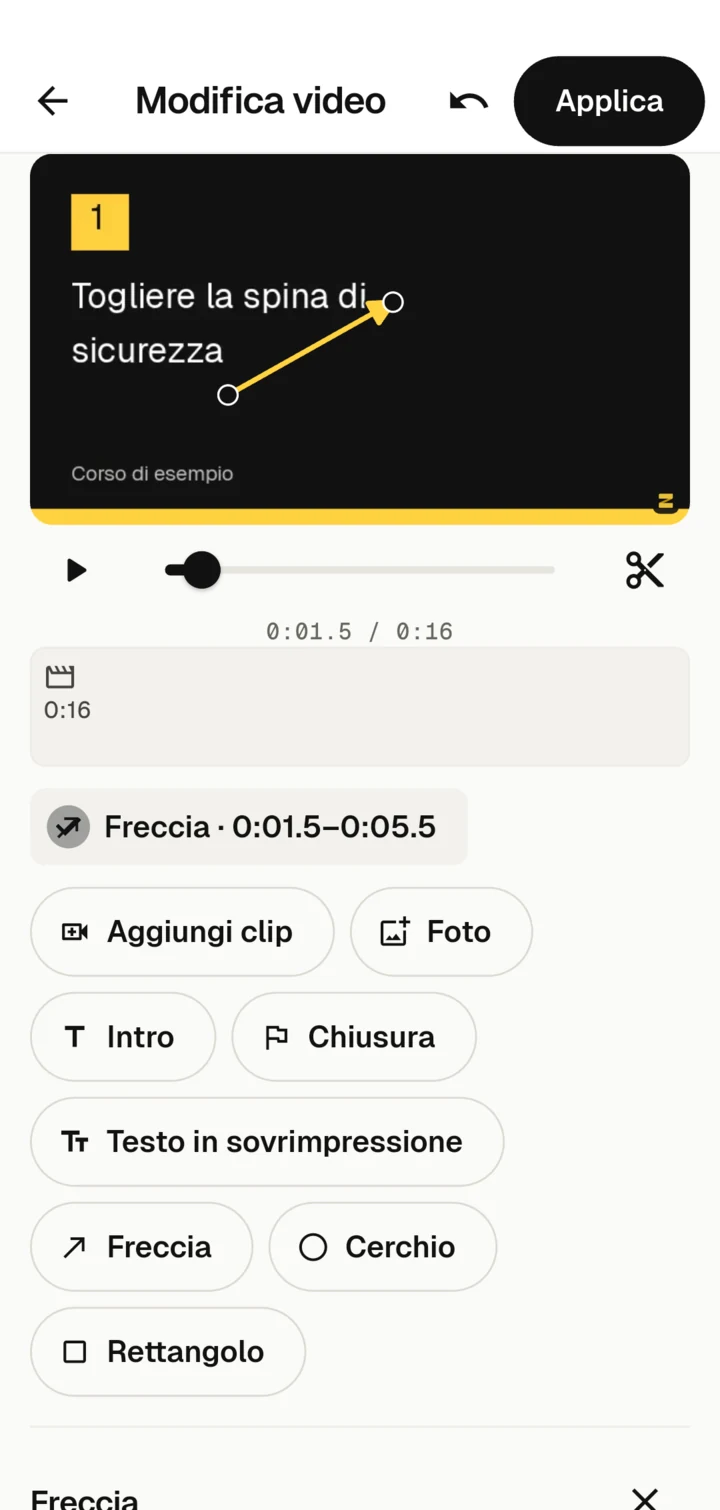
In Colore scegli giallo, bianco, nero o rosso. Ogni forma ha un bordo scuro, così resta visibile su immagini chiare e scure.
Se trascinare con il dito non è abbastanza preciso, usa i cursori nell’area sottostante: per la freccia Inizio della freccia e Punta della freccia, per cerchio e rettangolo Posizione, Larghezza e Altezza. I cursori funzionano anche con un lettore dello schermo.
Voce fuori campo e tracce audio
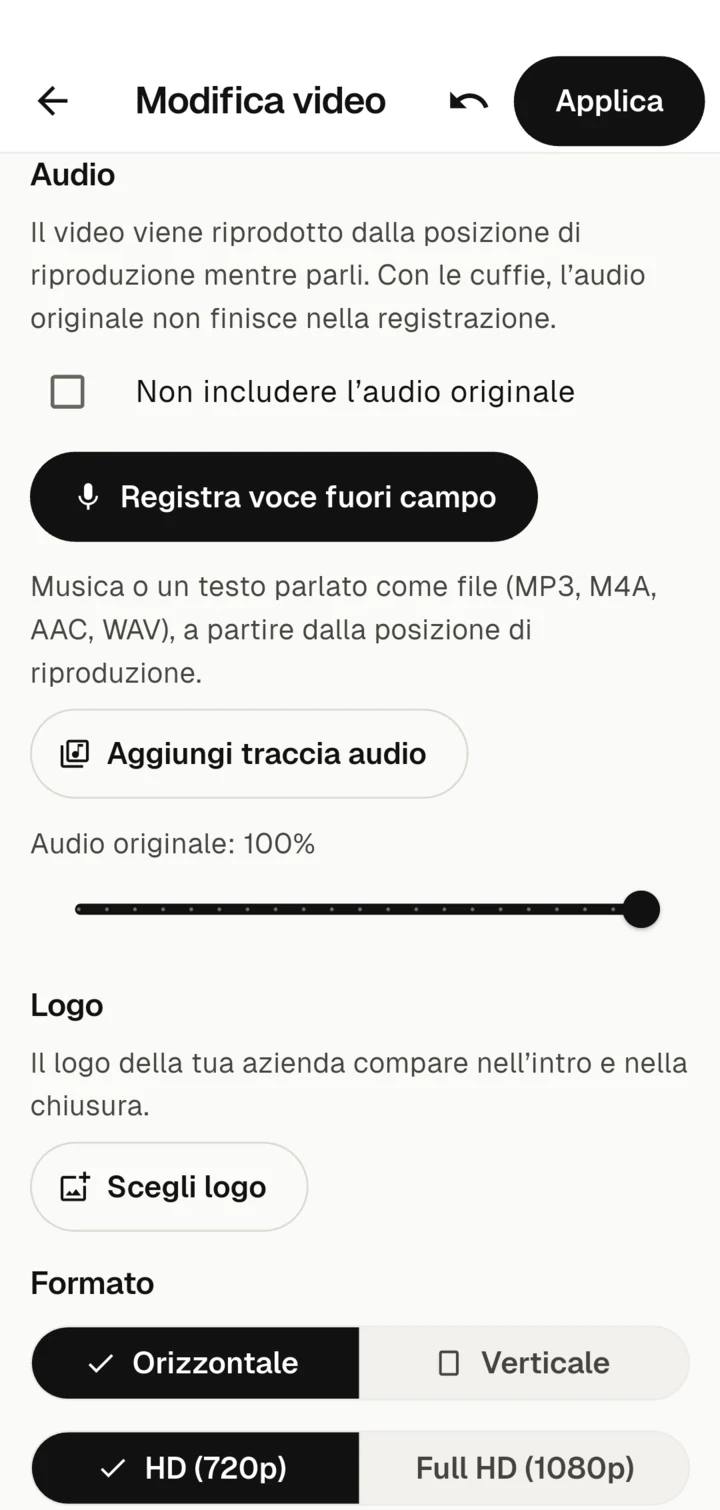
Quando non è selezionato nulla, le impostazioni dell’audio sono nella sezione Audio.
Registrare la voce fuori campo
- Imposta la posizione di riproduzione dove vuoi iniziare.
- Tocca Registra voce fuori campo. La prima volta Android chiede l’accesso al microfono.
- Il video scorre mentre parli. Una barra mostra il volume.
- Tocca Interrompi registrazione. Al più tardi alla fine del video la registrazione si ferma da sola.
Una nuova registrazione sostituisce quella precedente. Con le cuffie l’audio originale non finisce nella registrazione.
Escludere l’audio originale
Seleziona Non includere l’audio originale se nel video finito devono sentirsi solo la tua voce fuori campo e la tua traccia audio. È utile con il rumore delle macchine o con conversazioni in sottofondo. Senza la spunta, in «Audio originale» regoli il volume dell’audio delle clip.
Aggiungere una traccia audio personale
Con Aggiungi traccia audio scegli un file audio (MP3, M4A, AAC o WAV), per esempio musica o un testo già registrato. La traccia audio inizia alla posizione di riproduzione.
Tocca la traccia audio nella timeline per selezionarla. Con Inizia qui sposti il suo inizio alla posizione di riproduzione, con il cursore ne regoli il volume. Una traccia audio termina al più tardi insieme al video. Con Rimuovi traccia audio la togli.
Formato e simbolo di Zudoria
In Formato scegli Orizzontale o Verticale e la risoluzione HD (720p) o Full HD (1080p). L’HD basta per la maggior parte dei video formativi e produce file del corso più piccoli.
Ogni video creato da Zudoria porta in basso a destra il piccolo simbolo di Zudoria, per tutta la durata del video. L’anteprima lo mostra già.
Applicare
Tocca Applica in alto. Zudoria crea dal tuo montaggio un video MP4 e lo inserisce nel blocco video. Una barra di avanzamento mostra a che punto è. Nel frattempo puoi passare a un’altra app: il video continua a essere creato. Con Annulla interrompi la creazione.
Il tuo progetto di montaggio resta salvato. Se più tardi riapri Modifica video, riprendi da dove avevi lasciato.