
Nápověda · 05
Učení a potvrzení
Projděte kurz, opakujte cvičení a na konci vytvořte a předejte potvrzení účasti ve formátu PDF.
Zahájení kurzu
V oblasti Učit se otevřete v části Kurzy kurz. Stránka kurzu ukazuje výukový cíl, dobu trvání, jazyk, kdo je za kurz odpovědný a jakou verzi máte. V části Jak dokončit tento kurz je uvedeno, co je k dokončení potřeba, například projít všechny lekce a potvrdit účast.
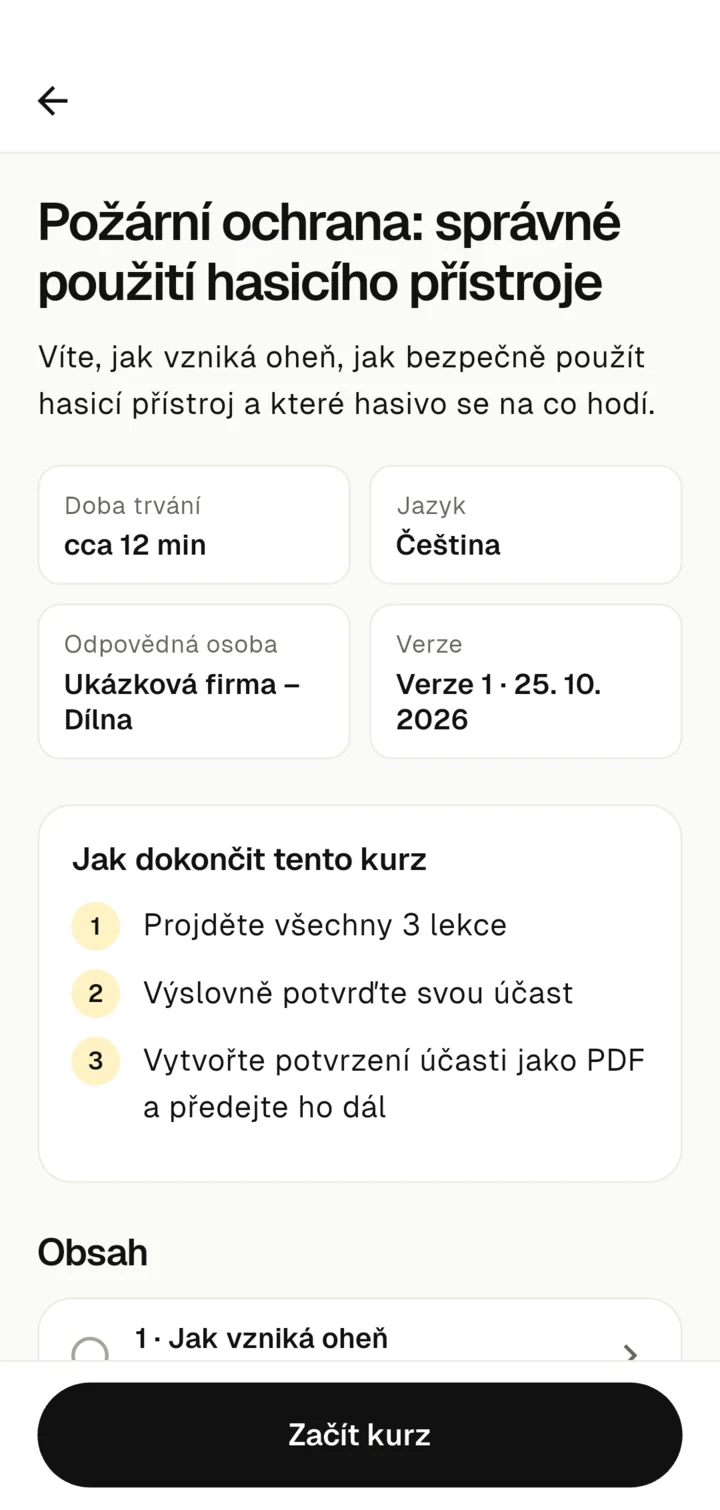
Klepněte na Začít kurz. Později se tlačítko jmenuje Pokračovat, po dokončení Zobrazit znovu.
Procházení lekcí
Nahoře vidíte, kde se právě nacházíte, například „Lekce 2 z 3“. Tlačítky Další a Zpět přecházíte mezi lekcemi, tlačítkem Zavřít lekci se vrátíte na stránku kurzu.
- Větší text zvětší písmo.
- U videí zapnete Titulky, změníte rychlost a otevřete Přepis. Přepis obsahuje stejné informace jako video, pokud se učíte bez zvuku.
- Také zvukové nahrávky mají přepis.
- U PDF klepněte na Otevřít pomocí… nebo Uložit soubor.
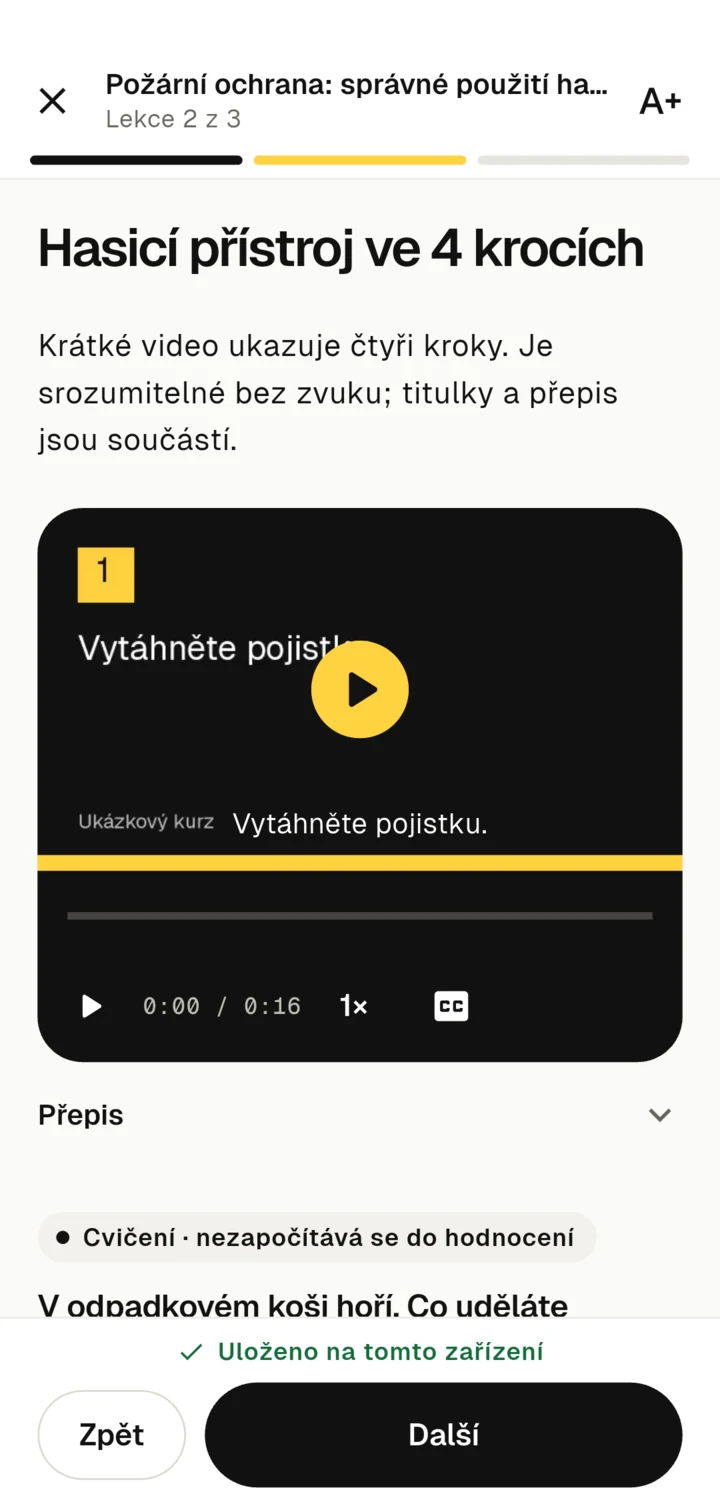
Váš pokrok se ukládá v zařízení. Kdykoli můžete přestat a pokračovat později, i bez internetu.
Cvičné otázky
Cvičné otázky jsou označené Cvičení · nezapočítává se do hodnocení. Vyberte odpověď a klepněte na Ověřit odpověď. Zudoria hned ukáže, zda je správná, a vysvětlí proč.
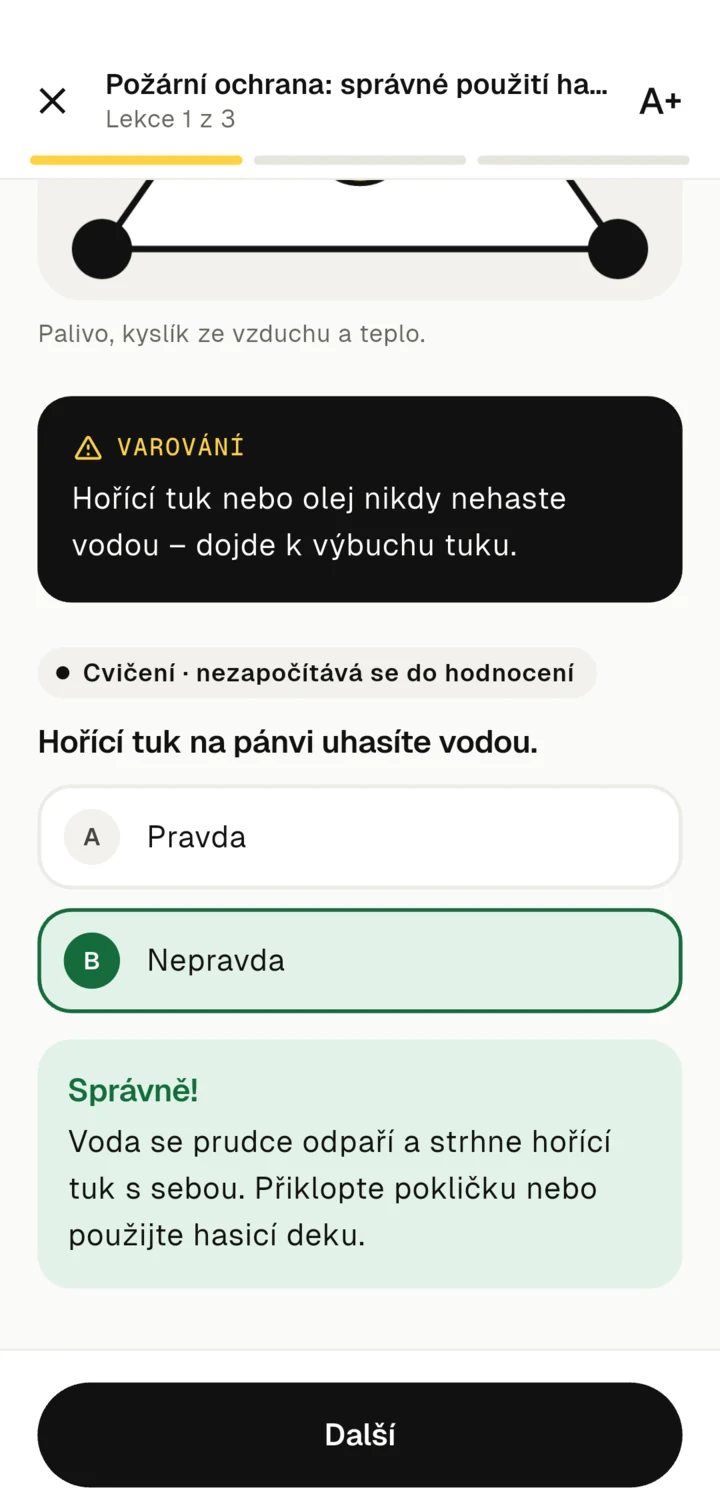
V části Cvičení opakujete cvičení kurzu, který jste prošli. Cvičení nemá na dokončení kurzu žádný vliv.
Dokončení a potvrzení
V poslední lekci klepněte na Dokončit. Pokud kurz vyžaduje potvrzení, přečtěte si větu pod nadpisem Potvrďte prosím, zaškrtněte ji a klepněte na Potvrdit.
Potvrzení účasti ve formátu PDF
Pokud kurz nabízí potvrzení účasti, vytvoříte ho na konci:
- Klepněte na Vytvořit potvrzení účasti.
- Do pole Vaše jméno zadejte své jméno. V poli Další údaje (volitelné) můžete doplnit například firmu nebo zákaznické číslo.
- Klepněte na Vytvořit PDF.
- Předejte PDF dál:
- Sdílet PDF ho pošle e-mailem, přes messenger nebo do jiné aplikace.
- Uložit PDF ho uloží jako soubor.
- Pokud poskytovatel uvedl e-mailovou adresu, Zudoria připraví e-mail na tuto adresu. Uložené PDF k němu připojte sami a e-mail odešlete.
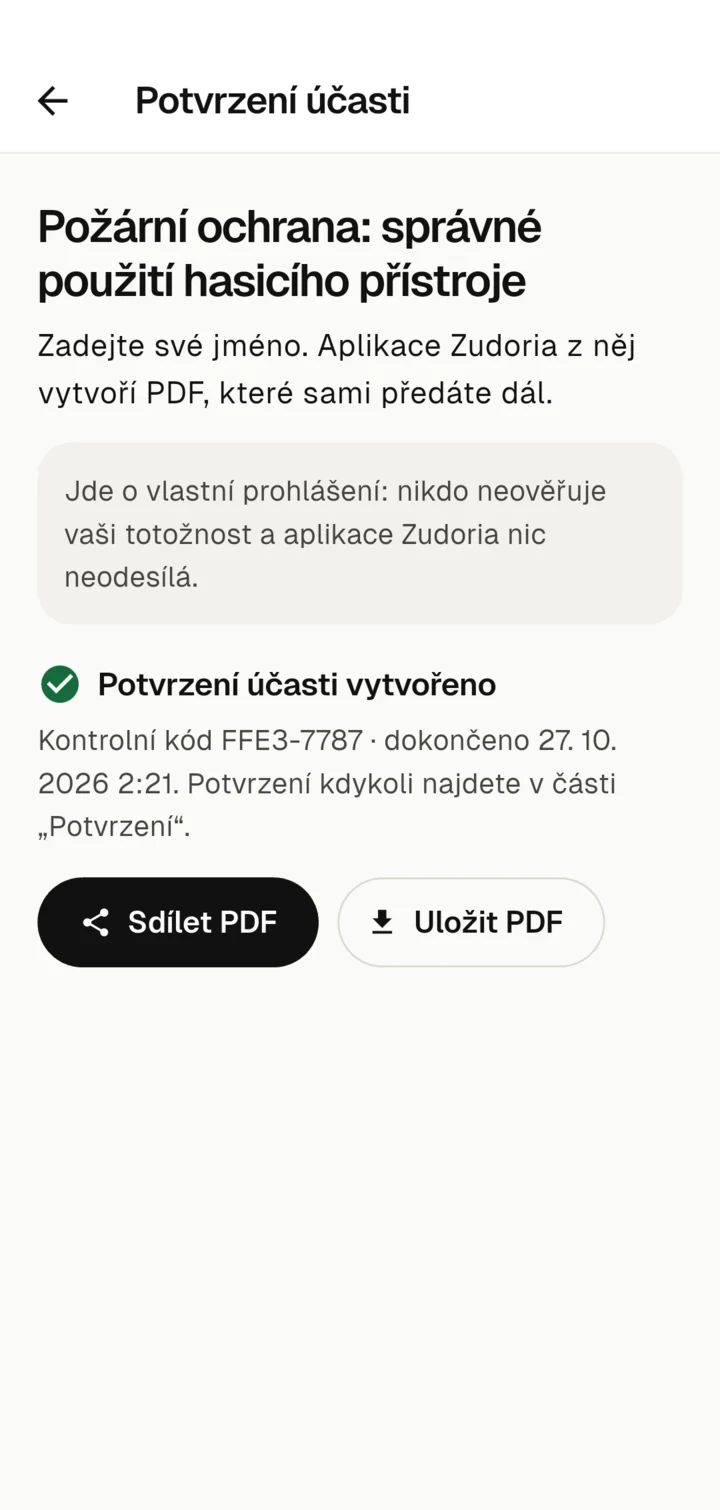
Všechna potvrzení účasti později najdete v části Potvrzení.
Co je potvrzení účasti
PDF uvádí kurz, verzi, vaše jméno, datum, prošlé lekce, potvrzení a kontrolní kód. QR kód obsahuje podepsané údaje. Díky tomu lze poznat, zda bylo PDF po vytvoření změněno.
Ukázkový kurz
Zudoria obsahuje ukázkový kurz, na kterém si můžete vše vyzkoušet. Nemá závěrečný test a nevystavuje se k němu žádné potvrzení.