
Hjälp · 05
Lära och intyg
Arbeta dig igenom en kurs, repetera övningar och skapa och dela ett deltagarintyg som PDF i slutet.
Starta en kurs
Öppna en kurs under Kurser i Lär dig. Kurssidan visar lärandemålet, längden, språket, vem som är ansvarig och vilken version du har. Under Så slutför du kursen står det vad som krävs för att slutföra den, till exempel att gå igenom alla lektioner och bekräfta deltagandet.
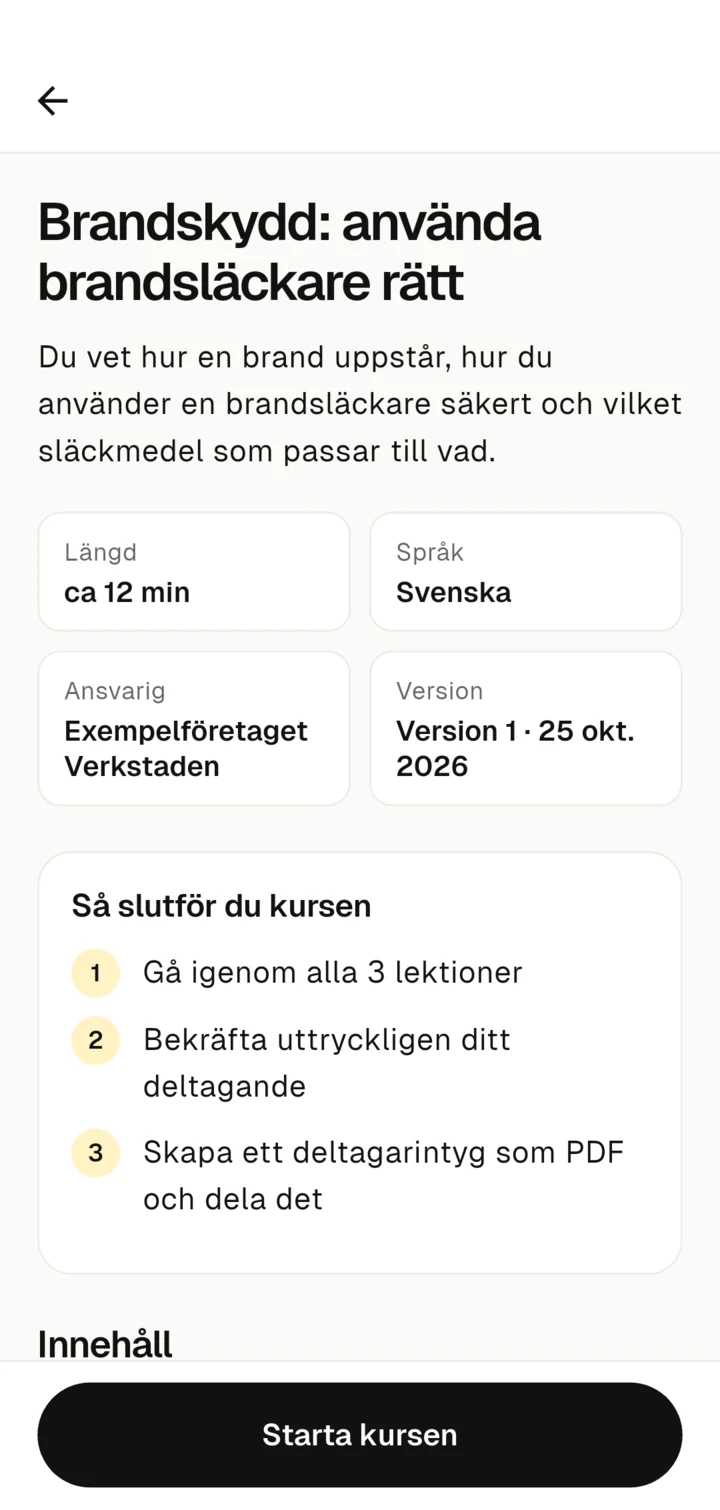
Tryck på Starta kursen. Senare heter knappen Fortsätt, och efter slutförandet Visa igen.
Genom lektionerna
Högst upp står var du befinner dig, till exempel ”Lektion 2 av 3”. Med Nästa och Tillbaka byter du lektion, och med Stäng lektionen går du tillbaka till kurssidan.
- Större text gör texten större.
- För videor slår du på Undertexter, ändrar hastigheten och öppnar Transkription. Transkriptionen innehåller samma information som videon om du lär dig utan ljud.
- Ljudfiler har också en transkription.
- För en PDF trycker du på Öppna med… eller Spara fil.
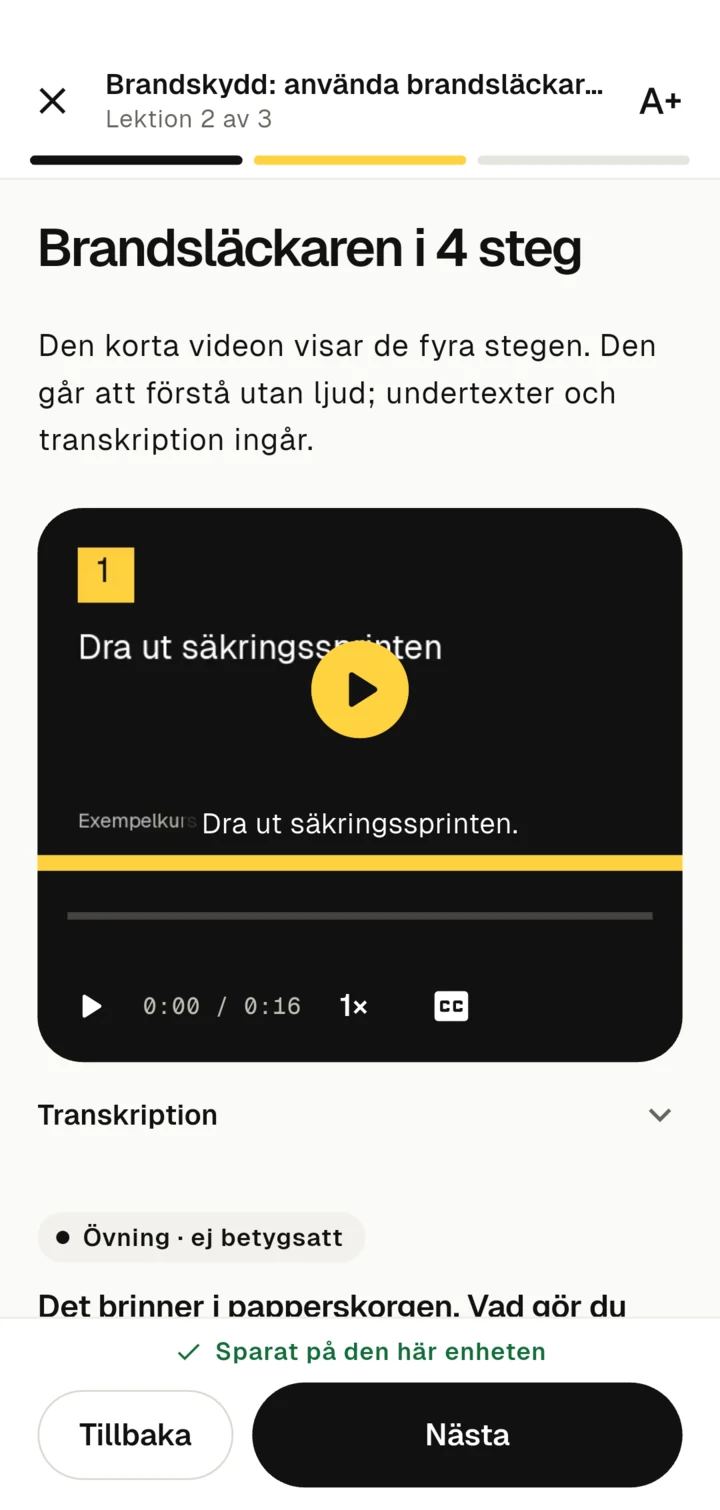
Dina framsteg sparas på enheten. Du kan sluta när som helst och fortsätta senare, även utan internet.
Övningsfrågor
Övningsfrågor är märkta med Övning · ej betygsatt. Välj ett svar och tryck på Kontrollera svar. Zudoria visar direkt om svaret är rätt och förklarar varför.
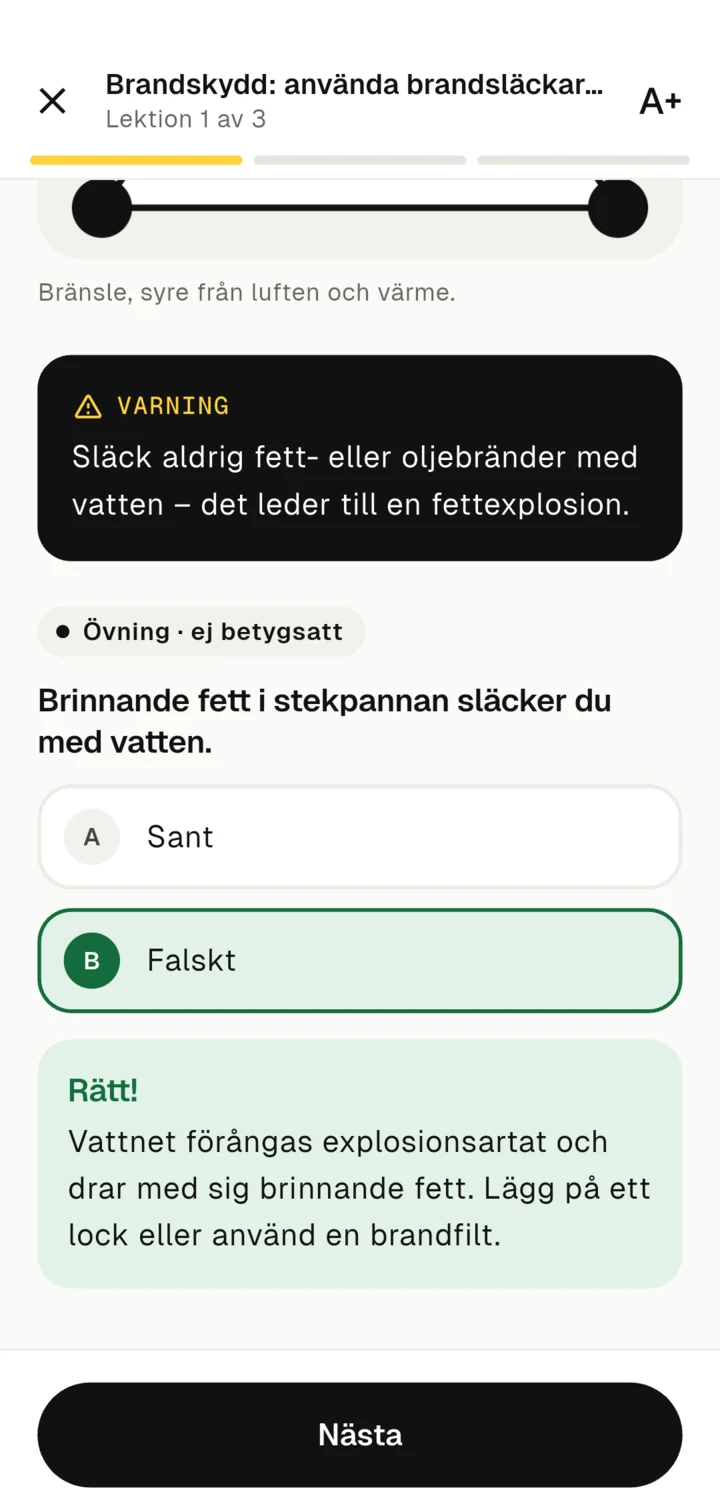
Under Öva repeterar du övningarna i en kurs som du har arbetat med. Att öva ändrar ingenting i ditt slutförande.
Slutföra och bekräfta
I den sista lektionen trycker du på Slutför. Om kursen kräver en bekräftelse läser du påståendet under Bekräfta, bockar av det och trycker på Bekräfta.
Deltagarintyg som PDF
Om kursen erbjuder ett deltagarintyg skapar du det i slutet:
- Tryck på Skapa deltagarintyg.
- Skriv ditt namn under Ditt namn. Under Ytterligare uppgifter (valfritt) kan du till exempel lägga till företag eller kundnummer.
- Tryck på Skapa PDF.
- Dela PDF:en:
- Dela PDF skickar den via e-post, chatt eller till en annan app.
- Spara PDF sparar den som en fil.
- Om leverantören har angett en e-postadress förbereder Zudoria ett e-postmeddelande till den adressen. Bifoga den sparade PDF:en själv och skicka meddelandet.
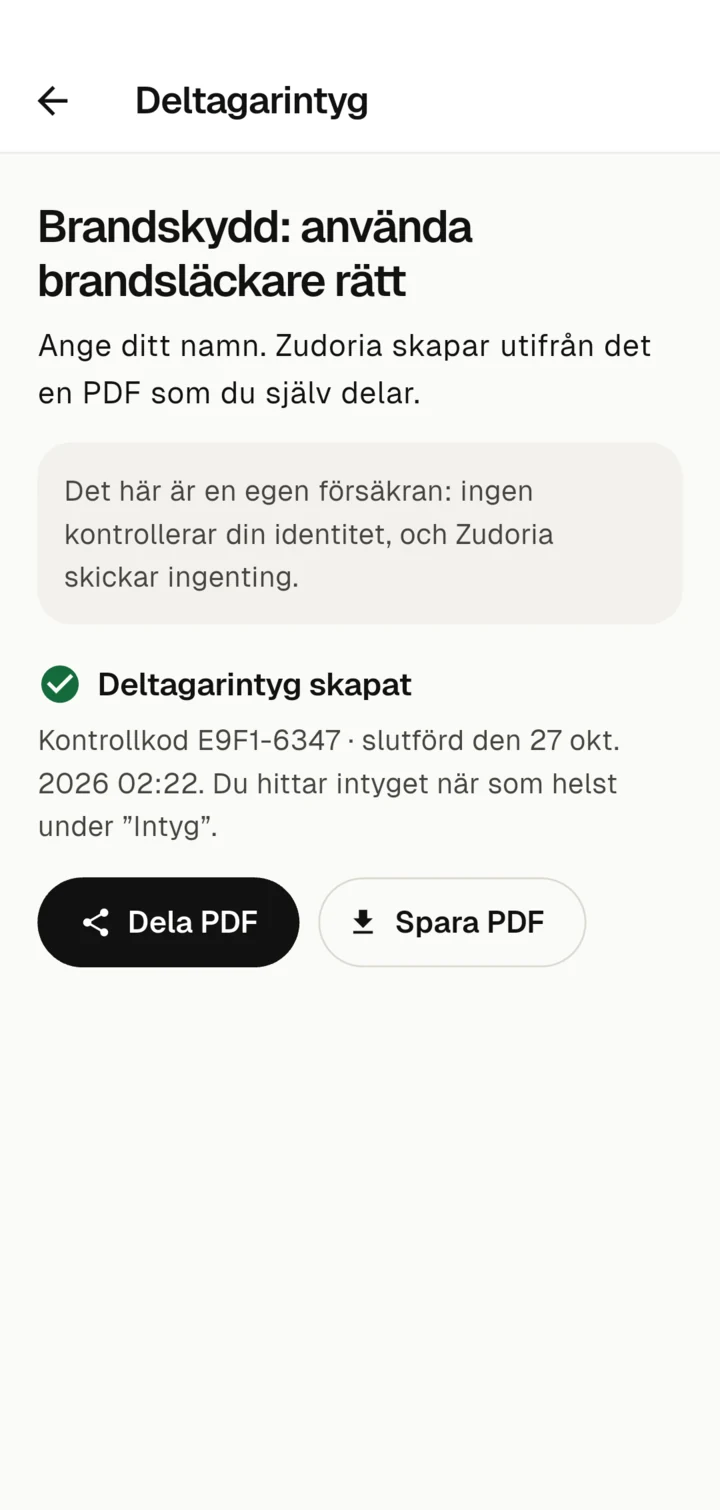
Alla deltagarintyg hittar du senare under Intyg.
Vad deltagarintyget är
PDF:en anger kursen, versionen, ditt namn, datumet, de lektioner du har gått igenom, en bekräftelse och en kontrollkod. En QR-kod innehåller de signerade uppgifterna. Med den går det att se om PDF:en har ändrats efter att den skapades.
Exempelkursen
Zudoria levereras med en exempelkurs där du kan prova allt. Den har inget sluttest, och inget intyg utfärdas.