
Hilfe · 05
Lernen und Nachweis
Einen Kurs durcharbeiten, Übungen wiederholen und am Ende eine Teilnahmebestätigung als PDF erstellen und weitergeben.
Einen Kurs starten
Öffne im Bereich Lernen unter Kurse einen Kurs. Die Kursseite zeigt das Lernziel, die Dauer, die Sprache, wer verantwortlich ist und welche Version du hast. Unter So schließt du den Kurs ab steht, was zum Abschluss nötig ist, zum Beispiel alle Lektionen durcharbeiten und die Teilnahme bestätigen.
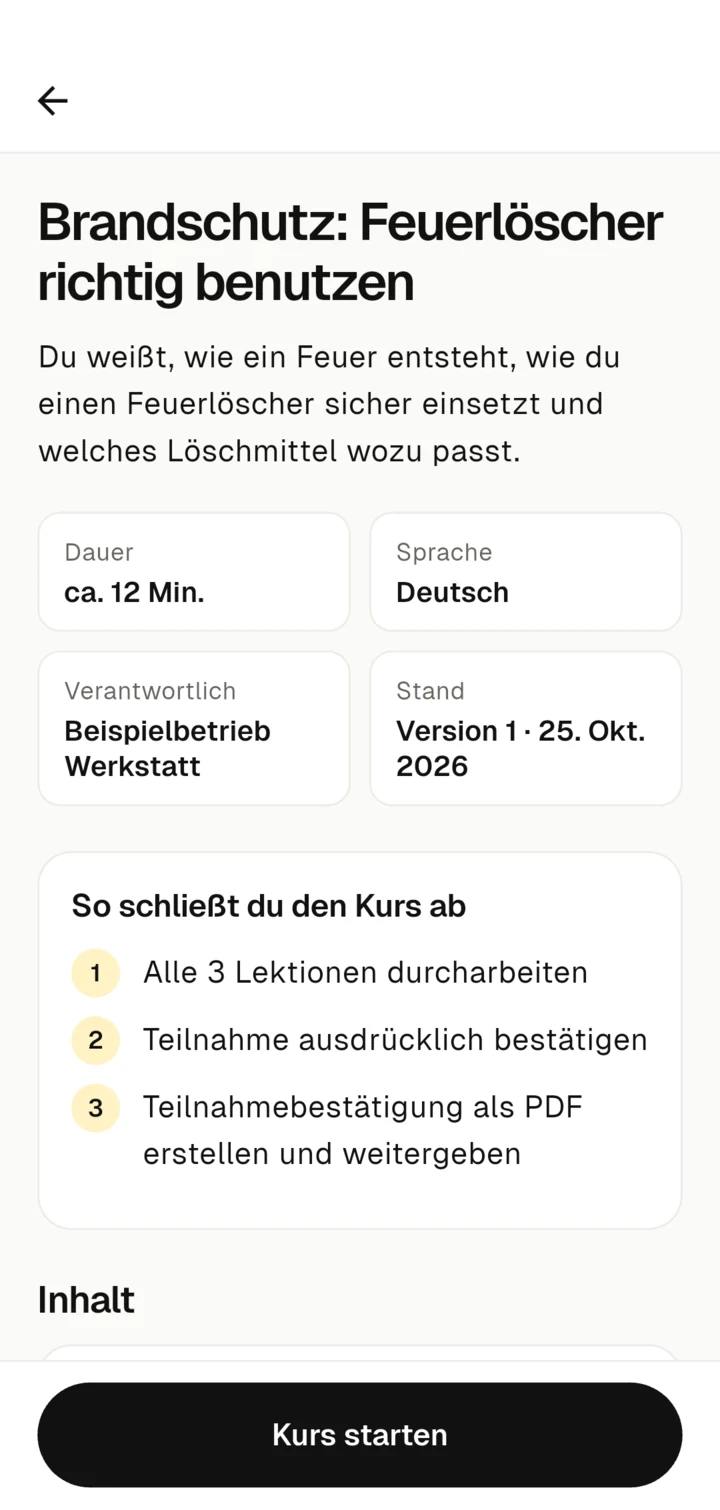
Tippe auf Kurs starten. Später heißt der Knopf Fortsetzen, nach dem Abschluss Erneut ansehen.
Durch die Lektionen
Oben steht, wo du gerade bist, zum Beispiel „Lektion 2 von 3“. Mit Weiter und Zurück wechselst du die Lektion, mit Lektion schließen kehrst du zur Kursseite zurück.
- Schrift vergrößern macht den Text größer.
- Bei Videos schaltest du Untertitel ein, änderst die Geschwindigkeit und öffnest das Transkript. Das Transkript enthält dieselben Informationen wie das Video, wenn du ohne Ton lernst.
- Audios haben ebenfalls ein Transkript.
- An einem PDF tippst du auf Öffnen mit … oder Datei speichern.
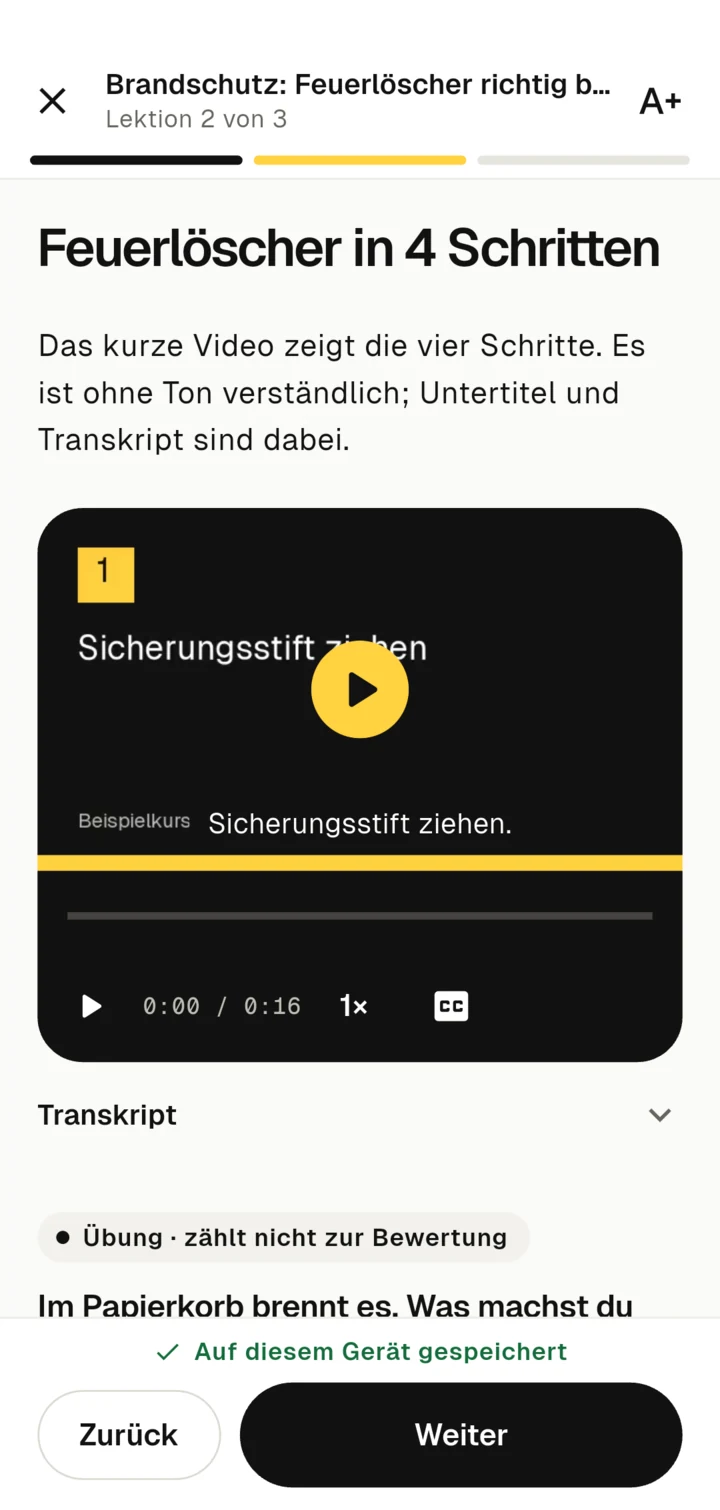
Dein Fortschritt wird auf dem Gerät gespeichert. Du kannst jederzeit aufhören und später weitermachen, auch ohne Internet.
Übungsfragen
Übungsfragen sind mit Übung · zählt nicht zur Bewertung gekennzeichnet. Wähle eine Antwort und tippe auf Antwort prüfen. Zudoria zeigt sofort, ob sie richtig ist, und erklärt, warum.
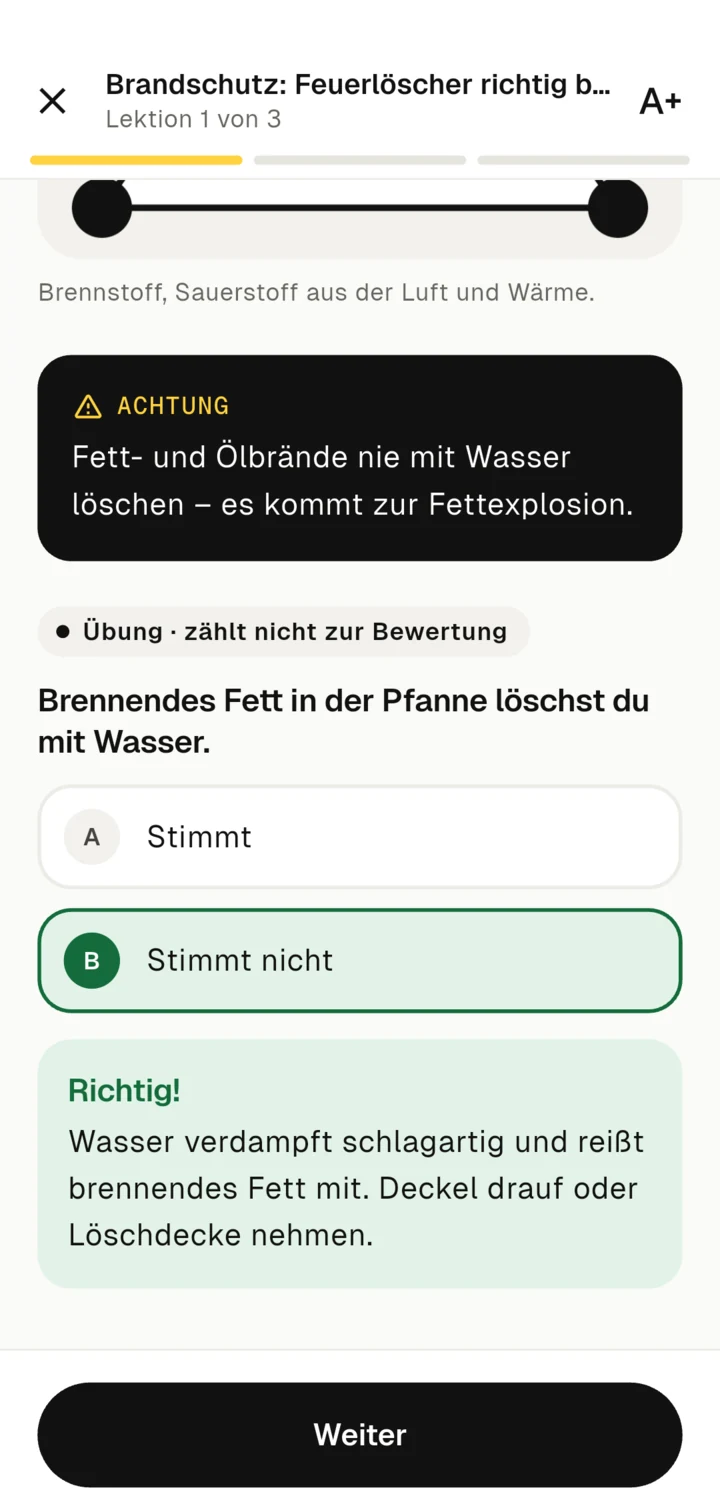
Unter Üben wiederholst du die Übungen eines Kurses, den du bearbeitet hast. Üben ändert nichts an deinem Abschluss.
Abschließen und bestätigen
In der letzten Lektion tippst du auf Abschließen. Verlangt der Kurs eine Bestätigung, liest du den Satz unter Bitte bestätige, hakst ihn ab und tippst auf Bestätigen.
Teilnahmebestätigung als PDF
Bietet der Kurs eine Teilnahmebestätigung an, erstellst du sie am Ende:
- Tippe auf Teilnahmebestätigung erstellen.
- Trag unter Dein Name deinen Namen ein. Unter Weitere Angaben (optional) kannst du zum Beispiel Firma oder Kundennummer ergänzen.
- Tippe auf PDF erstellen.
- Gib das PDF weiter:
- PDF teilen schickt es per E-Mail, Messenger oder an eine andere App.
- PDF speichern legt es als Datei ab.
- Hat der Anbieter eine E-Mail-Adresse angegeben, bereitet Zudoria eine E-Mail an diese Adresse vor. Hänge das gespeicherte PDF selbst an und sende die E-Mail ab.
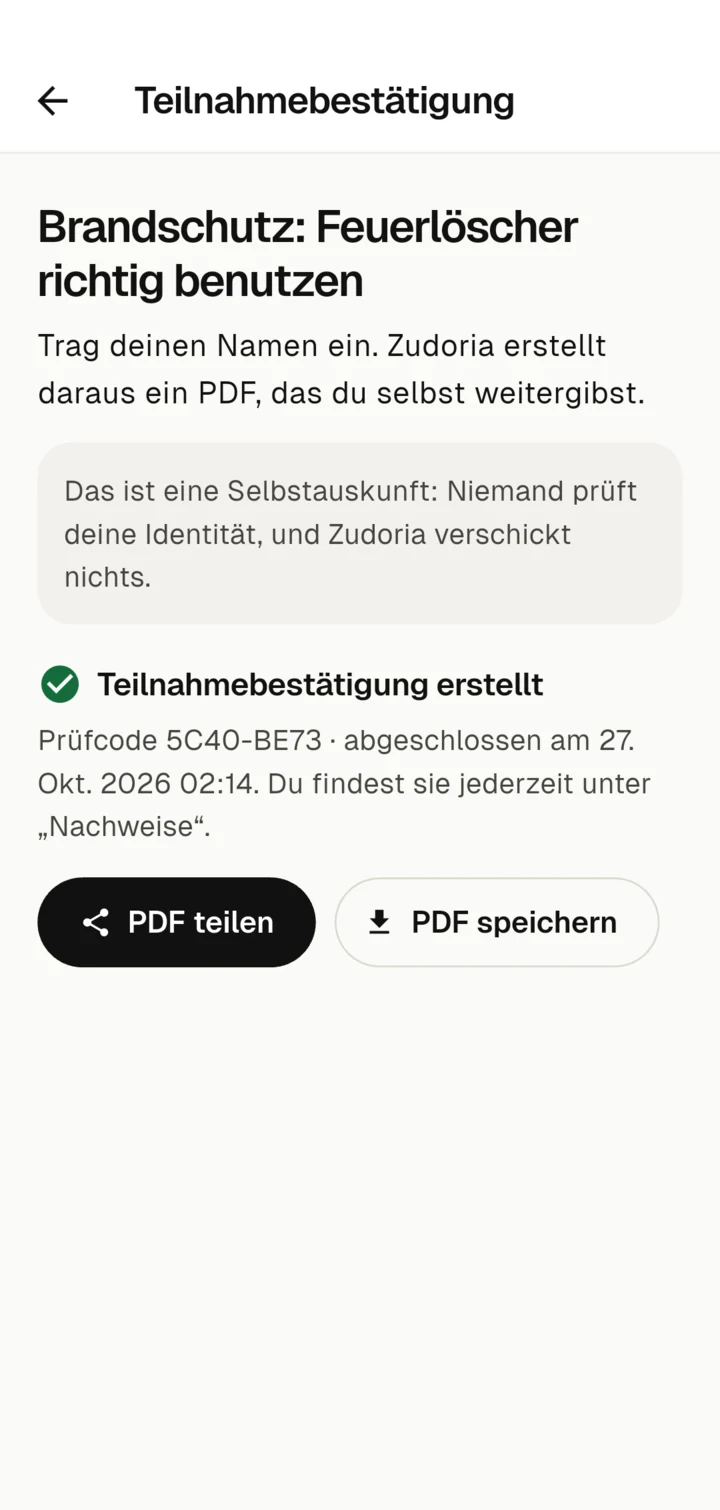
Alle Teilnahmebestätigungen findest du später unter Nachweise.
Was die Teilnahmebestätigung ist
Das PDF nennt den Kurs, die Version, deinen Namen, das Datum, die bearbeiteten Lektionen, eine Bestätigung und einen Prüfcode. Ein QR-Code enthält die signierten Angaben. Damit lässt sich erkennen, ob das PDF nach dem Erstellen verändert wurde.
Der Beispielkurs
Zudoria bringt einen Beispielkurs mit, an dem du alles ausprobieren kannst. Er hat keinen Abschlusstest, und es wird kein Nachweis ausgestellt.