
Aide · 05
Apprendre et attestation
Suivre un cours, refaire les exercices et, à la fin, créer et transmettre une attestation de participation au format PDF.
Commencer un cours
Dans l’espace Apprendre, ouvrez un cours sous Cours. La page du cours indique l’objectif d’apprentissage, la durée, la langue, le responsable et la version dont vous disposez. Sous Comment terminer ce cours figure ce qui est nécessaire pour terminer, par exemple suivre toutes les leçons et confirmer sa participation.
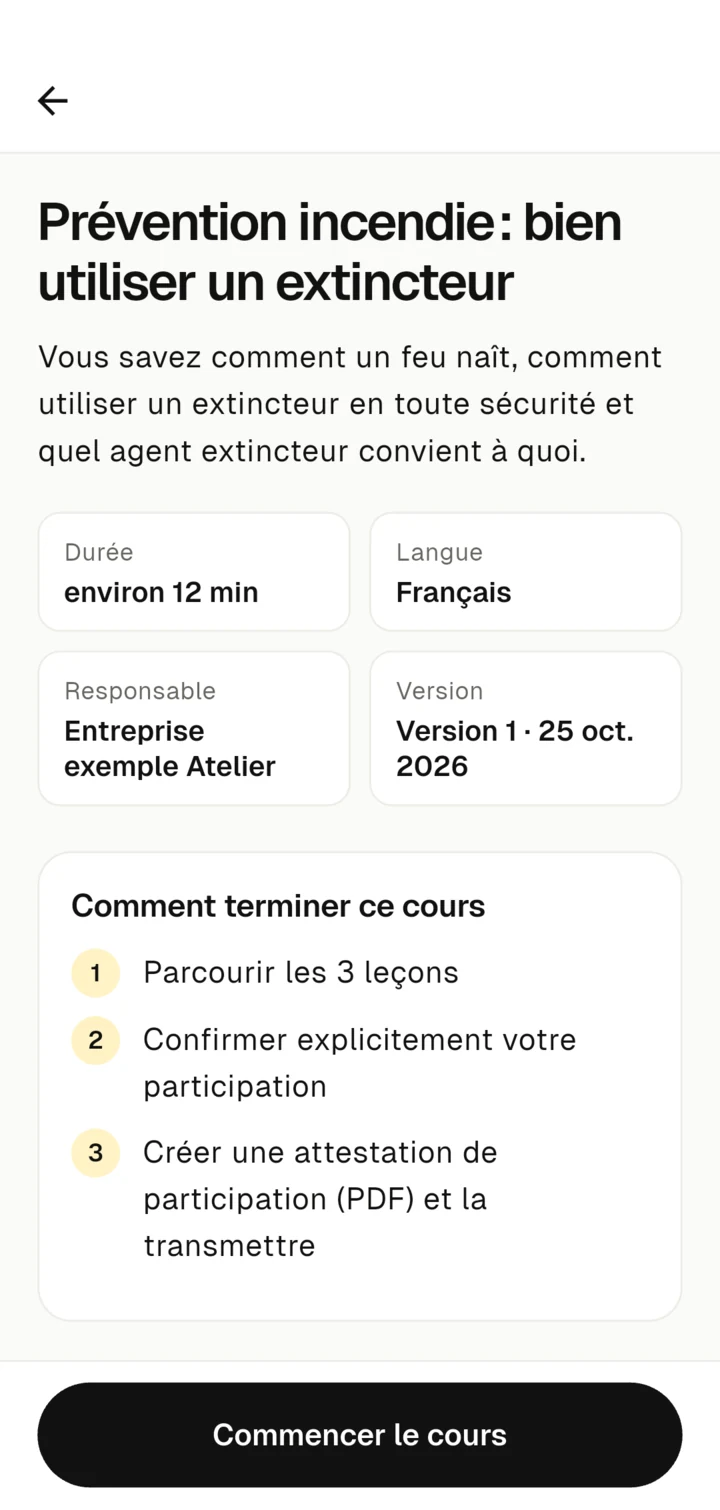
Touchez Commencer le cours. Plus tard, le bouton s’appelle Continuer, et après la fin du cours Revoir.
Parcourir les leçons
En haut, vous voyez où vous en êtes, par exemple « Leçon 2 sur 3 ». Avec Suivant et Retour, vous changez de leçon ; avec Fermer la leçon, vous revenez à la page du cours.
- Texte plus grand agrandit le texte.
- Pour les vidéos, vous activez les Sous-titres, changez la vitesse et ouvrez la Transcription. La transcription contient les mêmes informations que la vidéo si vous apprenez sans le son.
- Les fichiers audio ont eux aussi une transcription.
- Pour un PDF, touchez Ouvrir avec… ou Enregistrer le fichier.
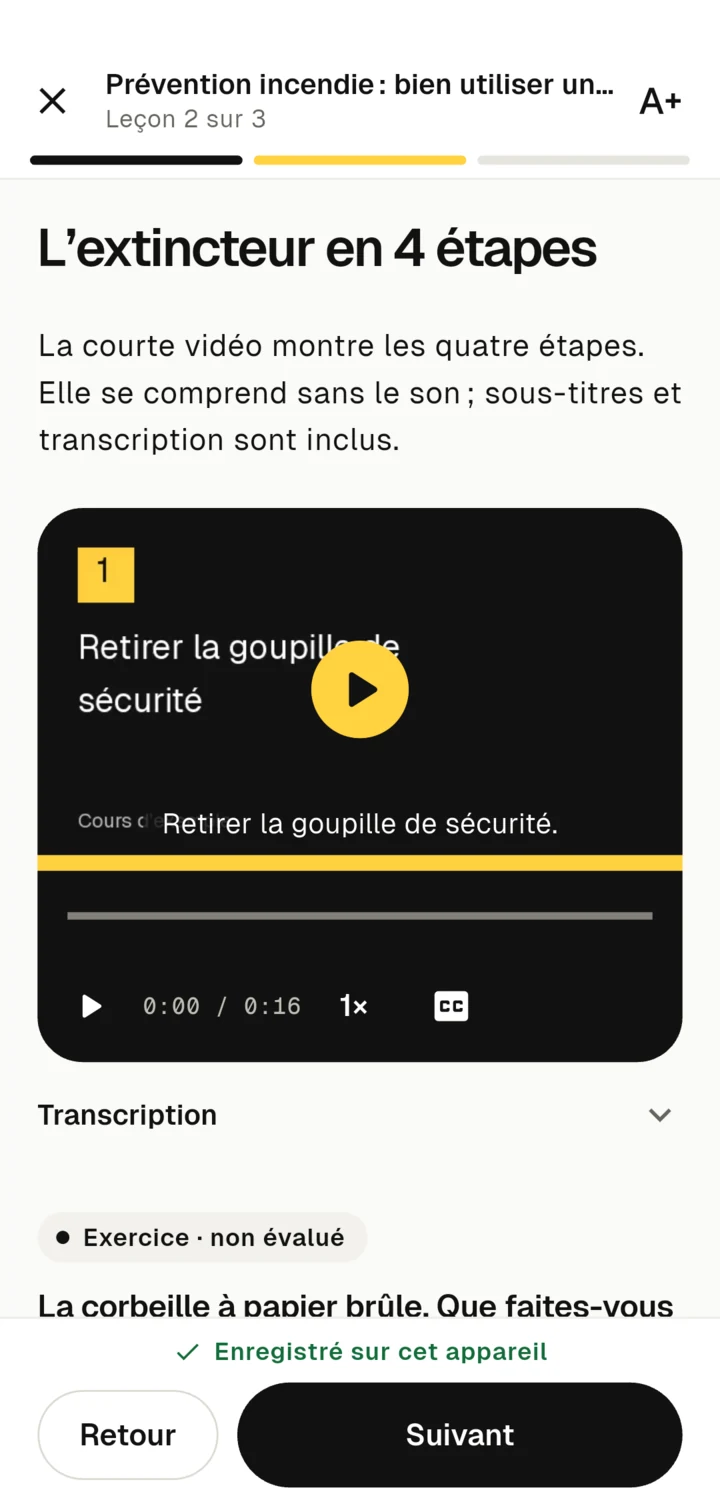
Votre progression est enregistrée sur l’appareil. Vous pouvez arrêter à tout moment et reprendre plus tard, même sans Internet.
Questions d’exercice
Les questions d’exercice portent la mention Exercice · non évalué. Choisissez une réponse et touchez Vérifier la réponse. Zudoria indique aussitôt si elle est juste et explique pourquoi.
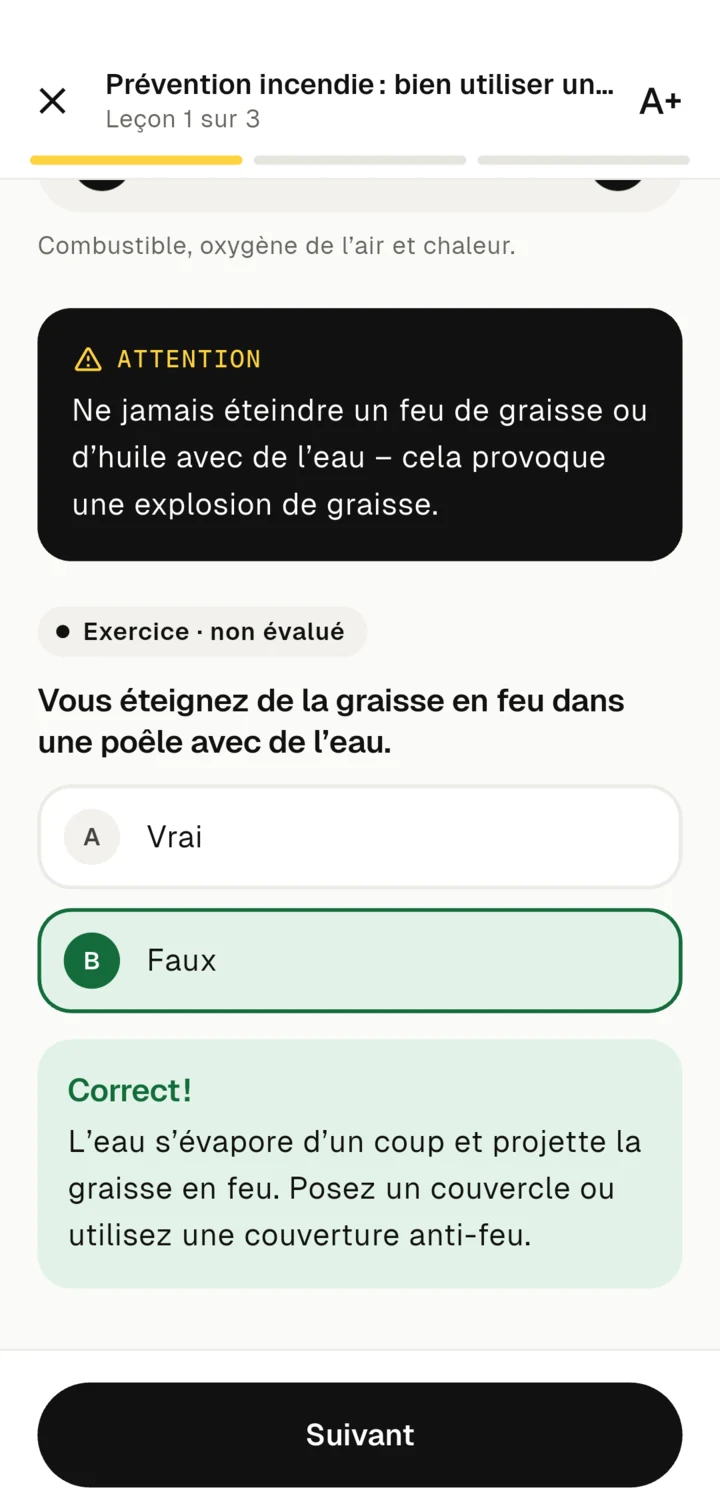
Sous Pratiquer, vous refaites les exercices d’un cours que vous avez suivi. Pratiquer ne change rien à la fin de votre cours.
Terminer et confirmer
Dans la dernière leçon, touchez Terminer. Si le cours demande une confirmation, lisez la phrase sous Veuillez confirmer, cochez-la et touchez Confirmer.
Attestation de participation en PDF
Si le cours propose une attestation de participation, vous la créez à la fin :
- Touchez Créer une attestation de participation.
- Saisissez votre nom sous Votre nom. Sous Informations complémentaires (facultatif), vous pouvez ajouter par exemple votre entreprise ou votre numéro de client.
- Touchez Créer un PDF.
- Transmettez le PDF :
- Partager le PDF l’envoie par e-mail, par messagerie ou vers une autre application.
- Enregistrer le PDF l’enregistre comme fichier.
- Si l’organisateur a indiqué une adresse e-mail, Zudoria prépare un e-mail vers cette adresse. Joignez vous-même le PDF enregistré et envoyez l’e-mail.
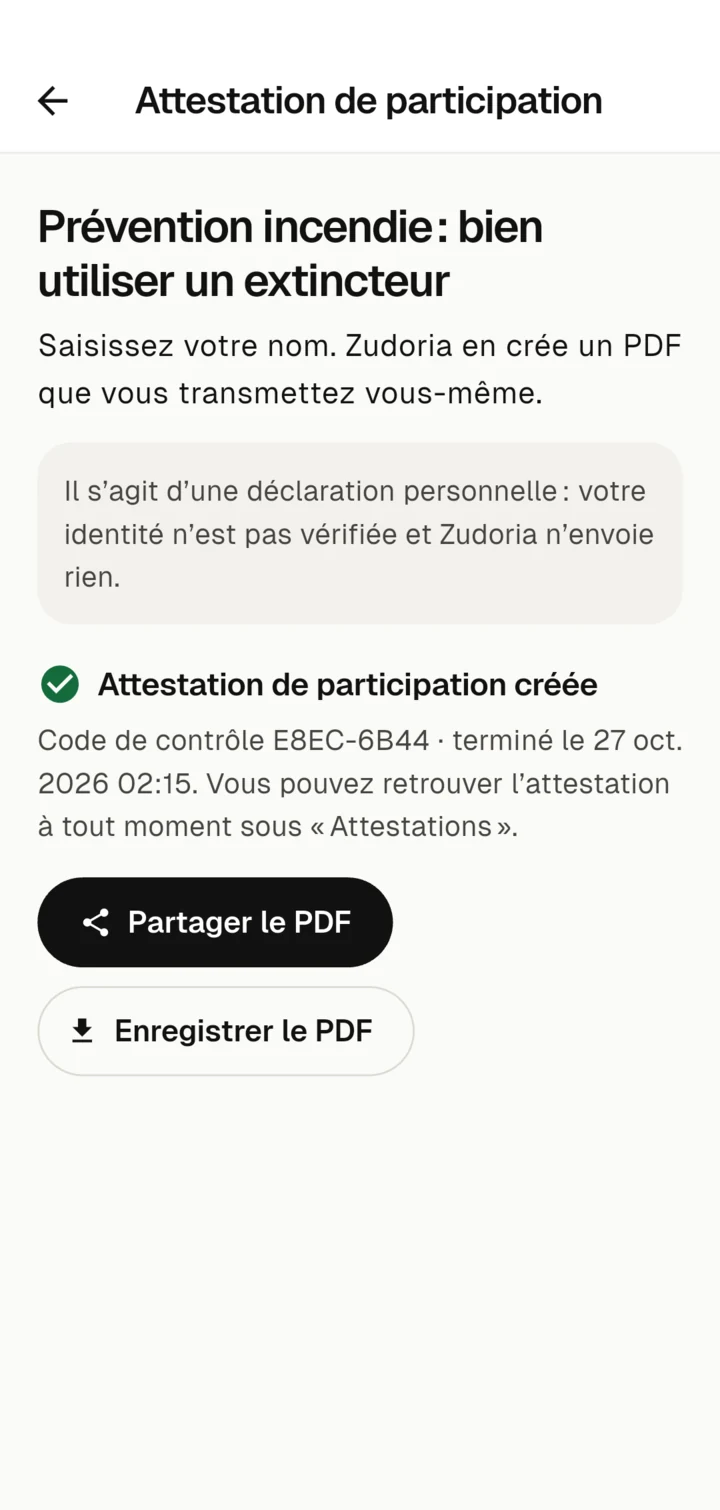
Vous retrouvez ensuite toutes vos attestations de participation sous Attestations.
Ce qu’est l’attestation de participation
Le PDF indique le cours, la version, votre nom, la date, les leçons suivies, une confirmation et un code de contrôle. Un code QR contient les informations signées. Il permet de savoir si le PDF a été modifié après sa création.
Le cours d’exemple
Zudoria est livré avec un cours d’exemple qui vous permet de tout essayer. Il n’a pas de test final, et aucune attestation n’est délivrée.