
Guida · 06
Backup e dispositivi
Salvare corsi, bozze, progressi e attestati in un file di backup, ripristinarli su un nuovo dispositivo e portare con sé la versione completa.
Dove si trovano i tuoi dati
Zudoria salva tutto sul tuo dispositivo: i tuoi corsi e le bozze, i corsi aperti, i progressi e gli attestati di partecipazione. Niente di tutto questo si trova su un server di schukai. Zudoria non contiene pubblicità né analisi dell’utilizzo.
Questo significa anche che, se disinstalli l’app o perdi il dispositivo, perdi tutto ciò di cui non hai fatto il backup. Per questo crea regolarmente un backup.
Creare un backup
- Tocca Backup in alto a destra.
- Tocca Salva il backup e scegli una posizione, per esempio il tuo spazio di archiviazione cloud. Oppure tocca Condividi il backup per passare il file a un’altra app.
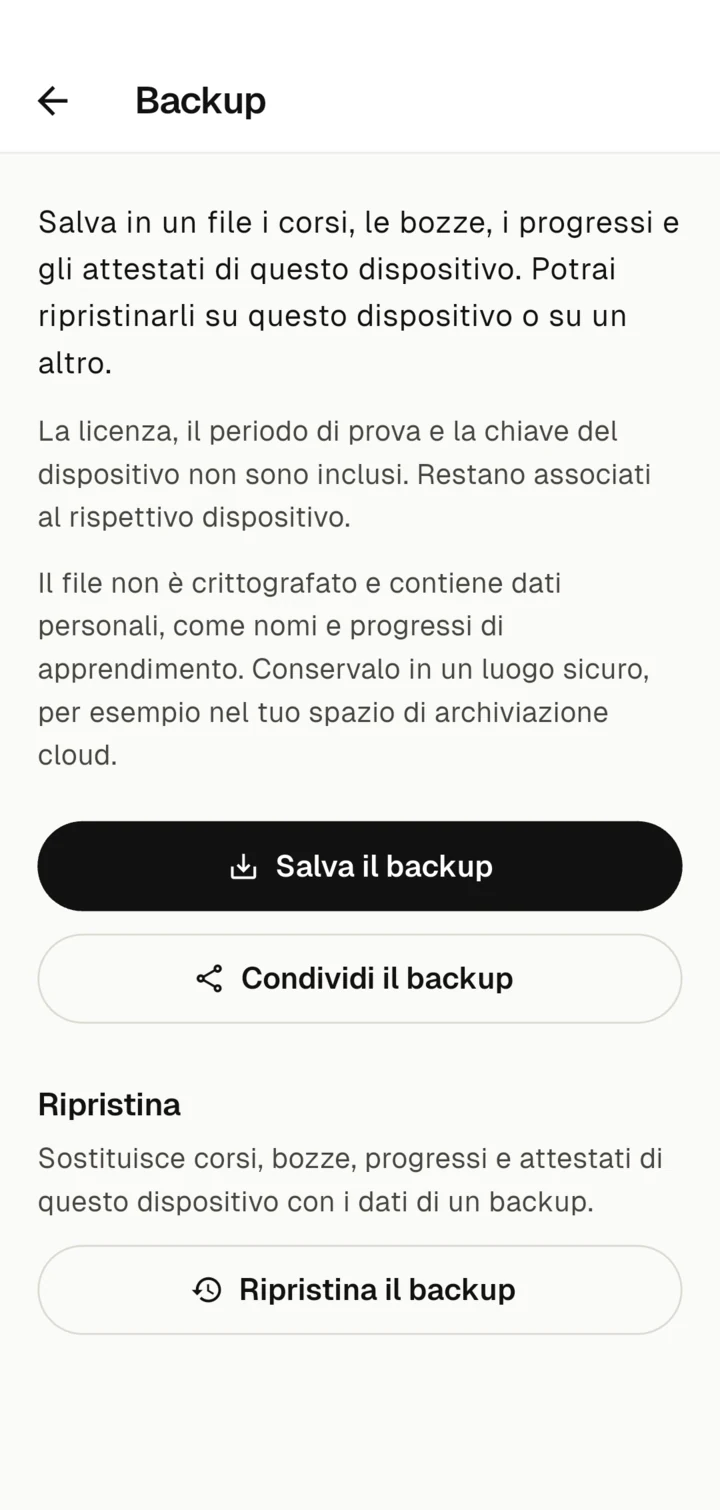
Il backup contiene corsi, bozze, progressi e attestati di questo dispositivo. Non contiene la licenza, il periodo di prova e la chiave del dispositivo, che restano legati al rispettivo dispositivo.
Ripristinare un backup
- Tocca Backup e poi Ripristina il backup.
- Scegli il file di backup.
- Zudoria mostra la data del backup e quanti corsi, bozze e attestati contiene. Tocca Sostituisci.
Il ripristino sostituisce lo stato attuale di questo dispositivo. Ciò che è stato aggiunto dopo il backup va perso. La licenza e il periodo di prova restano invariati. Se il file è danneggiato, Zudoria non modifica nulla.
Passare a un nuovo dispositivo
- Sul vecchio dispositivo crea un backup e salvalo dove il nuovo dispositivo può raggiungerlo, per esempio in Google Drive.
- Installa Zudoria sul nuovo dispositivo da Google Play.
- Ripristina lì il backup.
- Se hai acquistato la versione completa, tocca Attiva Zudoria e poi Ripristina l’acquisto da Google Play. Usa lo stesso account Google Play dell’acquisto. Per farlo il dispositivo deve essere connesso a Internet.
Backup o file del corso?
- Un file del corso contiene esattamente un corso pubblicato. È pensato per altre persone che devono seguire il corso.
- Un backup contiene tutto ciò che è sul tuo dispositivo, anche bozze, progressi e attestati. È solo per te.
Se vuoi solo continuare a modificare un corso su un altro tuo dispositivo, basta il file del corso: usalo lì con Usa il file del corso come bozza, vedi Condividere i corsi.