
Guida · 02
Creare un corso
Creare un corso, comporre lezioni con i blocchi, inserire domande di esercizio, controllare nell’anteprima e pubblicare una versione fissa.
Creare un nuovo corso
- Passa all’area Crea e tocca Nuovo corso.
- Scegli da dove partire:
- Usare un dispositivo o un macchinario crea tre lezioni con contenuti segnaposto: panoramica, lavorare in sicurezza, passo dopo passo, con una domanda di esercizio e un attestato di partecipazione. Sostituisci i segnaposto con i tuoi contenuti.
- Corso vuoto inizia con una lezione vuota.
- Tocca Crea corso.
Zudoria salva subito ogni modifica sul dispositivo. In alto vedi per esempio «Salvato su questo dispositivo · 14:32». Non esiste un pulsante Salva.
Dati del corso
In Dettagli inserisci:
- Titolo, per esempio «Usare correttamente la macchina da caffè X200».
- Obiettivo di apprendimento: cosa sapranno fare i partecipanti dopo il corso.
- Responsabile: la persona o il reparto che cura il contenuto.
Tutti e tre i dati sono necessari per poter pubblicare il corso.
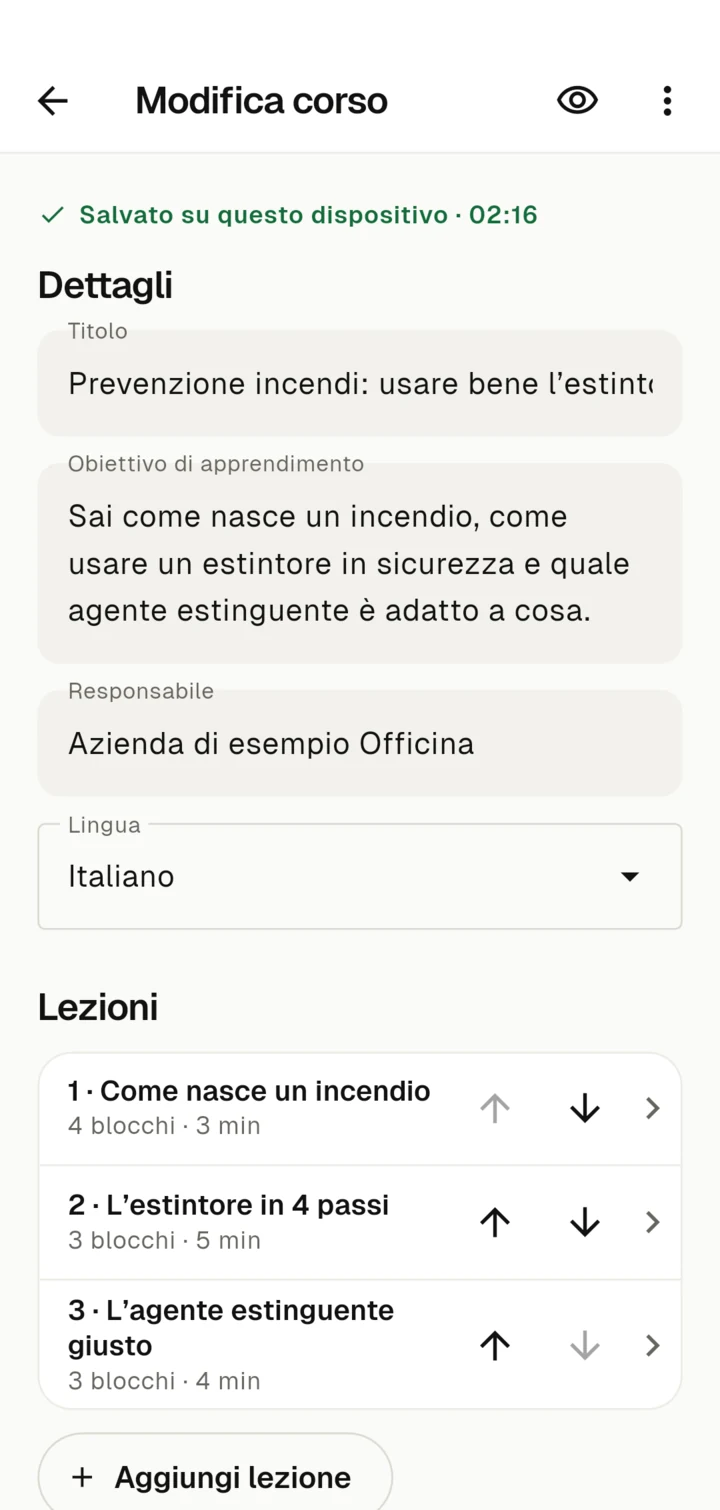
Lezioni e blocchi
Un corso è composto da lezioni. Con Aggiungi lezione ne crei una nuova, con Sposta su e Sposta giù cambi l’ordine. Tocca una lezione per modificarla.
Una lezione si costruisce con i blocchi. Tocca Aggiungi un blocco e scegli:
- Testo: una spiegazione con un titolo facoltativo. Una riga vuota inizia un nuovo paragrafo.
- Immagine: scatta o scegli una foto. In «Cosa mostra l’immagine?» descrivi che cosa si vede. Il testo viene letto ad alta voce a chi non può vedere l’immagine. Un’immagine senza informazioni importanti la contrassegni come decorativa.
- Video: registra o scegli un video, con titolo e trascrizione. Puoi aggiungere anche sottotitoli in formato WebVTT. I video si modificano direttamente nell’app, vedi Modificare i video.
- Audio: un file audio (MP3, M4A, AAC o WAV) con titolo e trascrizione.
- File: un PDF, per esempio un manuale d’uso.
- Nota: una nota o un avviso in evidenza.
- Domanda di esercizio: una domanda con spiegazione, vedi sotto.
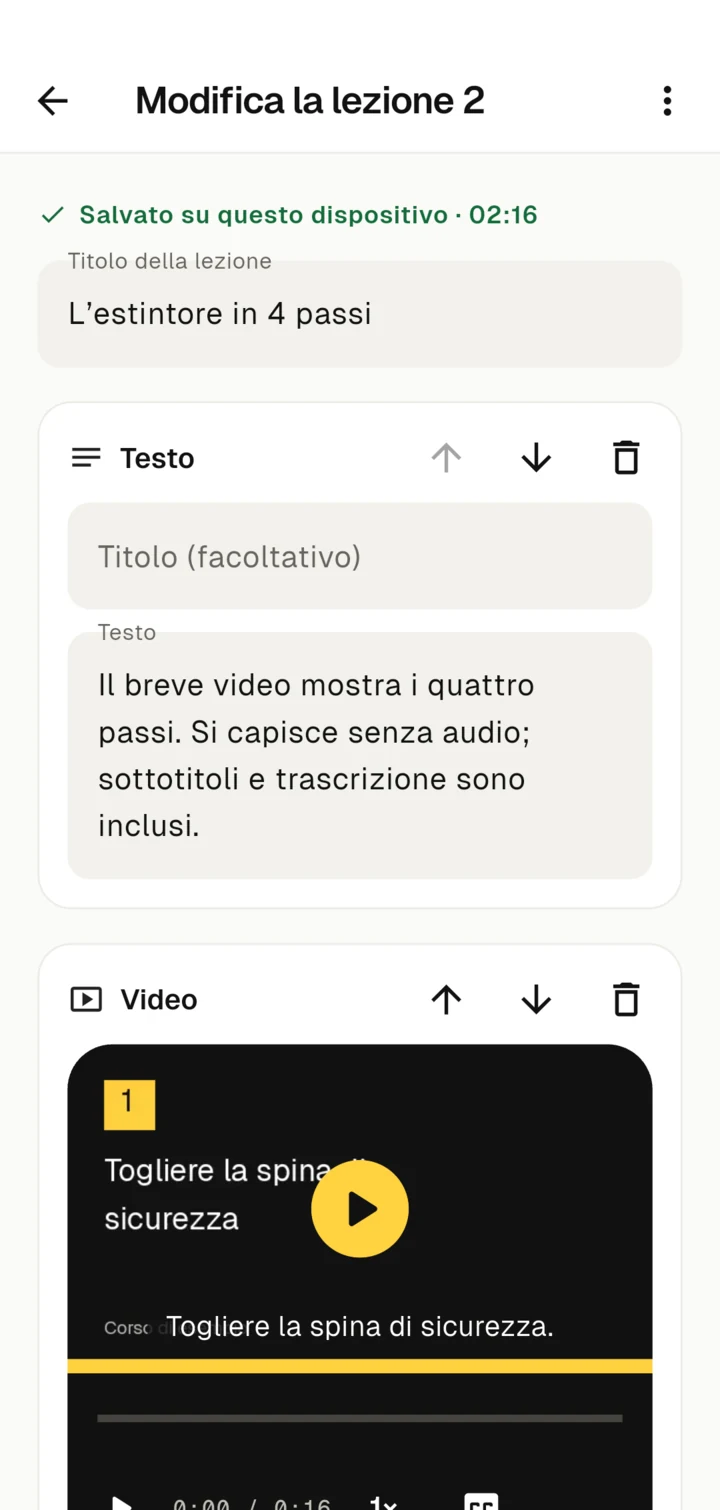
Un blocco eliminato si recupera subito dopo con Annulla.
Limiti per i contenuti multimediali
- Immagini fino a 20 MB, video fino a 150 MB, audio fino a 100 MB, PDF fino a 50 MB.
- Un intero corso può arrivare a 300 MB.
Se un video è troppo grande, accorcialo nell’editor video o registralo con una qualità più bassa.
Domande di esercizio
Le domande di esercizio aiutano a fissare i concetti più importanti. Non contano per la valutazione. Ce ne sono di tre tipi:
- Una risposta corretta: una sola risposta è giusta.
- Più risposte corrette: i partecipanti selezionano tutte le risposte giuste.
- Vero / Falso: un’affermazione che è vera oppure no.
Scrivi una Spiegazione. Compare dopo Controlla la risposta e dice perché la risposta è giusta. Una buona domanda descrive una situazione tipica al dispositivo, non una definizione.
Completamento e attestato
In Completamento e attestato stabilisci come termina un corso:
- Richiedi una conferma esplicita: alla fine la persona spunta una dichiarazione, per esempio di aver compreso le indicazioni di sicurezza. Puoi formulare tu la frase.
- Offri l’attestato di partecipazione in PDF: alla fine i partecipanti creano un PDF e te lo inviano loro stessi. Indica a chi è destinato il PDF e a quale indirizzo e-mail.
L’attestato di partecipazione è un’autodichiarazione. Nessuno verifica l’identità e Zudoria non invia nulla da sé. Maggiori dettagli in Studiare e attestato.
Controllare nell’anteprima
In Modifica corso tocca Anteprima in alto. Vedi il corso come lo vedranno i partecipanti e puoi provarlo. In Visualizzazione passi da Smartphone a Tablet o Desktop. Nell’anteprima non viene salvato nulla e non viene creato alcun attestato di partecipazione. Con Chiudi anteprima torni indietro.
Pubblicare
La pubblicazione crea una versione fissa che puoi condividere. Poi continui a lavorare sulla bozza senza che la versione pubblicata cambi.
- In Modifica corso, sotto Pubblica, tocca il pulsante: la prima volta Pubblica, in seguito per esempio Pubblica la versione 2.
- Zudoria controlla il corso:
- Da completare indica cosa manca, per esempio un obiettivo di apprendimento, la descrizione di un’immagine o la trascrizione di un video. Con Apri lezione vai direttamente al punto giusto.
- I Suggerimenti sono consigli e non bloccano, per esempio paragrafi molto lunghi.
- Se è tutto completo, confermi la Revisione editoriale: obiettivo di apprendimento, chiarezza, aggiornamento tecnico, esercizi e condizioni di completamento.
- Tocca Pubblica la versione 1 ora.
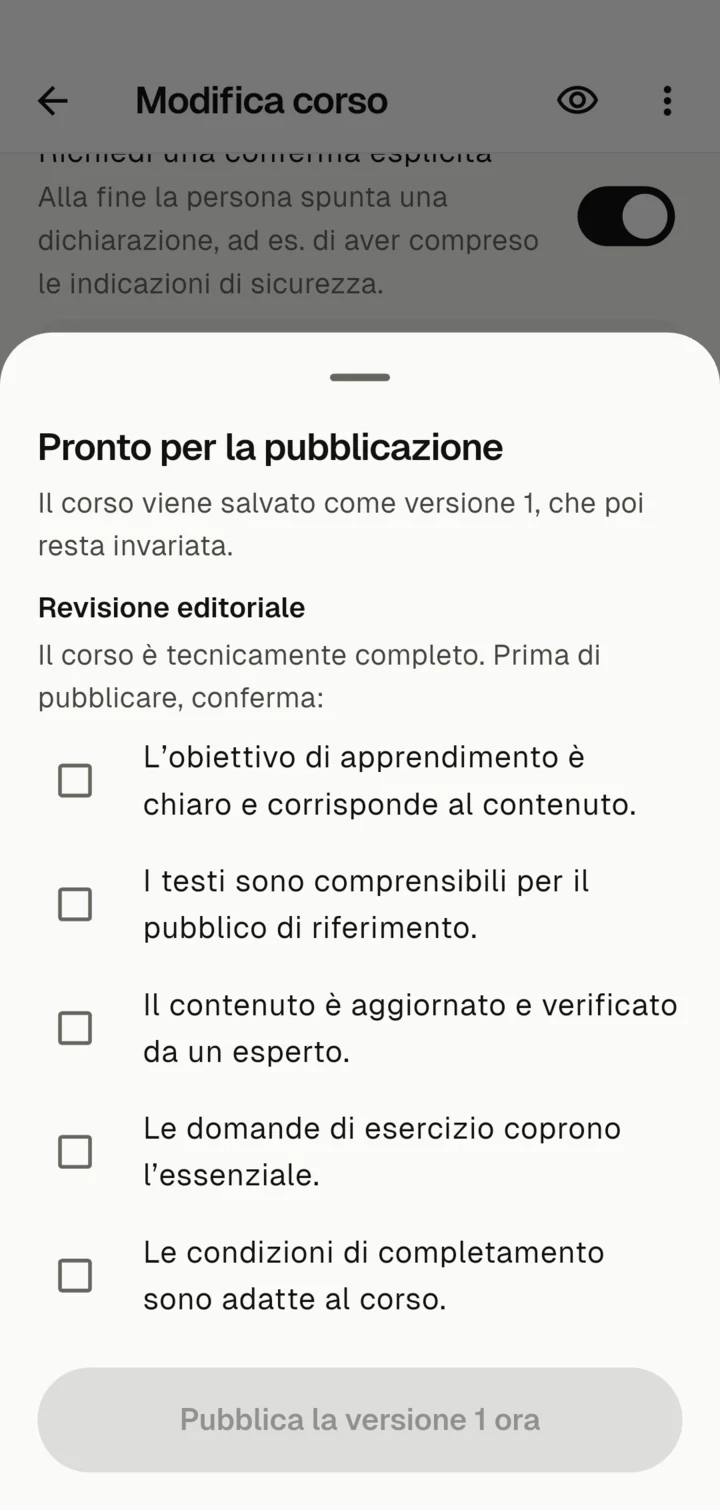
Lo stato del corso mostra a che punto sei: Bozza · non ancora pubblicata, «Pubblicato · versione 1» oppure «Versione 1 pubblicata · modifiche non ancora pubblicate».
Eliminare un corso
Con Altre azioni → Elimina il corso rimuovi la bozza e tutte le versioni da questo dispositivo. I file del corso che hai già condiviso restano ai destinatari.