
Ajutor · 03
Editarea videoclipurilor
Montați videoclipuri de instruire direct în Zudoria – cu introducere și final, texte suprapuse, săgeți și forme, comentariu vocal și pistă audio proprie.
Deschiderea editorului video
Pentru un videoclip de instruire nu aveți nevoie de un program de montaj. Situații tipice sunt o greșeală de exprimare, mai multe înregistrări una după alta, o introducere și un comentariu vocal.
- Deschideți lecția cu blocul video.
- Atingeți Editați videoclipul.
- Zudoria creează un proiect de montaj. Videoclipul original rămâne neschimbat până când atingeți Aplicați.
Fiecare modificare din editor se salvează imediat. Puteți părăsi editorul și continua mai târziu. Cu Anulați acțiunea din partea de sus anulați ultimul pas.
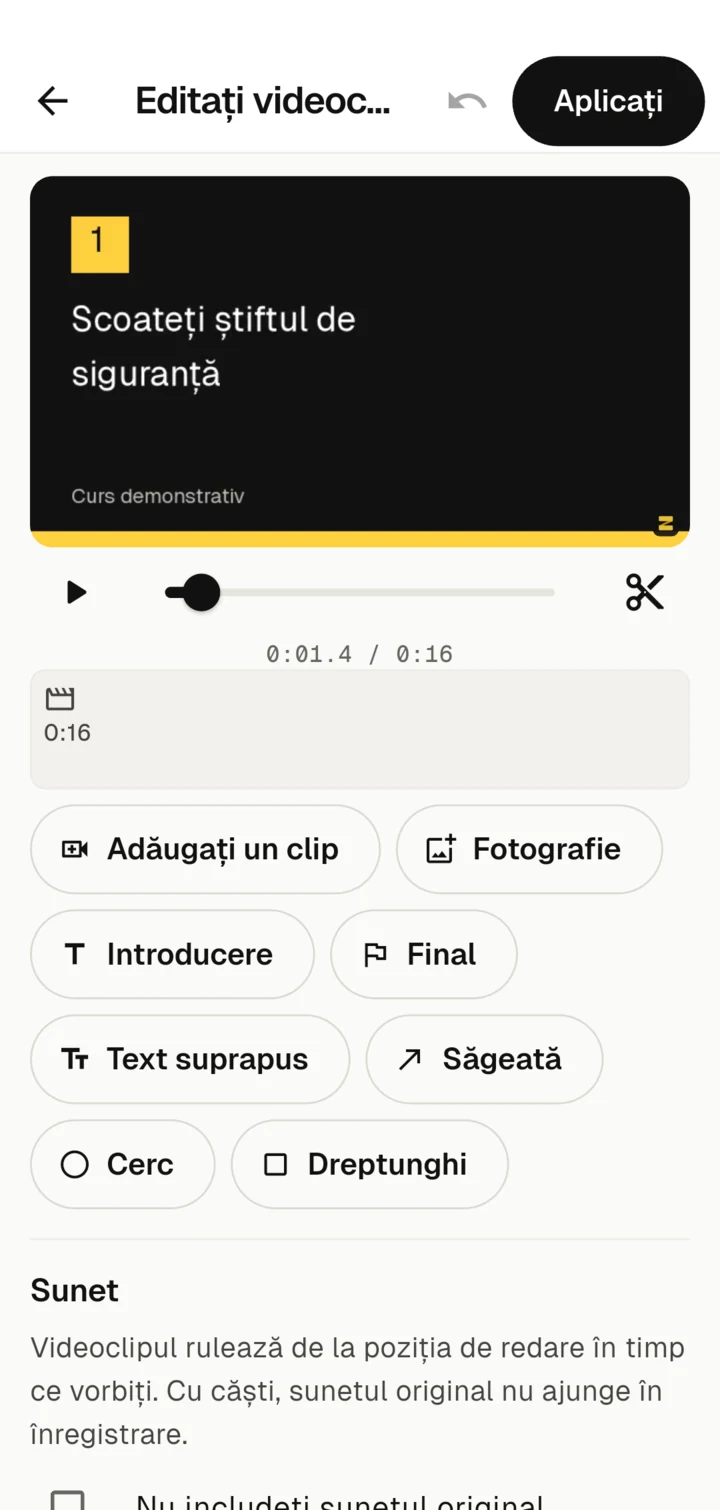
Previzualizare și cronologie
Sus vedeți previzualizarea. Cu Redați redați întregul montaj. Trageți glisorul de dedesubt pentru a seta poziția de redare.
Cronologia arată părțile videoclipului una după alta: clipuri, fotografii, introducere și final. Cu cât o parte este mai lungă, cu atât este mai lată. Atingeți o parte pentru a o selecta. Dedesubt apar apoi setările ei. Cu Anulați selecția reveniți la setările întregului videoclip.
Tăiere
Scurtarea începutului și a sfârșitului
Selectați un clip. La Secțiune: de la 0:01 la 0:12 trageți cele două mânere pentru a tăia pornirea de la început și mișcarea spre butonul de oprire de la sfârșit.
Eliminarea unei greșeli de exprimare
- Setați poziția de redare la începutul greșelii.
- Atingeți Împărțiți la poziția de redare (pictograma foarfecă).
- Setați poziția de redare la sfârșitul greșelii și împărțiți din nou.
- Selectați bucata dintre cele două puncte și atingeți Eliminați.
Mai multe înregistrări și fotografii
- Adăugați un clip: faceți o altă înregistrare sau alegeți una din galerie. Aceasta se adaugă după partea selectată.
- Fotografie: o fotografie ca imagine statică, de exemplu un detaliu sau un panou. Durata o setați între 1 și 15 secunde.
- Cu Mai devreme și Mai târziu mutați partea selectată.
Viteza și sunetul unui clip
La Viteză redați un clip mai repede, cu 1,5× sau 2×. Așa scurtați timpii de așteptare, de exemplu la găurire sau la umplere. Cu Dezactivați sunetul acestui clip opriți sunetul unui singur clip.
Introducere și final
- Introducere adaugă un card de titlu înaintea videoclipului. Ca titlu, Zudoria folosește titlul videoclipului sau, dacă acesta lipsește, pe cel al cursului.
- Final adaugă un card la sfârșit, de exemplu cu „Felicitări!”.
Titlul și subtitlul le puteți modifica, iar durata este între 2 și 8 secunde. Cardurile apar în stilul Zudoria: fundal negru cu o bară galbenă.
Logoul companiei
Când nu este nimic selectat, găsiți jos secțiunea Logo. Atingeți Alegeți un logo și selectați un fișier PNG, JPEG sau WebP. Cel mai potrivit este un PNG cu fundal transparent. Logoul apare sus, la începutul introducerii și al finalului, pe o suprafață luminoasă. Astfel, un logo întunecat rămâne ușor de citit pe fundalul negru. Cu Eliminați logoul îl scoateți din nou.
Texte suprapuse
Cu Text suprapus afișați un text la poziția de redare, de exemplu „Pasul 2: scoateți știftul de siguranță”. Acest lucru ajută când cineva urmărește fără sunet.
- Cu Începe aici și Se termină aici stabiliți de când până când este vizibil textul. Setați mai întâi poziția de redare.
- Sus sau Jos stabilește poziția în imagine.
Săgeți, cercuri și dreptunghiuri
În videoclipurile de instruire este adesea esențial să arătați unde anume trebuie privit. Cu Săgeată, Cerc și Dreptunghi marcați un detaliu din imagine.
- Setați poziția de redare acolo unde trebuie să apară marcajul.
- Atingeți Săgeată, Cerc sau Dreptunghi. Forma apare în mijlocul imaginii și este vizibilă 4 secunde.
- Trageți forma în previzualizare la locul potrivit. La săgeată trageți de mânere pentru început sau vârf, iar la cerc și dreptunghi trageți de colțuri pentru dimensiune.
- Cu Începe aici și Se termină aici stabiliți cât timp este vizibilă forma.
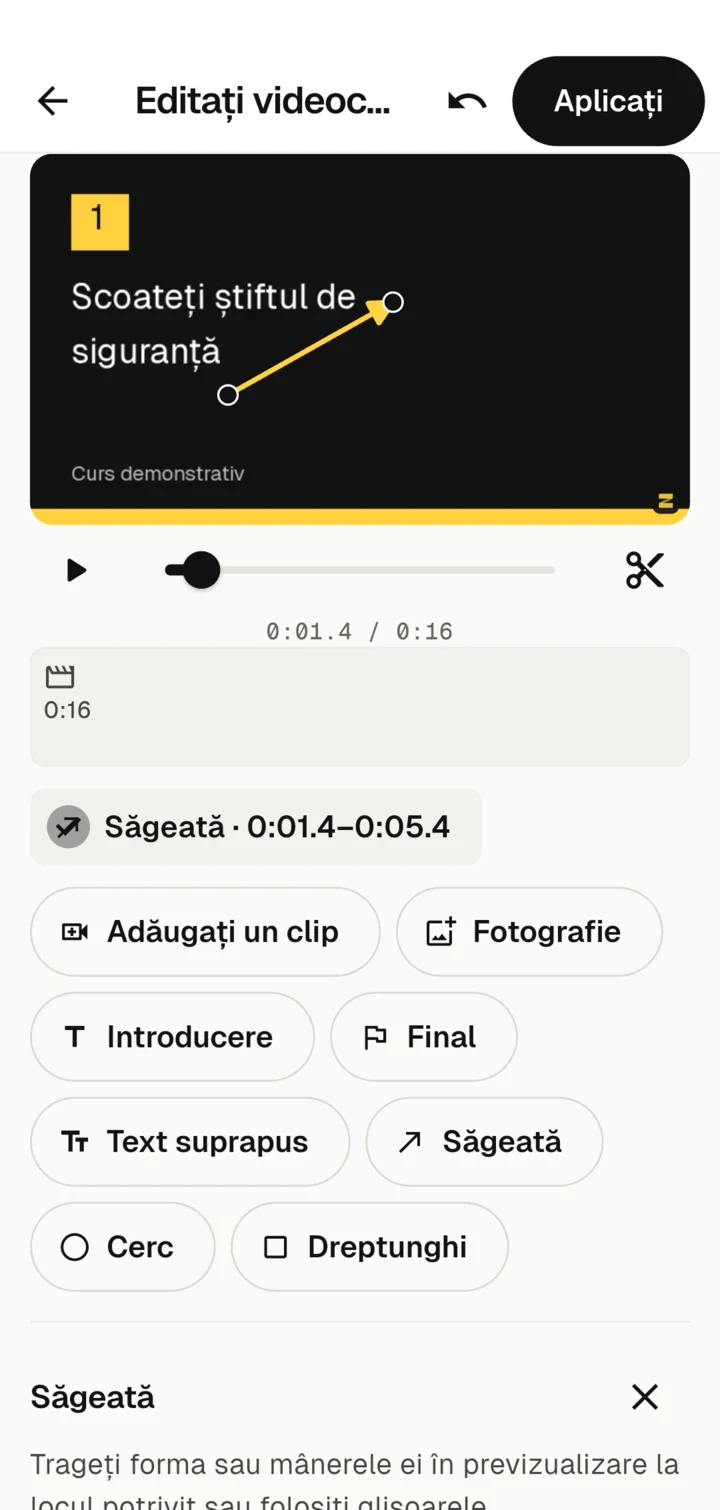
La Culoare alegeți galben, alb, negru sau roșu. Fiecare formă are un contur închis, ca să rămână vizibilă pe imagini luminoase și întunecate.
Dacă tragerea cu degetul este prea imprecisă, folosiți glisoarele din zona de dedesubt: la săgeată Începutul săgeții și Vârful săgeții, la cerc și dreptunghi Poziție, Lățime și Înălțime. Glisoarele funcționează și cu un cititor de ecran.
Comentariu vocal și piste audio
Setările pentru sunet le găsiți în secțiunea Sunet, când nu este nimic selectat.
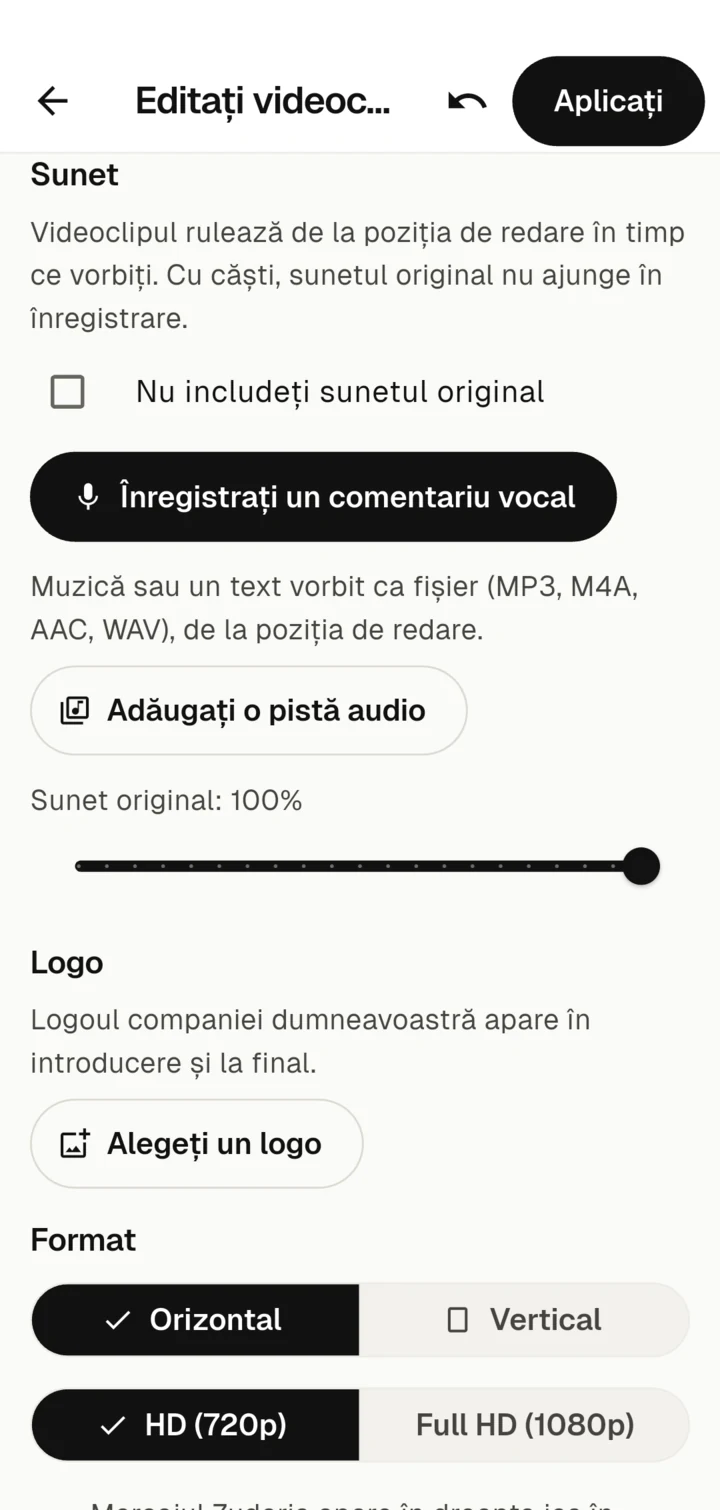
Înregistrarea unui comentariu vocal
- Setați poziția de redare acolo unde doriți să începeți.
- Atingeți Înregistrați un comentariu vocal. Prima dată, Android cere acces la microfon.
- Videoclipul rulează în timp ce vorbiți. O bară arată volumul.
- Atingeți Opriți înregistrarea. Cel târziu la sfârșitul videoclipului, înregistrarea se oprește singură.
O înregistrare nouă o înlocuiește pe cea anterioară. Cu căști, sunetul original nu ajunge în înregistrare.
Renunțarea la sunetul original
Bifați Nu includeți sunetul original dacă în videoclipul final trebuie să se audă doar comentariul vocal și pista audio. Acest lucru ajută în caz de zgomot de mașini sau de conversații în fundal. Fără bifă, stabiliți la „Sunet original” cât de tare să fie sunetul clipurilor.
Adăugarea unei piste audio proprii
Cu Adăugați o pistă audio alegeți un fișier audio (MP3, M4A, AAC sau WAV), de exemplu muzică sau un text deja înregistrat. Pista audio începe la poziția de redare.
Atingeți pista audio în cronologie pentru a o selecta. Cu Începe aici îi mutați începutul la poziția de redare, iar cu glisorul îi setați volumul. O pistă audio se termină cel târziu odată cu videoclipul. Cu Eliminați pista audio o scoateți.
Format și marcajul Zudoria
La Format alegeți Orizontal sau Vertical și rezoluția HD (720p) sau Full HD (1080p). HD este suficient pentru majoritatea videoclipurilor de instruire și duce la fișiere de curs mai mici.
Fiecare videoclip creat de Zudoria poartă în dreapta jos, la dimensiuni mici, marcajul Zudoria. Acesta apare pe toată durata videoclipului. Previzualizarea îl afișează deja.
Aplicare
Atingeți sus Aplicați. Zudoria creează din montajul dumneavoastră un videoclip MP4 și îl inserează în blocul video. O bară de progres arată cât a avansat crearea. Între timp puteți trece la o altă aplicație; videoclipul continuă să fie creat. Cu Anulați opriți crearea.
Proiectul de montaj se păstrează. Dacă deschideți mai târziu din nou Editați videoclipul, continuați de unde ați rămas.