
Pomoc · 03
Edycja filmów
Montuj filmy szkoleniowe bezpośrednio w aplikacji Zudoria – z czołówką i zakończeniem, nakładkami tekstowymi, strzałkami i kształtami, komentarzem głosowym i własną ścieżką dźwiękową.
Otwieranie edytora wideo
Do filmu szkoleniowego nie potrzebujesz programu do montażu. Typowe sytuacje to przejęzyczenie, kilka nagrań jedno po drugim, czołówka i komentarz głosowy.
- Otwórz lekcję z blokiem filmu.
- Stuknij Edytuj film.
- Zudoria tworzy projekt montażu. Oryginalny film pozostaje bez zmian, dopóki nie stukniesz Zastosuj.
Każda zmiana w edytorze jest od razu zapisywana. Możesz zamknąć edytor i wrócić do pracy później. Przyciskiem Cofnij u góry cofasz ostatni krok.
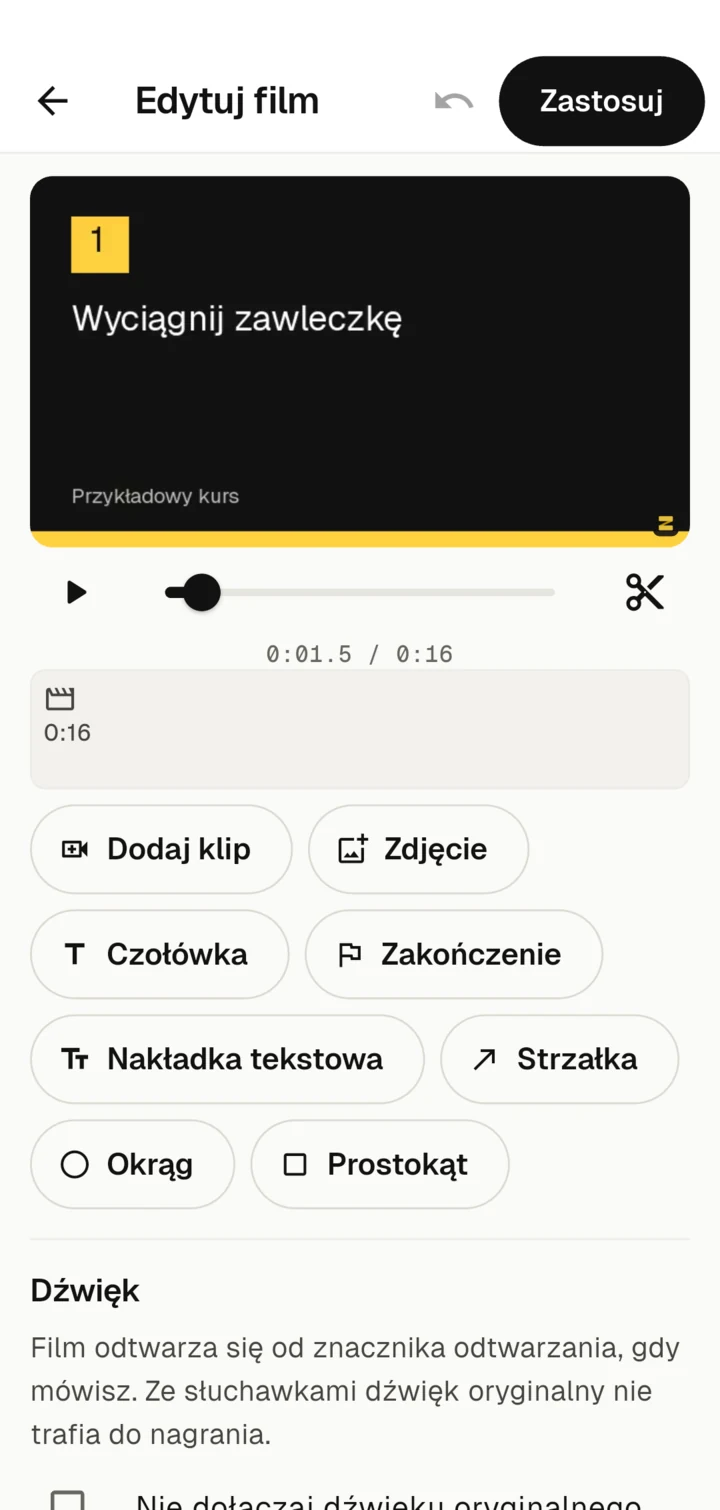
Podgląd i oś czasu
U góry widzisz podgląd. Przyciskiem Odtwórz odtwarzasz cały montaż. Suwakiem pod podglądem ustawiasz znacznik odtwarzania.
Oś czasu pokazuje kolejne części filmu: klipy, zdjęcia, czołówkę i zakończenie. Im dłuższa część, tym jest szersza. Stuknij część, aby ją zaznaczyć. Pod osią czasu pojawią się wtedy jej ustawienia. Przyciskiem Wyczyść zaznaczenie wracasz do ustawień całego filmu.
Cięcie
Przycinanie początku i końca
Zaznacz klip. W sekcji Fragment: od 0:01 do 0:12 przeciągnij oba uchwyty, aby wyciąć rozbieg na początku i sięganie po przycisk stopu na końcu.
Wycinanie przejęzyczenia
- Ustaw znacznik odtwarzania na początku przejęzyczenia.
- Stuknij Podziel przy znaczniku odtwarzania (ikona nożyczek).
- Ustaw znacznik odtwarzania na końcu przejęzyczenia i podziel jeszcze raz.
- Zaznacz fragment pomiędzy i stuknij Usuń.
Kilka nagrań i zdjęć
- Dodaj klip: nagraj kolejne ujęcie lub wybierz je z galerii. Trafi za zaznaczoną część.
- Zdjęcie: zdjęcie jako nieruchomy kadr, na przykład zbliżenie lub tabliczka. Czas wyświetlania ustawiasz od 1 do 15 sekund.
- Przyciskami Wcześniej i Później przesuwasz zaznaczoną część.
Prędkość i dźwięk klipu
W sekcji Prędkość przyspieszasz klip do 1,5× lub 2×. Tak skracasz czas oczekiwania, na przykład przy wierceniu lub napełnianiu. Opcją Wycisz ten klip wyłączasz dźwięk pojedynczego klipu.
Czołówka i zakończenie
- Czołówka dodaje planszę tytułową przed filmem. Jako tytułu Zudoria używa tytułu filmu, a jeśli go brak, tytułu kursu.
- Zakończenie dodaje planszę na końcu, na przykład z napisem „Gotowe!”.
Tytuł i podtytuł możesz zmienić, a czas trwania wynosi od 2 do 8 sekund. Plansze mają styl aplikacji Zudoria: czarne tło z żółtym paskiem.
Logo firmy
Gdy nic nie jest zaznaczone, na dole znajdziesz sekcję Logo. Stuknij Wybierz logo i wybierz plik PNG, JPEG lub WebP. Najlepiej sprawdza się PNG z przezroczystym tłem. Logo pojawia się u góry na początku czołówki i zakończenia, na jasnym polu. Dzięki temu nawet ciemne logo jest dobrze widoczne na czarnym tle. Przyciskiem Usuń logo usuwasz je z powrotem.
Nakładki tekstowe
Przyciskiem Nakładka tekstowa wyświetlasz tekst w miejscu znacznika odtwarzania, na przykład „Krok 2: wyciągnij zawleczkę”. Pomaga to osobom, które oglądają film bez dźwięku.
- Przyciskami Zaczyna się tutaj i Kończy się tutaj ustalasz, od kiedy do kiedy tekst jest widoczny. Najpierw ustaw znacznik odtwarzania.
- Na górze lub Na dole określa położenie w kadrze.
Strzałki, okręgi i prostokąty
W filmach szkoleniowych często kluczowe jest pokazanie, gdzie dokładnie trzeba patrzeć. Kształtami Strzałka, Okrąg i Prostokąt zaznaczasz szczegół w kadrze.
- Ustaw znacznik odtwarzania tam, gdzie ma się pojawić oznaczenie.
- Stuknij Strzałka, Okrąg lub Prostokąt. Kształt pojawi się na środku kadru i będzie widoczny przez 4 sekundy.
- Przeciągnij kształt w podglądzie we właściwe miejsce. W przypadku strzałki uchwytami przesuwasz jej początek lub grot, a w przypadku okręgu i prostokąta narożnikami zmieniasz rozmiar.
- Przyciskami Zaczyna się tutaj i Kończy się tutaj ustalasz, jak długo kształt jest widoczny.
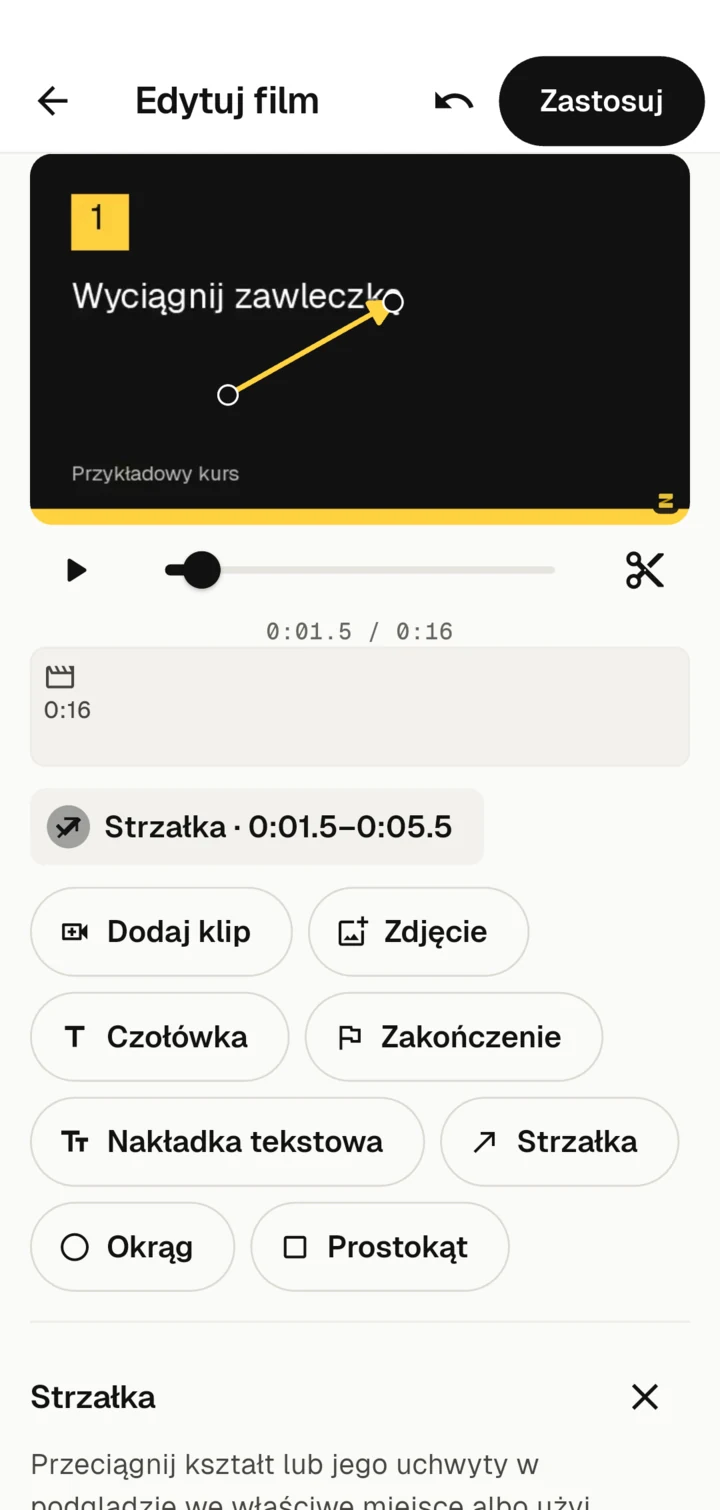
W sekcji Kolor wybierasz żółty, biały, czarny lub czerwony. Każdy kształt ma ciemną obwódkę, dzięki czemu jest widoczny na jasnym i ciemnym obrazie.
Jeśli przeciąganie palcem jest za mało dokładne, użyj suwaków poniżej: przy strzałce Początek strzałki i Grot strzałki, przy okręgu i prostokącie Pozycja, Szerokość i Wysokość. Suwaki działają też z czytnikiem ekranu.
Komentarz głosowy i ścieżki dźwiękowe
Ustawienia dźwięku znajdziesz w sekcji Dźwięk, gdy nic nie jest zaznaczone.
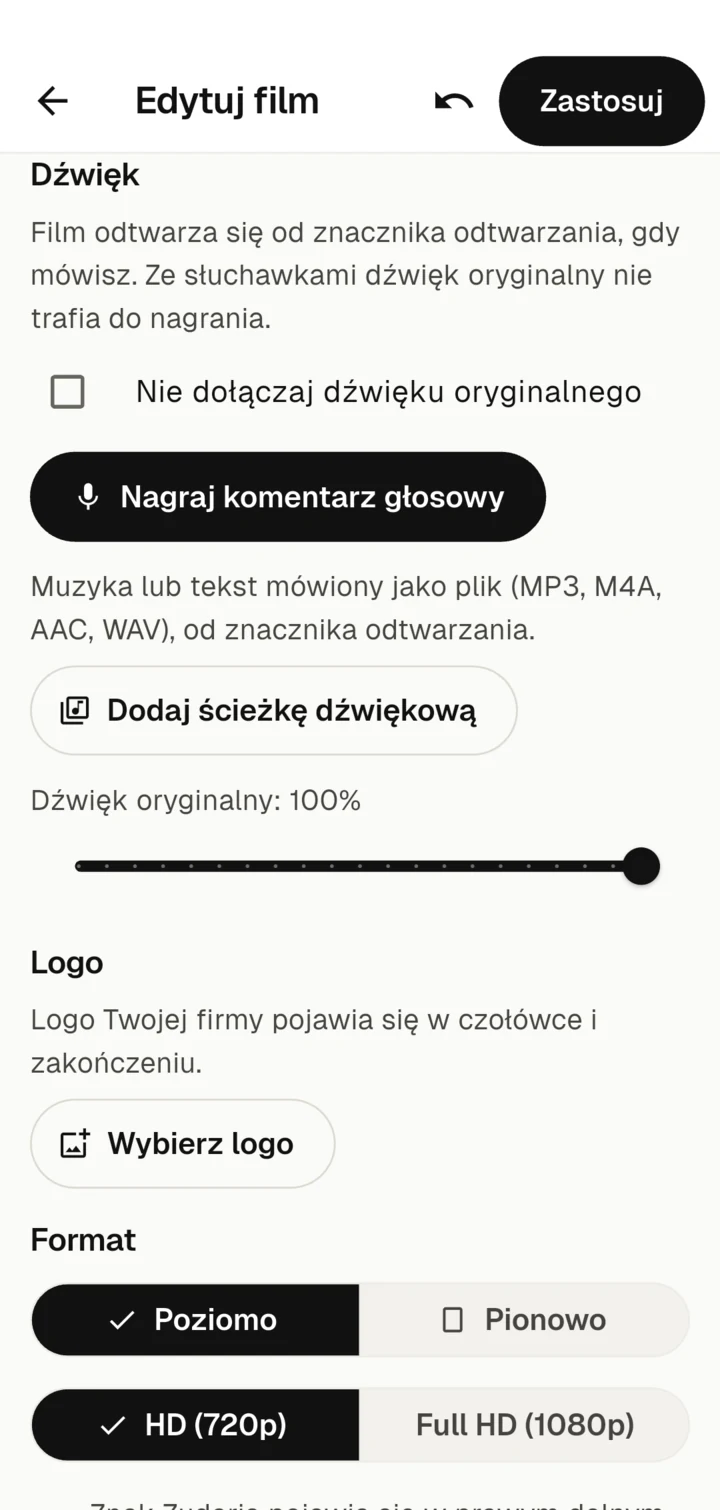
Nagrywanie komentarza głosowego
- Ustaw znacznik odtwarzania tam, gdzie chcesz zacząć.
- Stuknij Nagraj komentarz głosowy. Za pierwszym razem Android zapyta o dostęp do mikrofonu.
- Film odtwarza się, gdy mówisz. Pasek pokazuje głośność.
- Stuknij Zatrzymaj nagrywanie. Najpóźniej na końcu filmu nagrywanie zatrzyma się samo.
Nowe nagranie zastępuje poprzednie. Jeśli używasz słuchawek, dźwięk oryginalny nie trafia do nagrania.
Pomijanie dźwięku oryginalnego
Zaznacz Nie dołączaj dźwięku oryginalnego, jeśli w gotowym filmie ma być słychać tylko Twój komentarz głosowy i Twoją ścieżkę dźwiękową. Pomaga to przy hałasie maszyn lub rozmowach w tle. Bez zaznaczenia ustawiasz suwakiem „Dźwięk oryginalny”, jak głośny ma być dźwięk klipów.
Dodawanie własnej ścieżki dźwiękowej
Przyciskiem Dodaj ścieżkę dźwiękową wybierasz plik audio (MP3, M4A, AAC lub WAV), na przykład muzykę lub gotowy nagrany tekst. Ścieżka dźwiękowa zaczyna się w miejscu znacznika odtwarzania.
Stuknij ścieżkę dźwiękową na osi czasu, aby ją zaznaczyć. Przyciskiem Zaczyna się tutaj przesuwasz jej początek do znacznika odtwarzania, a suwakiem ustawiasz jej głośność. Ścieżka dźwiękowa kończy się najpóźniej razem z filmem. Przyciskiem Usuń ścieżkę dźwiękową usuwasz ją.
Format i znak Zudoria
W sekcji Format wybierasz Poziomo lub Pionowo oraz rozdzielczość HD (720p) lub Full HD (1080p). HD wystarcza do większości filmów szkoleniowych i daje mniejsze pliki kursów.
Każdy film utworzony w aplikacji Zudoria ma w prawym dolnym rogu mały znak Zudoria. Dotyczy to całej długości filmu. Podgląd już go pokazuje.
Zastosowanie zmian
Stuknij u góry Zastosuj. Zudoria tworzy z Twojego montażu film MP4 i wstawia go do bloku filmu. Pasek postępu pokazuje, ile już zrobiono. W międzyczasie możesz przejść do innej aplikacji, a film nadal będzie tworzony. Przyciskiem Anuluj przerywasz tworzenie.
Twój projekt montażu zostaje zachowany. Gdy później ponownie otworzysz Edytuj film, kontynuujesz w miejscu, w którym przerwano pracę.