
Nápověda · 03
Úprava videí
Stříhejte výuková videa přímo v aplikaci Zudoria – s úvodem a závěrem, textovými popisky, šipkami a tvary, komentářem a vlastní zvukovou stopou.
Otevření editoru videa
K výukovému videu nepotřebujete střihový program. Typickými případy jsou přeřeknutí, několik záběrů za sebou, úvod a komentář.
- Otevřete lekci s blokem videa.
- Klepněte na Upravit video.
- Zudoria vytvoří střihový projekt. Původní video zůstane beze změny, dokud neklepnete na Použít.
Každá změna v editoru se ukládá okamžitě. Editor můžete opustit a pokračovat později. Tlačítkem Zpět nahoře vrátíte poslední krok.
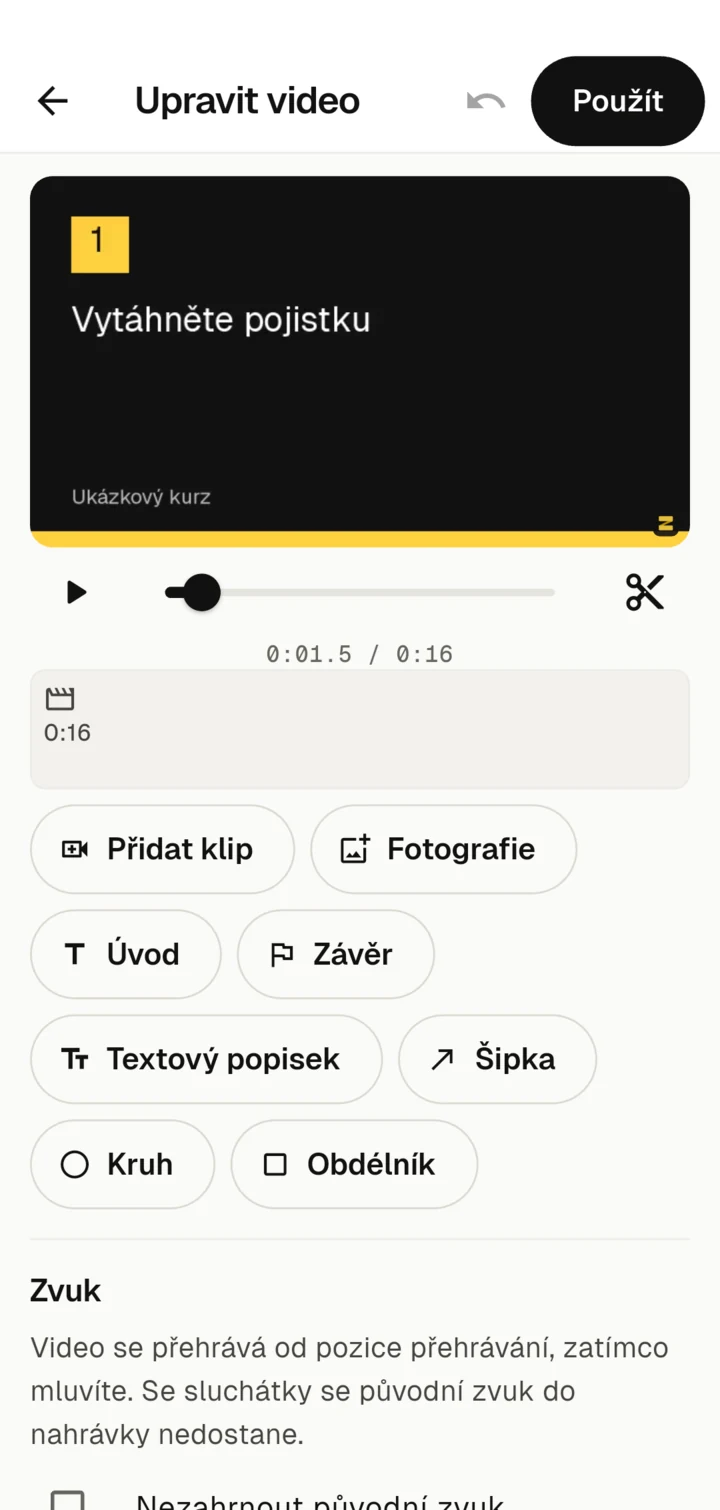
Náhled a časová osa
Nahoře vidíte náhled. Tlačítkem Přehrát přehrajete celý střih. Posuvníkem pod ním nastavíte pozici přehrávání.
Časová osa ukazuje části videa za sebou: klipy, fotografie, úvod a závěr. Čím delší část, tím je širší. Klepnutím na část ji vyberete. Pod ní se pak zobrazí její nastavení. Tlačítkem Zrušit výběr se vrátíte k nastavení celého videa.
Střih
Zkrácení začátku a konce
Vyberte klip. V části Úsek: 0:01 až 0:12 posuňte oba úchyty a odstřihněte rozběh na začátku a sáhnutí po tlačítku stop na konci.
Vystřižení přeřeknutí
- Nastavte pozici přehrávání na začátek přeřeknutí.
- Klepněte na Rozdělit na pozici přehrávání (ikona nůžek).
- Nastavte pozici přehrávání na konec přeřeknutí a klip rozdělte ještě jednou.
- Vyberte úsek mezi oběma místy a klepněte na Odstranit.
Více záběrů a fotografií
- Přidat klip: nahrajte další záběr nebo ho vyberte z galerie. Vloží se za vybranou část.
- Fotografie: fotografie jako statický snímek, například detail nebo štítek. Délku nastavíte v rozmezí 1 až 15 sekund.
- Tlačítky Dříve a Později vybranou část posunete.
Rychlost a zvuk klipu
V části Rychlost klip zrychlíte na 1,5× nebo 2×. Zkrátíte tak čekání, třeba při vrtání nebo plnění. Volbou Ztlumit tento klip vypnete zvuk jednotlivého klipu.
Úvod a závěr
- Úvod vloží před video titulní kartu. Jako název použije Zudoria název videa, a pokud chybí, název kurzu.
- Závěr vloží kartu na konec, například s textem „Hotovo!“.
Název a podnázev můžete změnit, délka je 2 až 8 sekund. Karty mají styl Zudoria: černé pozadí se žlutým pruhem.
Logo firmy
Když není nic vybráno, najdete dole oddíl Logo. Klepněte na Vybrat logo a vyberte soubor PNG, JPEG nebo WebP. Nejlépe se hodí PNG s průhledným pozadím. Logo se zobrazí nahoře na začátku úvodu a závěru na světlé ploše. Tmavé logo je tak na černém pozadí dobře čitelné. Tlačítkem Odstranit logo ho zase odeberete.
Textové popisky
Volbou Textový popisek zobrazíte na pozici přehrávání text, například „Krok 2: Vytáhněte pojistný kolík“. Pomůže to, když někdo video sleduje bez zvuku.
- Tlačítky Začíná zde a Končí zde určíte, odkdy dokdy je text vidět. Nejprve vždy nastavte pozici přehrávání.
- Nahoře nebo Dole určuje umístění v obraze.
Šipky, kruhy a obdélníky
U školicích videí je často zásadní ukázat, kam přesně se dívat. Pomocí tvarů Šipka, Kruh a Obdélník označíte detail v obraze.
- Nastavte pozici přehrávání tam, kde se má označení objevit.
- Klepněte na Šipka, Kruh nebo Obdélník. Tvar se objeví uprostřed obrazu a je vidět 4 sekundy.
- Přetáhněte tvar v náhledu na správné místo. U šipky táhnete za úchyty její začátek nebo hrot, u kruhu a obdélníku měníte za rohy velikost.
- Tlačítky Začíná zde a Končí zde určete, jak dlouho bude tvar vidět.
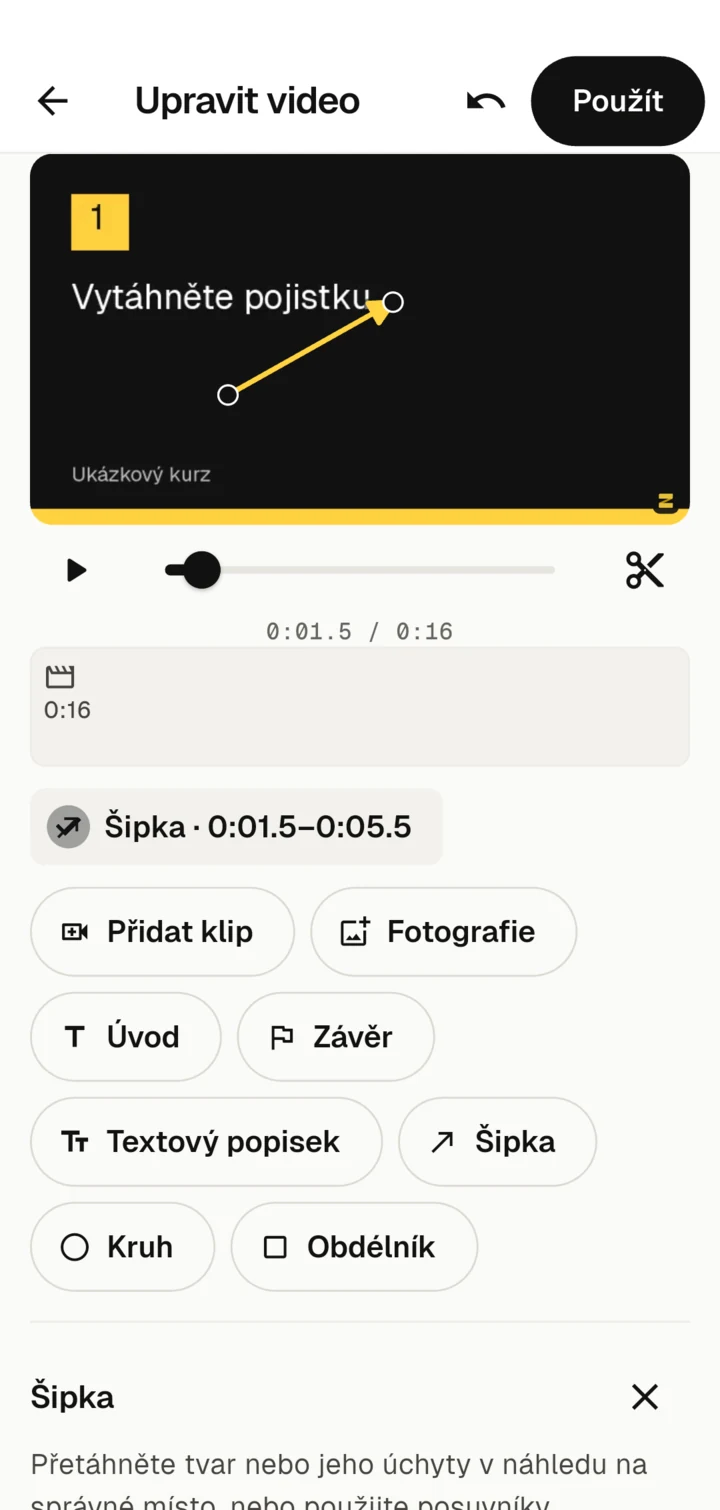
V části Barva vyberete žlutou, bílou, černou nebo červenou. Každý tvar má tmavý okraj, aby zůstal viditelný na světlém i tmavém obraze.
Pokud je přetahování prstem příliš nepřesné, použijte posuvníky v oblasti pod náhledem: u šipky Začátek šipky a Hrot šipky, u kruhu a obdélníku Pozice, Šířka a Výška. Posuvníky fungují i se čtečkou obrazovky.
Komentář a zvukové stopy
Nastavení zvuku najdete v oddílu Zvuk, když není nic vybráno.
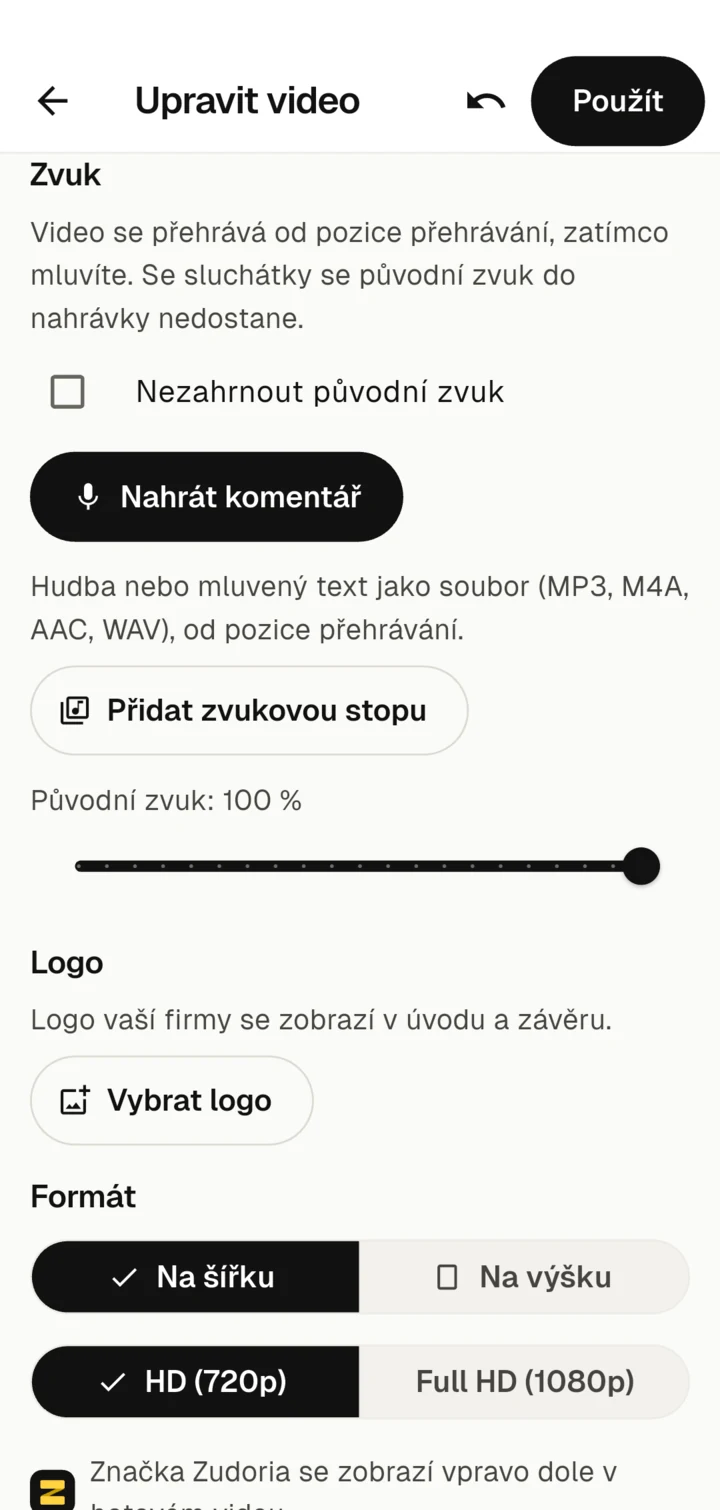
Nahrání komentáře
- Nastavte pozici přehrávání tam, kde chcete začít.
- Klepněte na Nahrát komentář. Poprvé se Android zeptá na přístup k mikrofonu.
- Zatímco mluvíte, video běží. Pruh ukazuje hlasitost.
- Klepněte na Zastavit nahrávání. Nejpozději na konci videa se nahrávání zastaví samo.
Nová nahrávka nahradí předchozí. Se sluchátky se původní zvuk do nahrávky nedostane.
Vynechání původního zvuku
Zaškrtněte Nezahrnout původní zvuk, pokud má být v hotovém videu slyšet jen váš komentář a vaše zvuková stopa. Pomůže to při hluku strojů nebo rozhovorech v pozadí. Bez zaškrtnutí nastavíte u položky „Původní zvuk“, jak hlasitý má být zvuk klipů.
Přidání vlastní zvukové stopy
Tlačítkem Přidat zvukovou stopu vyberete zvukový soubor (MP3, M4A, AAC nebo WAV), například hudbu nebo hotový namluvený text. Zvuková stopa začíná na pozici přehrávání.
Klepnutím na zvukovou stopu na časové ose ji vyberete. Tlačítkem Začíná zde posunete její začátek na pozici přehrávání, posuvníkem nastavíte její hlasitost. Zvuková stopa končí nejpozději s koncem videa. Tlačítkem Odstranit zvukovou stopu ji odeberete.
Formát a značka Zudoria
V části Formát vyberete Na šířku nebo Na výšku a rozlišení HD (720p) nebo Full HD (1080p). Pro většinu výukových videí HD stačí a soubory kurzu jsou pak menší.
Každé video, které Zudoria vytvoří, nese vpravo dole malou značku Zudoria. Platí to po celou délku videa. Náhled ji zobrazuje už předem.
Použití
Klepněte nahoře na Použít. Zudoria z vašeho střihu vytvoří video MP4 a vloží ho do bloku videa. Ukazatel průběhu ukazuje, jak je vytváření daleko. Mezitím můžete přepnout do jiné aplikace, video se vytváří dál. Tlačítkem Zrušit vytváření zastavíte.
Váš střihový projekt zůstane zachován. Když později znovu otevřete Upravit video, pokračujete tam, kde jste skončili.