
Ayuda · 03
Editar vídeos
Edita tus vídeos de formación directamente en Zudoria, con cabecera y cierre, textos superpuestos, flechas y formas, locución y una pista de audio propia.
Abrir el editor de vídeo
Para un vídeo de formación no necesitas ningún programa de edición. Los casos típicos son un lapsus al hablar, varias tomas seguidas, una cabecera y una locución.
- Abre la lección que tiene el bloque de vídeo.
- Toca Editar vídeo.
- Zudoria crea un proyecto de edición. El vídeo original no cambia hasta que tocas Aplicar.
Cada cambio en el editor se guarda al momento. Puedes salir del editor y seguir más tarde. Con Deshacer, arriba, deshaces el último paso.
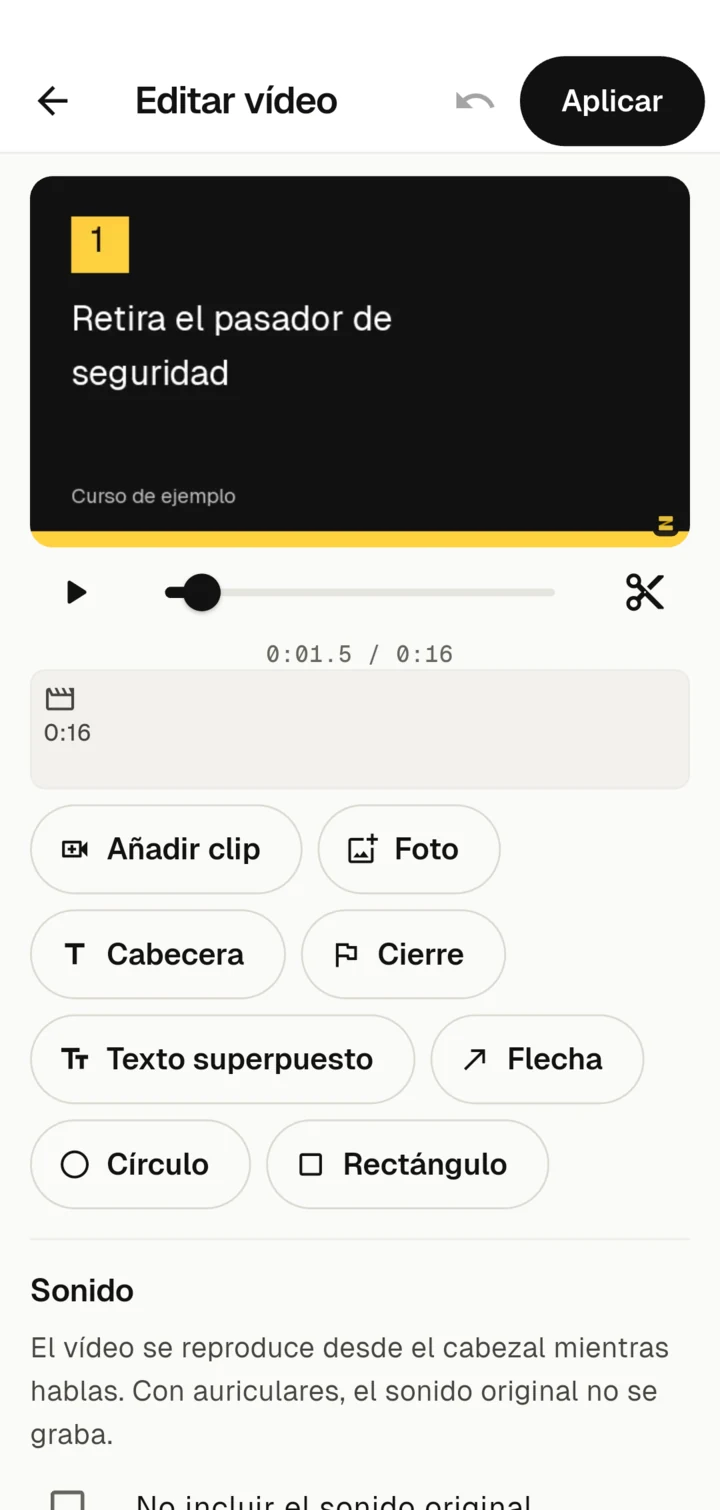
Vista previa y línea de tiempo
Arriba ves la vista previa. Con Reproducir ves el montaje completo. Arrastra el control deslizante de debajo para colocar el cabezal de reproducción.
La línea de tiempo muestra las partes de tu vídeo una detrás de otra: clips, fotos, cabecera y cierre. Cuanto más larga es una parte, más ancha aparece. Toca una parte para seleccionarla. Debajo aparecen entonces sus ajustes. Con Quitar selección vuelves a los ajustes de todo el vídeo.
Recortar
Acortar el principio y el final
Selecciona un clip. En Fragmento: de 0:01 a 0:12 arrastra los dos tiradores para quitar el arranque al principio y el gesto de ir a parar la grabación al final.
Quitar un lapsus
- Coloca el cabezal de reproducción al principio del lapsus.
- Toca Dividir en el cabezal de reproducción (el icono de las tijeras).
- Coloca el cabezal al final del lapsus y vuelve a dividir.
- Selecciona el trozo que ha quedado en medio y toca Quitar.
Varias tomas y fotos
- Añadir clip: grabar otra toma o elegirla de la galería. Se coloca detrás de la parte seleccionada.
- Foto: una foto como imagen fija, por ejemplo un primer plano o un cartel. La duración se ajusta entre 1 y 15 segundos.
- Con Antes y Después mueves la parte seleccionada.
Velocidad y sonido de un clip
En Velocidad reproduces un clip más rápido, a 1,5× o 2×. Así acortas los tiempos de espera, por ejemplo al taladrar o al rellenar algo. Con Silenciar este clip quitas el sonido de un solo clip.
Cabecera y cierre
- Cabecera coloca una tarjeta de título delante del vídeo. Como título, Zudoria usa el del vídeo o, si no lo tiene, el del curso.
- Cierre coloca una tarjeta al final, por ejemplo con «¡Conseguido!».
Puedes cambiar el título y el subtítulo; la duración va de 2 a 8 segundos. Las tarjetas tienen el estilo de Zudoria: fondo negro con una barra amarilla.
Logotipo de la empresa
Cuando no hay nada seleccionado, abajo encontrarás la sección Logo. Toca Elegir logo y elige un archivo PNG, JPEG o WebP. Lo mejor es un PNG con fondo transparente. El logotipo aparece arriba, al principio de la cabecera y del cierre, sobre una superficie clara. Así un logotipo oscuro se lee bien sobre el fondo negro. Con Quitar logo lo vuelves a quitar.
Textos superpuestos
Con Texto superpuesto muestras un texto en la posición del cabezal, por ejemplo «Paso 2: sacar el pasador de seguridad». Esto ayuda cuando alguien ve el vídeo sin sonido.
- Con Empieza aquí y Termina aquí decides desde cuándo y hasta cuándo se ve el texto. Para ello, coloca primero el cabezal de reproducción.
- Arriba o Abajo decide la posición en la imagen.
Flechas, círculos y rectángulos
En los vídeos de formación muchas veces es fundamental mostrar exactamente dónde hay que mirar. Con Flecha, Círculo y Rectángulo señalas un detalle de la imagen.
- Coloca el cabezal de reproducción donde debe aparecer la marca.
- Toca Flecha, Círculo o Rectángulo. La forma aparece en el centro de la imagen y se ve durante 4 segundos.
- Arrastra la forma en la vista previa hasta el sitio correcto. En la flecha, arrastra los tiradores del inicio o de la punta; en el círculo y el rectángulo, las esquinas para cambiar el tamaño.
- Con Empieza aquí y Termina aquí decides cuánto tiempo se ve la forma.
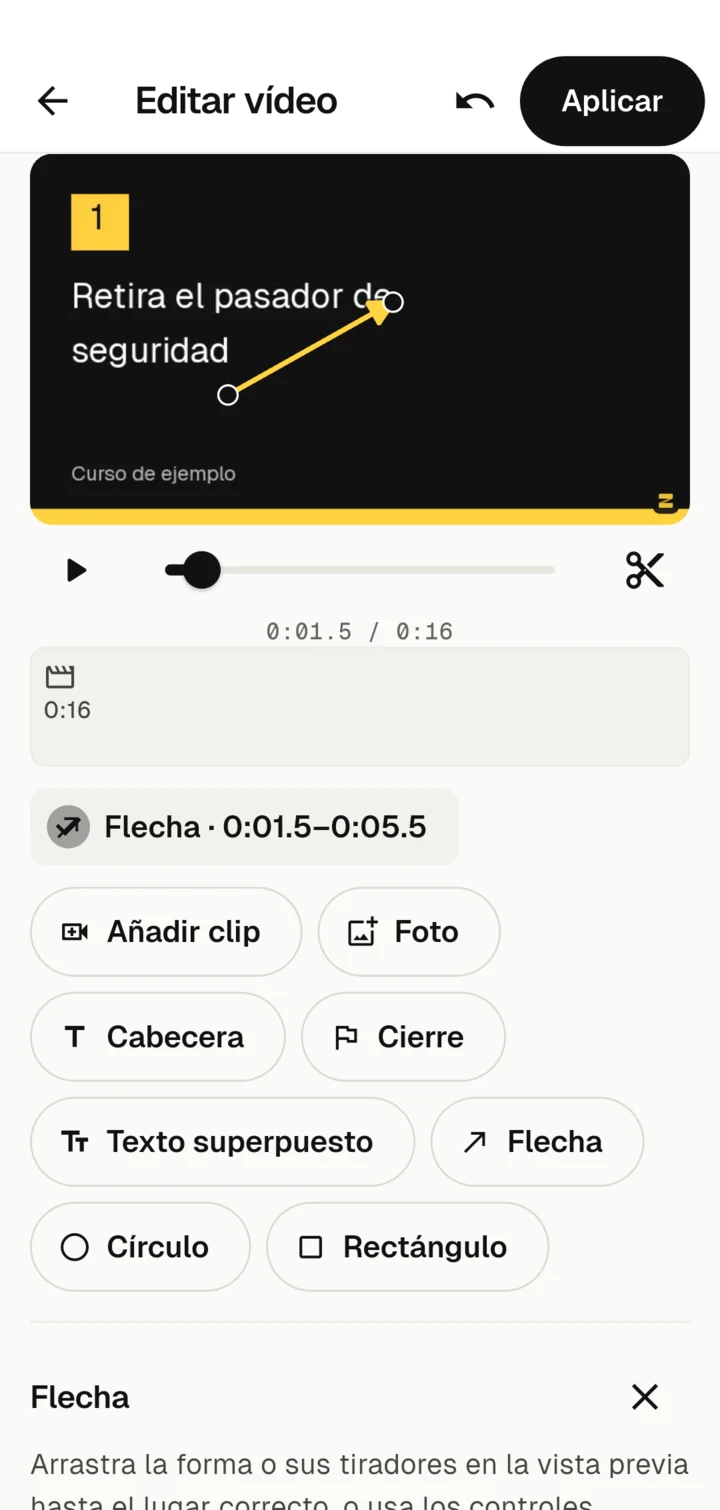
En Color eliges amarillo, blanco, negro o rojo. Cada forma tiene un borde oscuro para que se vea tanto en imágenes claras como oscuras.
Si arrastrar con el dedo no es lo bastante preciso, usa los controles deslizantes de debajo: en la flecha, Inicio de la flecha y Punta de la flecha; en el círculo y el rectángulo, Posición, Anchura y Altura. Los controles también funcionan con un lector de pantalla.
Locución y pistas de audio
Los ajustes de audio están en la sección Sonido cuando no hay nada seleccionado.
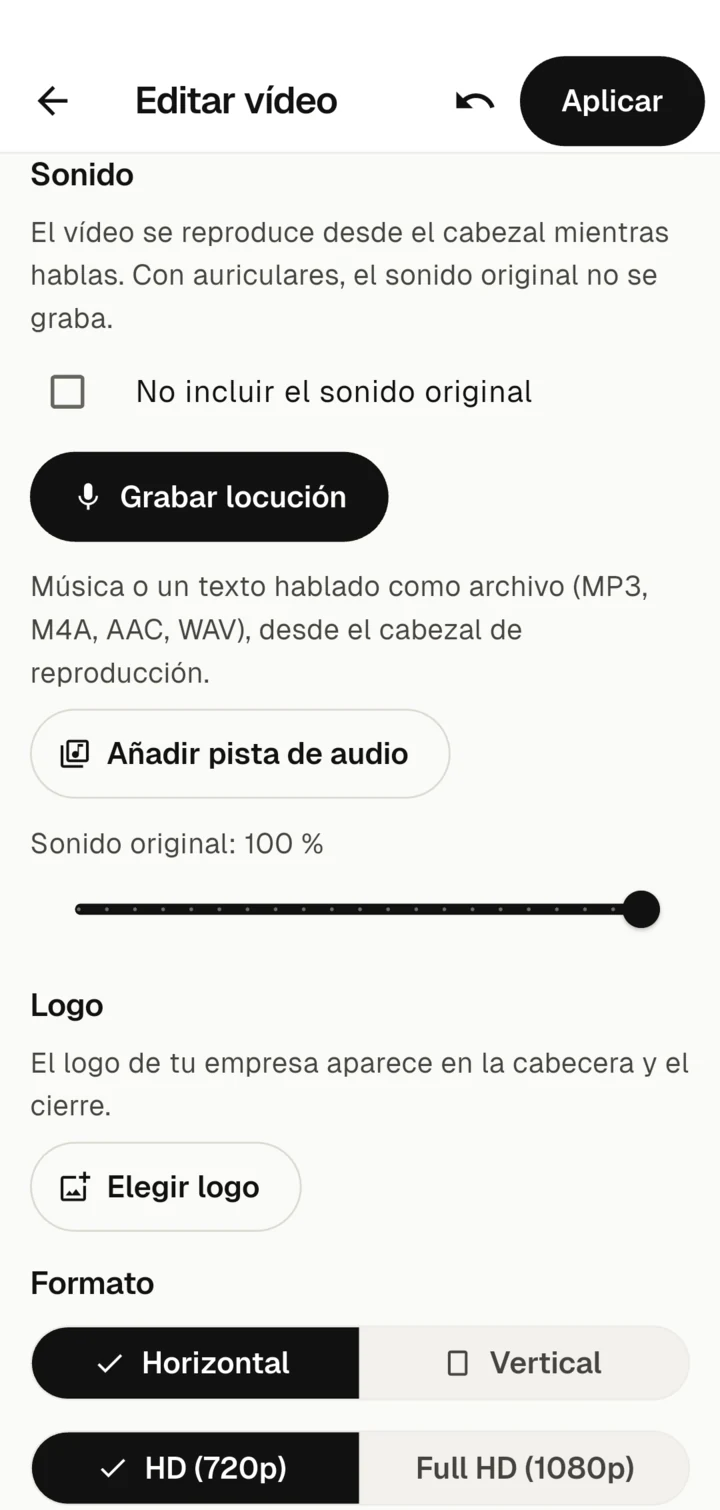
Grabar la locución
- Coloca el cabezal de reproducción donde quieres empezar.
- Toca Grabar locución. La primera vez, Android pide permiso para usar el micrófono.
- El vídeo se reproduce mientras hablas. Una barra muestra el volumen.
- Toca Detener grabación. Como muy tarde, la grabación se detiene sola al final del vídeo.
Una grabación nueva sustituye a la anterior. Con auriculares, el sonido original no se graba.
Prescindir del sonido original
Marca No incluir el sonido original si en el vídeo final solo deben oírse tu locución y tu pista de audio. Esto ayuda cuando hay ruido de máquinas o conversaciones de fondo. Si no lo marcas, en «Sonido original» ajustas el volumen del sonido de los clips.
Añadir una pista de audio propia
Con Añadir pista de audio eliges un archivo de audio (MP3, M4A, AAC o WAV), por ejemplo música o un texto ya grabado. La pista empieza en la posición del cabezal.
Toca la pista en la línea de tiempo para seleccionarla. Con Empieza aquí mueves su inicio a la posición del cabezal, y con el control deslizante ajustas su volumen. Una pista de audio termina, como muy tarde, con el vídeo. Con Quitar pista de audio la quitas.
Formato y marca Zudoria
En Formato eliges Horizontal o Vertical y la resolución HD (720p) o Full HD (1080p). HD es suficiente para la mayoría de los vídeos de formación y genera archivos de curso más pequeños.
Todo vídeo que crea Zudoria lleva la marca Zudoria en pequeño, abajo a la derecha, durante todo el vídeo. La vista previa ya la muestra.
Aplicar
Toca Aplicar arriba. Zudoria crea un vídeo MP4 a partir de tu montaje y lo coloca en el bloque de vídeo. Una barra de progreso muestra cuánto falta. Mientras tanto puedes cambiar a otra aplicación; el vídeo se sigue creando. Con Cancelar detienes la creación.
Tu proyecto de edición se conserva. Si más adelante vuelves a abrir Editar vídeo, sigues donde lo dejaste.