
Hulp · 03
Video's bewerken
Leervideo's direct in Zudoria monteren – met intro en aftiteling, tekstoverlays, pijlen en vormen, voice-over en een eigen audiospoor.
De video-editor openen
Voor een leervideo heb je geen montageprogramma nodig. Typische gevallen zijn een verspreking, meerdere opnames na elkaar, een intro en een voice-over.
- Open de les met het videoblok.
- Tik op Video bewerken.
- Zudoria maakt een montageproject aan. De oorspronkelijke video blijft ongewijzigd tot je op Toepassen tikt.
Elke wijziging in de editor wordt meteen opgeslagen. Je kunt de editor verlaten en later verdergaan. Met Ongedaan maken bovenaan maak je de laatste stap ongedaan.
Voorbeeld en tijdlijn
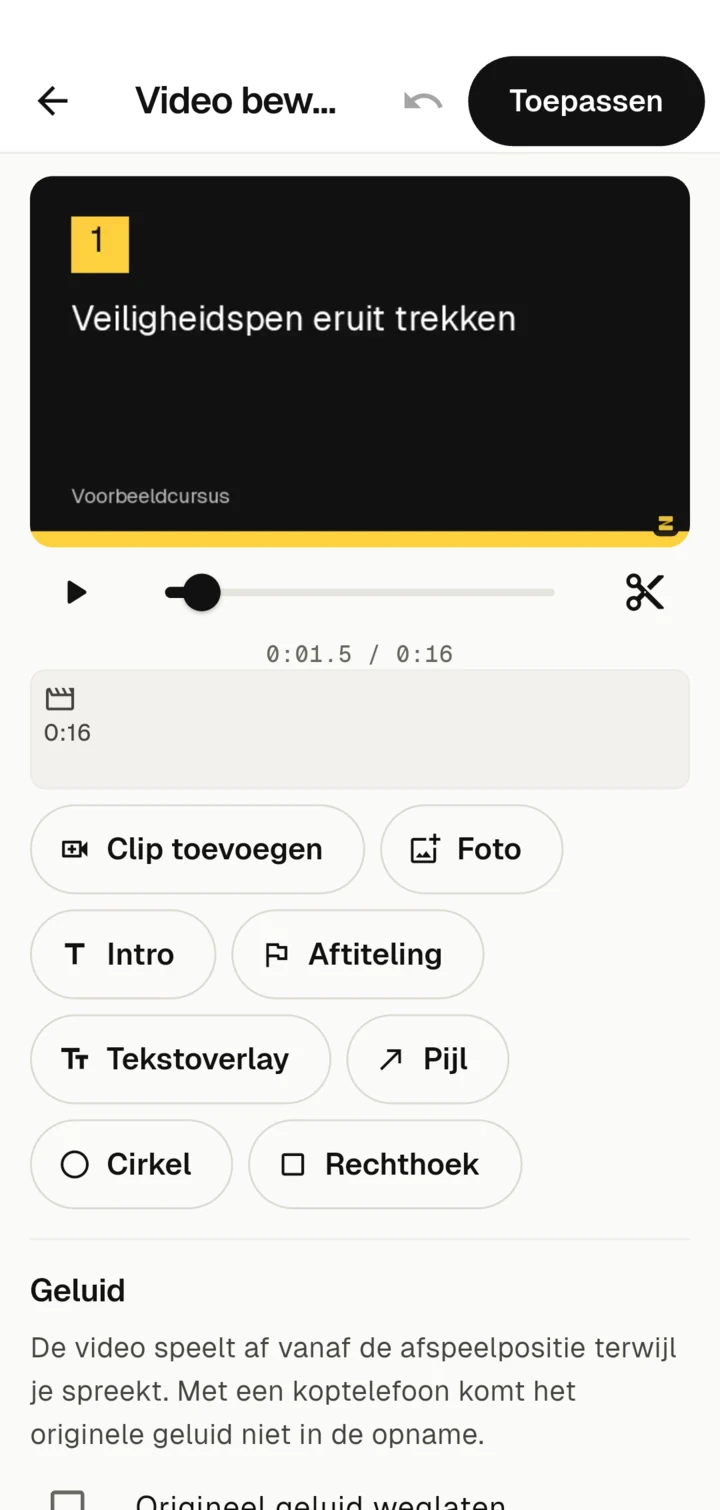
Bovenaan zie je het voorbeeld. Met Afspelen speel je de hele montage af. Met de schuifregelaar eronder zet je de afspeelpositie.
De tijdlijn toont de delen van je video na elkaar: clips, foto's, intro en aftiteling. Hoe langer een deel, hoe breder het is. Tik op een deel om het te selecteren. Daaronder verschijnen dan de instellingen ervan. Met Selectie opheffen ga je terug naar de instellingen voor de hele video.
Knippen
Begin en einde inkorten
Selecteer een clip. Bij Fragment: 0:01 tot 0:12 versleep je de twee grepen om de aanloop aan het begin en de greep naar de stopknop aan het einde weg te knippen.
Een verspreking eruit knippen
- Zet de afspeelpositie op het begin van de verspreking.
- Tik op Splitsen bij de afspeelpositie (het schaarpictogram).
- Zet de afspeelpositie op het einde van de verspreking en splits nog een keer.
- Selecteer het stuk daartussen en tik op Verwijderen.
Meerdere opnames en foto's
- Clip toevoegen: nog een opname maken of uit de galerij kiezen. Die komt achter het geselecteerde deel.
- Foto: een foto als stilstaand beeld, bijvoorbeeld een close-up of een bordje. De duur stel je in tussen 1 en 15 seconden.
- Met Eerder en Later verplaats je het geselecteerde deel.
Snelheid en geluid van een clip
Bij Snelheid speel je een clip sneller af, met 1,5× of 2×. Zo verkort je wachttijden, bijvoorbeeld bij het boren of vullen. Met Geluid van deze clip uit zet je het geluid van één clip uit.
Intro en aftiteling
- Intro zet een titelkaart voor de video. Als titel gebruikt Zudoria de titel van de video of, als die ontbreekt, die van de cursus.
- Aftiteling zet een kaart aan het einde, bijvoorbeeld met “Goed gedaan!”.
Titel en ondertitel kun je aanpassen, de duur ligt tussen 2 en 8 seconden. De kaarten verschijnen in de stijl van Zudoria: zwarte achtergrond met een gele balk.
Logo van het bedrijf
Als er niets geselecteerd is, vind je onderaan het onderdeel Logo. Tik op Logo kiezen en kies een PNG-, JPEG- of WebP-bestand. Het beste werkt een PNG met transparante achtergrond. Het logo verschijnt bovenaan in de intro en de aftiteling, op een licht vlak. Zo blijft ook een donker logo op de zwarte achtergrond goed leesbaar. Met Logo verwijderen haal je het weer weg.
Tekstoverlays
Met Tekstoverlay laat je een tekst verschijnen op de afspeelpositie, bijvoorbeeld “Stap 2: borgpen eruit trekken”. Dat helpt als iemand zonder geluid kijkt.
- Met Begint hier en Eindigt hier bepaal je van wanneer tot wanneer de tekst zichtbaar is. Zet daarvoor eerst de afspeelpositie.
- Boven of Onder bepaalt de plek in beeld.
Pijlen, cirkels en rechthoeken
In trainingsvideo's is het vaak cruciaal om te laten zien waar je precies moet kijken. Met Pijl, Cirkel en Rechthoek markeer je een detail in beeld.
- Zet de afspeelpositie op het moment waarop de markering moet verschijnen.
- Tik op Pijl, Cirkel of Rechthoek. De vorm verschijnt in het midden van het beeld en is 4 seconden zichtbaar.
- Sleep de vorm in het voorbeeld naar de juiste plek. Bij de pijl versleep je met de grepen het begin of de punt, bij cirkel en rechthoek met de hoeken de grootte.
- Leg met Begint hier en Eindigt hier vast hoe lang de vorm te zien is.
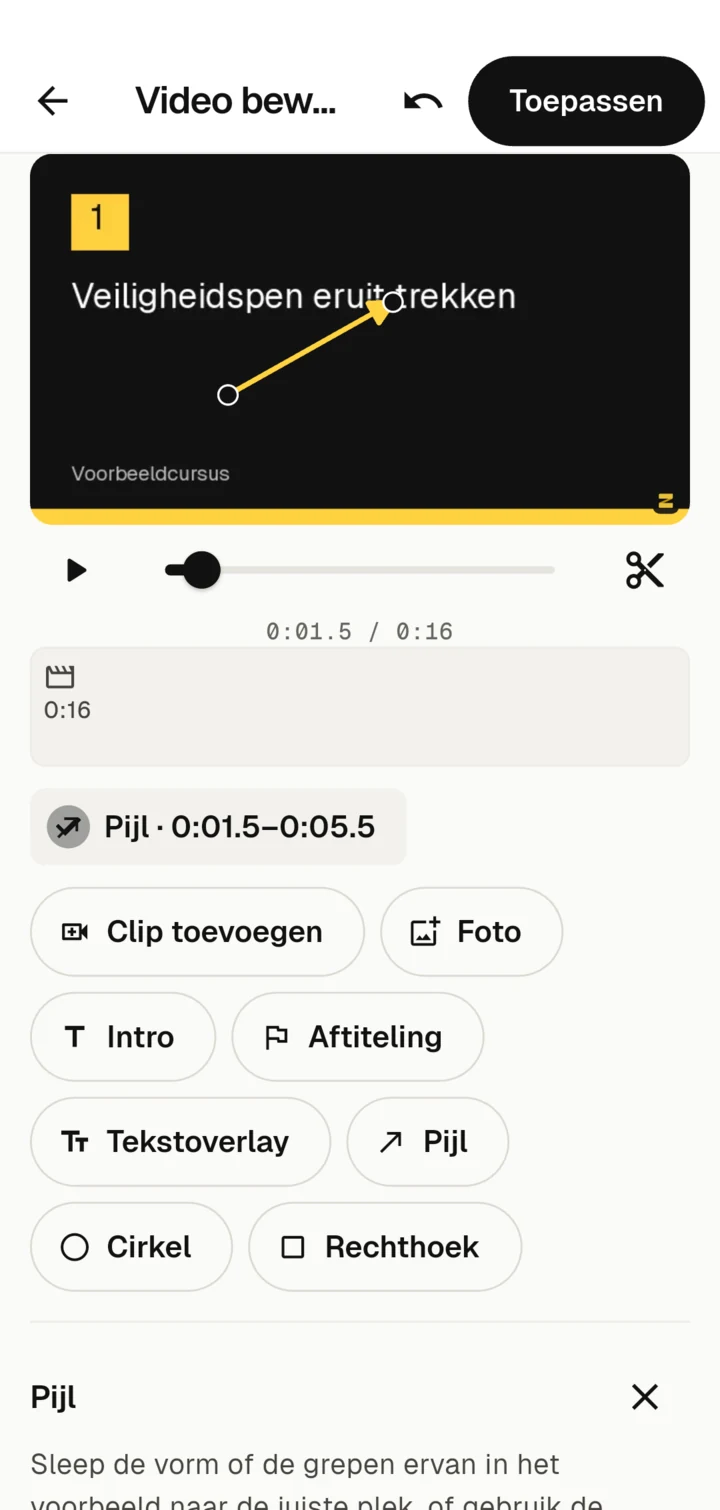
Bij Kleur kies je geel, wit, zwart of rood. Elke vorm heeft een donkere rand, zodat hij zichtbaar blijft op lichte en donkere beelden.
Is slepen met je vinger te onnauwkeurig, gebruik dan de schuifregelaars eronder: bij de pijl Begin van de pijl en Pijlpunt, bij cirkel en rechthoek Positie, Breedte en Hoogte. De schuifregelaars werken ook met een schermlezer.
Voice-over en audiosporen
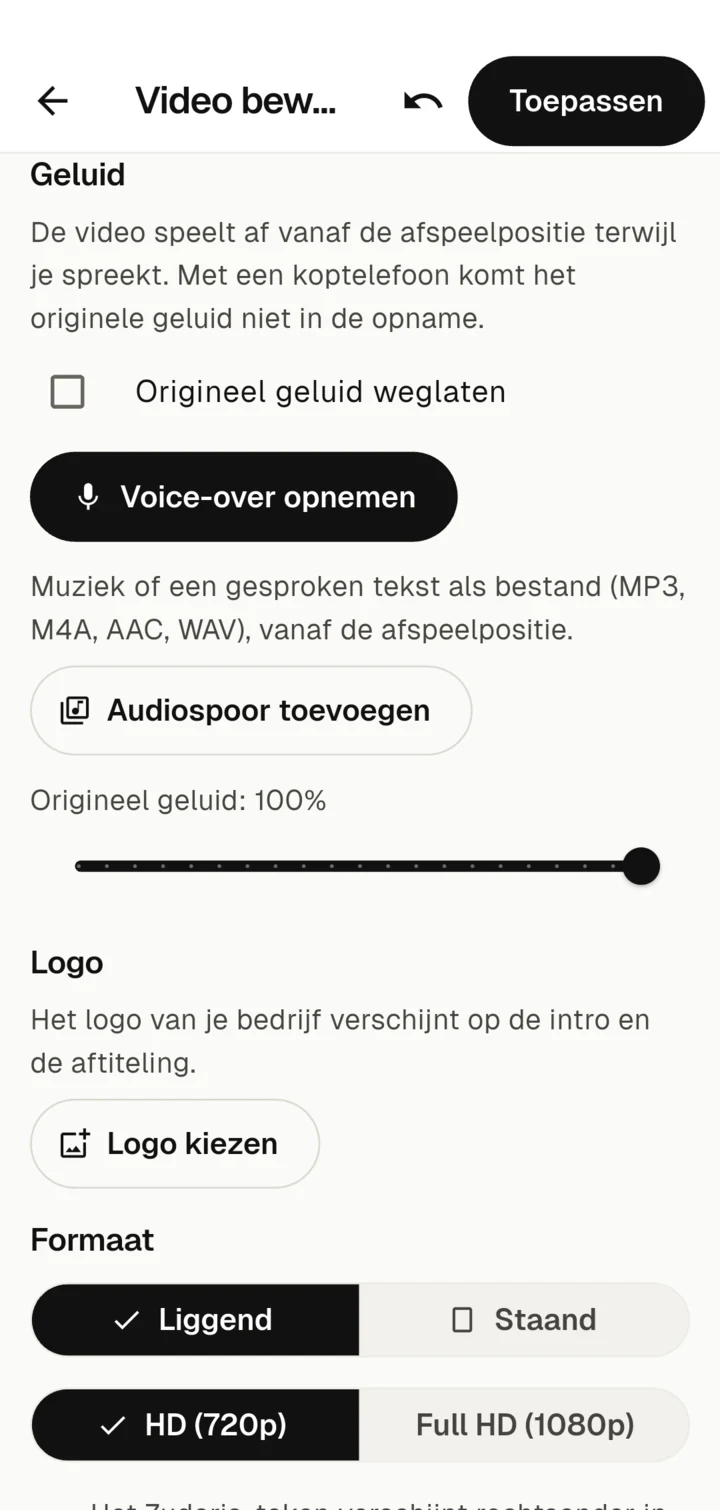
De instellingen voor het geluid vind je, als er niets geselecteerd is, in het onderdeel Geluid.
Voice-over opnemen
- Zet de afspeelpositie op de plek waar je wilt beginnen.
- Tik op Voice-over opnemen. De eerste keer vraagt Android om toegang tot de microfoon.
- De video speelt af terwijl je spreekt. Een balk toont het volume.
- Tik op Opname stoppen. Uiterlijk aan het einde van de video stopt de opname vanzelf.
Een nieuwe opname vervangt de vorige. Met een koptelefoon komt het originele geluid niet in de opname.
Origineel geluid weglaten
Vink Origineel geluid weglaten aan als in de voltooide video alleen je voice-over en je audiospoor te horen moeten zijn. Dat helpt bij machinelawaai of gesprekken op de achtergrond. Zonder vinkje stel je bij “Origineel geluid” in hoe hard het geluid van de clips moet zijn.
Eigen audiospoor toevoegen
Met Audiospoor toevoegen kies je een audiobestand (MP3, M4A, AAC of WAV), bijvoorbeeld muziek of een al ingesproken tekst. Het audiospoor begint op de afspeelpositie.
Tik in de tijdlijn op het audiospoor om het te selecteren. Met Begint hier verplaats je het begin naar de afspeelpositie, met de schuifregelaar stel je het volume in. Een audiospoor eindigt uiterlijk samen met de video. Met Audiospoor verwijderen haal je het weg.
Formaat en Zudoria-teken
Bij Formaat kies je Liggend of Staand en de resolutie HD (720p) of Full HD (1080p). HD is genoeg voor de meeste leervideo's en levert kleinere cursusbestanden op.
Elke video die Zudoria maakt, draagt rechtsonder klein het Zudoria-teken. Dat geldt voor de hele lengte van de video. Het voorbeeld toont het al.
Toepassen
Tik bovenaan op Toepassen. Zudoria maakt van je montage een MP4-video en zet die in het videoblok. Een voortgangsbalk laat zien hoe ver het is. Je kunt intussen naar een andere app gaan, de video wordt verder gemaakt. Met Annuleren stop je het maken.
Je montageproject blijft bewaard. Open je Video bewerken later opnieuw, dan ga je verder waar je was gebleven.