
Hjälp · 03
Redigera videor
Redigera utbildningsvideor direkt i Zudoria – med förtext och eftertext, textöverlägg, pilar och former, speakerröst och eget ljudspår.
Öppna videoredigeraren
Du behöver inget redigeringsprogram för en utbildningsvideo. Typiska fall är en felsägning, flera inspelningar efter varandra, en förtext och en speakerröst.
- Öppna lektionen med videoblocket.
- Tryck på Redigera video.
- Zudoria skapar ett redigeringsprojekt. Originalvideon förblir oförändrad tills du trycker på Använd.
Varje ändring i redigeraren sparas direkt. Du kan lämna redigeraren och fortsätta senare. Med Ångra högst upp ångrar du det senaste steget.
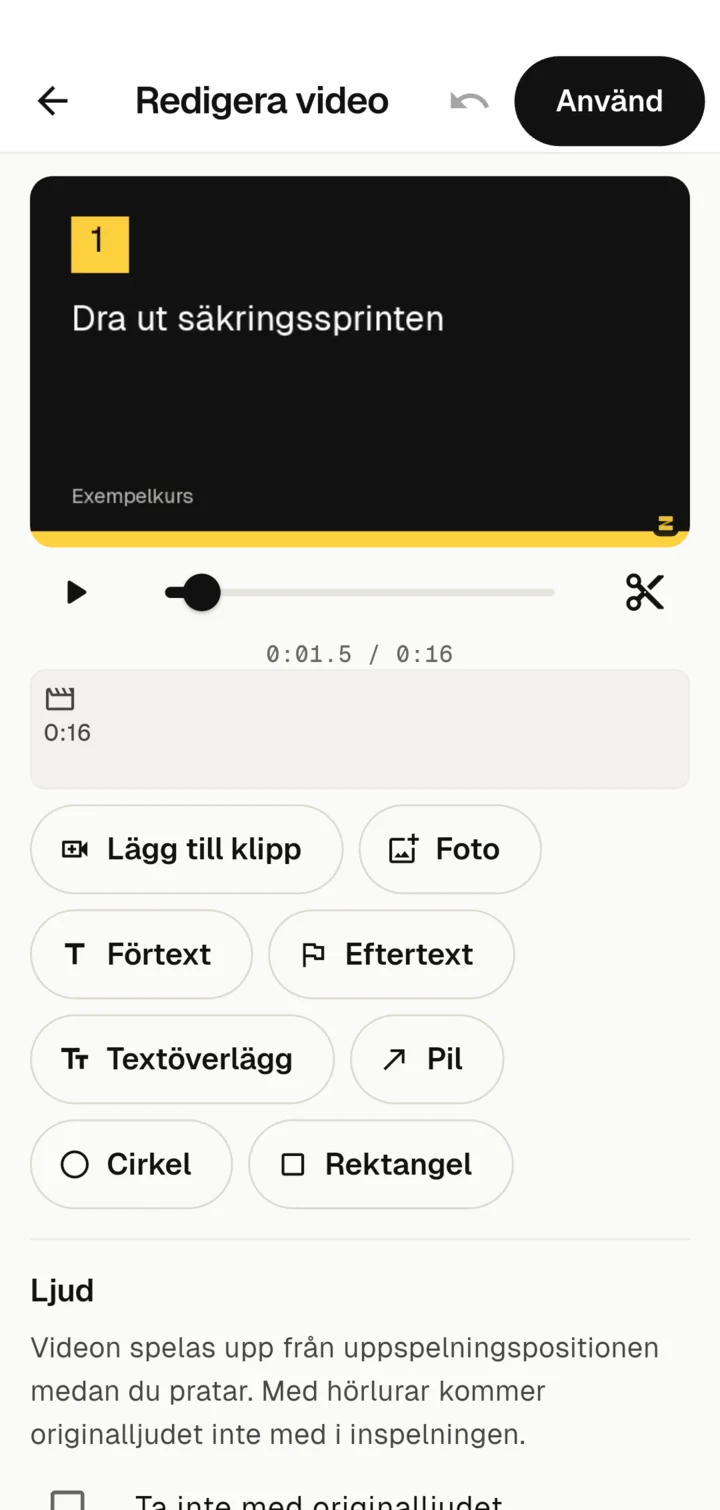
Förhandsvisning och tidslinje
Överst ser du förhandsvisningen. Med Spela upp spelar du upp hela redigeringen. Dra reglaget under den för att ställa in uppspelningspositionen.
Tidslinjen visar delarna i din video efter varandra: klipp, foton, förtext och eftertext. Ju längre en del är, desto bredare är den. Tryck på en del för att markera den. Då visas dess inställningar under tidslinjen. Med Avmarkera kommer du tillbaka till inställningarna för hela videon.
Klippa
Korta början och slut
Markera ett klipp. Under Avsnitt: 0:01 till 0:12 drar du i de två handtagen för att klippa bort starten i början och handen som sträcker sig mot stoppknappen i slutet.
Klippa bort en felsägning
- Sätt uppspelningspositionen i början av felsägningen.
- Tryck på Dela vid uppspelningspositionen (saxsymbolen).
- Sätt uppspelningspositionen i slutet av felsägningen och dela en gång till.
- Markera biten däremellan och tryck på Ta bort.
Flera inspelningar och foton
- Lägg till klipp: gör en till inspelning eller välj en från galleriet. Den hamnar efter den markerade delen.
- Foto: ett foto som stillbild, till exempel en närbild eller en skylt. Längden ställer du in mellan 1 och 15 sekunder.
- Med Tidigare och Senare flyttar du den markerade delen.
Hastighet och ljud för ett klipp
Under Hastighet spelar du upp ett klipp snabbare, med 1,5× eller 2×. Så kortar du väntetider, till exempel vid borrning eller påfyllning. Med Stäng av ljudet för det här klippet stänger du av ljudet för ett enskilt klipp.
Förtext och eftertext
- Förtext lägger ett titelkort före videon. Som titel använder Zudoria videons titel eller, om den saknas, kursens titel.
- Eftertext lägger ett kort i slutet, till exempel med ”Bra jobbat!”.
Du kan ändra titel och undertitel, och längden är mellan 2 och 8 sekunder. Korten visas i Zudoria-stil: svart bakgrund med en gul list.
Företagets logotyp
När inget är markerat hittar du avsnittet Logotyp längst ned. Tryck på Välj logotyp och välj en PNG-, JPEG- eller WebP-fil. Bäst passar en PNG med transparent bakgrund. Logotypen visas högst upp i början av förtexten och eftertexten på en ljus yta. Då syns även en mörk logotyp bra mot den svarta bakgrunden. Med Ta bort logotyp tar du bort den igen.
Textöverlägg
Med Textöverlägg visar du en text vid uppspelningspositionen, till exempel ”Steg 2: dra ut säkringssprinten”. Det hjälper när någon tittar utan ljud.
- Med Börjar här och Slutar här bestämmer du från när till när texten syns. Ställ först in uppspelningspositionen.
- Överst eller Nederst bestämmer placeringen i bilden.
Pilar, cirklar och rektanglar
I utbildningsvideor är det ofta avgörande att visa exakt var man ska titta. Med Pil, Cirkel och Rektangel markerar du en detalj i bilden.
- Ställ uppspelningspositionen där markeringen ska visas.
- Tryck på Pil, Cirkel eller Rektangel. Formen visas mitt i bilden och syns i 4 sekunder.
- Dra formen till rätt ställe i förhandsvisningen. För en pil drar du i handtagen för att flytta början eller spetsen, för cirklar och rektanglar drar du i hörnen för att ändra storleken.
- Bestäm med Börjar här och Slutar här hur länge formen syns.
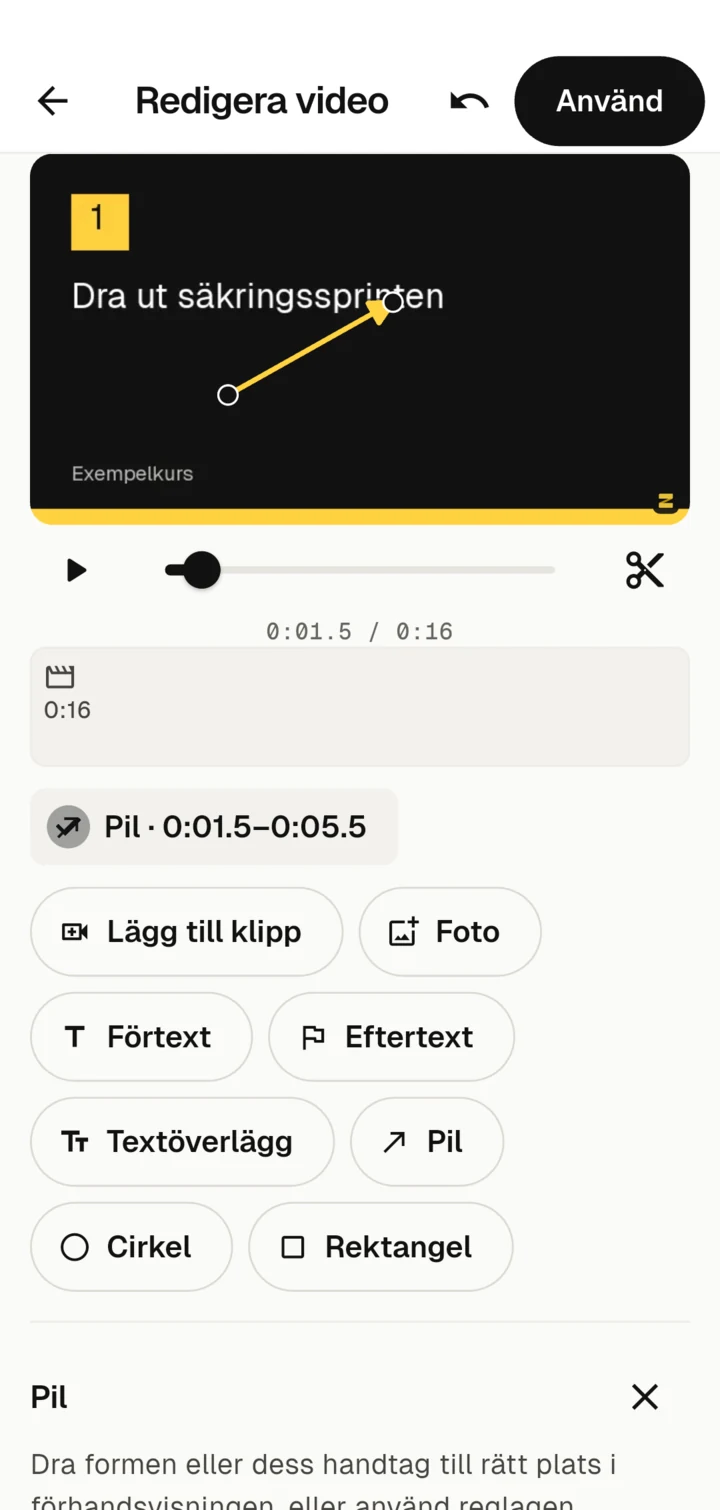
Under Färg väljer du gul, vit, svart eller röd. Varje form har en mörk kant så att den syns på både ljusa och mörka bilder.
Om det blir för onoggrant att dra med fingret kan du använda reglagen i avsnittet nedanför: för pilen Pilens början och Pilspets, för cirkel och rektangel Position, Bredd och Höjd. Reglagen fungerar också med en skärmläsare.
Speakerröst och ljudspår
Inställningarna för ljudet hittar du i avsnittet Ljud när inget är markerat.
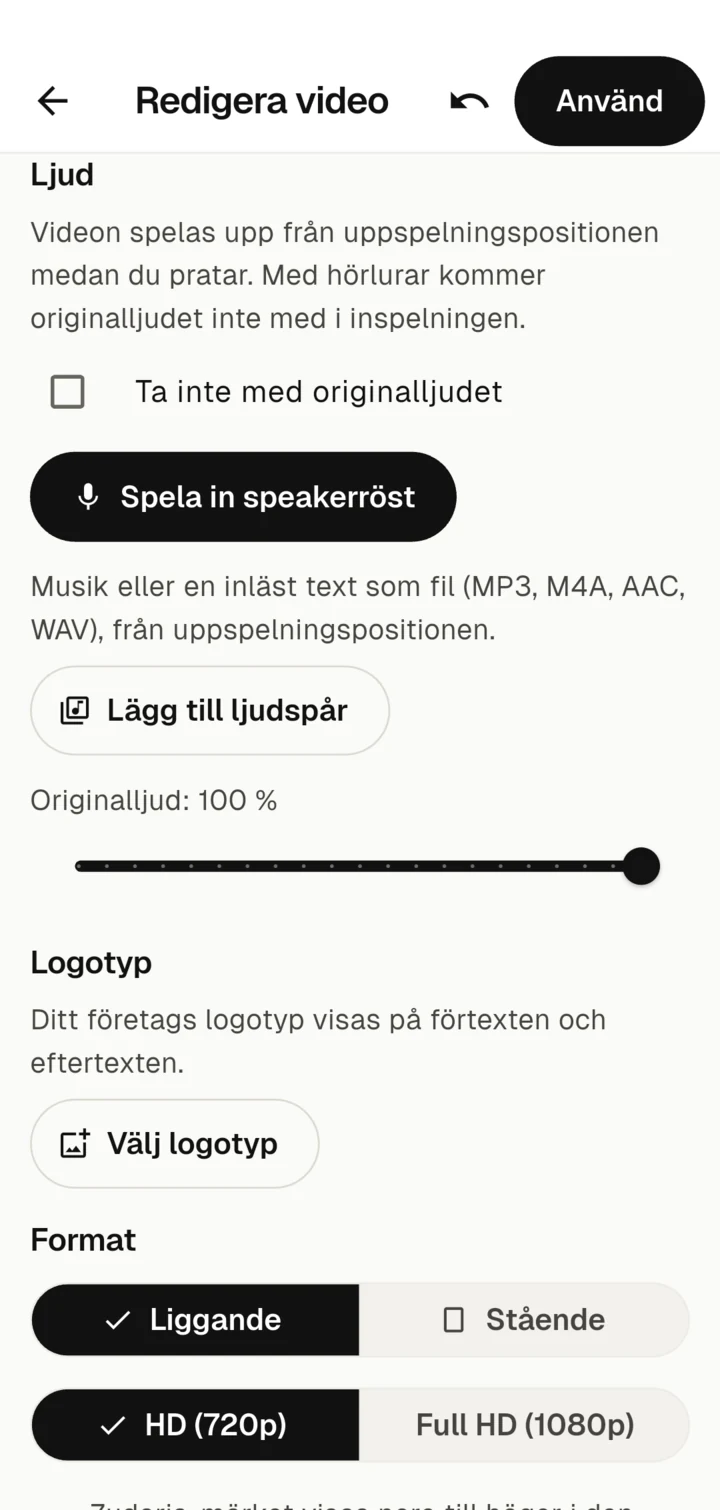
Spela in speakerröst
- Ställ uppspelningspositionen där du vill börja.
- Tryck på Spela in speakerröst. Första gången frågar Android om tillgång till mikrofonen.
- Videon spelas upp medan du pratar. En stapel visar ljudnivån.
- Tryck på Stoppa inspelningen. Inspelningen slutar av sig själv senast när videon tar slut.
En ny inspelning ersätter den föregående. Med hörlurar kommer originalljudet inte med i inspelningen.
Utelämna originalljudet
Markera Ta inte med originalljudet om bara din speakerröst och ditt ljudspår ska höras i den färdiga videon. Det hjälper vid maskinbuller eller samtal i bakgrunden. Utan markering ställer du under ”Originalljud” in hur högt klippens ljud ska vara.
Lägga till ett eget ljudspår
Med Lägg till ljudspår väljer du en ljudfil (MP3, M4A, AAC eller WAV), till exempel musik eller en färdiginläst text. Ljudspåret börjar vid uppspelningspositionen.
Tryck på ljudspåret i tidslinjen för att markera det. Med Börjar här flyttar du dess start till uppspelningspositionen, och med reglaget ställer du in volymen. Ett ljudspår slutar senast när videon slutar. Med Ta bort ljudspår tar du bort det.
Format och Zudoria-märket
Under Format väljer du Liggande eller Stående och upplösningen HD (720p) eller Full HD (1080p). HD räcker för de flesta utbildningsvideor och ger mindre kursfiler.
Varje video som Zudoria skapar har ett litet Zudoria-märke nere till höger. Det syns under hela videons längd. Förhandsvisningen visar det redan.
Använda redigeringen
Tryck på Använd högst upp. Zudoria skapar en MP4-video av din redigering och lägger in den i videoblocket. En förloppsindikator visar hur långt det har kommit. Under tiden kan du byta till en annan app, videon fortsätter att skapas. Med Avbryt stoppar du skapandet.
Ditt redigeringsprojekt finns kvar. Om du öppnar Redigera video igen senare fortsätter du där du slutade.