
Aide · 03
Modifier des vidéos
Monter des vidéos de formation directement dans Zudoria, avec générique de début et de fin, textes en incrustation, flèches et formes, voix off et piste audio personnelle.
Ouvrir l’éditeur vidéo
Pour une vidéo de formation, vous n’avez pas besoin d’un logiciel de montage. Les cas typiques sont une erreur de prononciation, plusieurs prises à la suite, un générique de début et une voix off.
- Ouvrez la leçon qui contient le bloc vidéo.
- Touchez Modifier la vidéo.
- Zudoria crée un projet de montage. La vidéo d’origine reste inchangée jusqu’à ce que vous touchiez Appliquer.
Chaque modification dans l’éditeur est enregistrée immédiatement. Vous pouvez quitter l’éditeur et reprendre plus tard. Avec Annuler en haut, vous annulez la dernière étape.
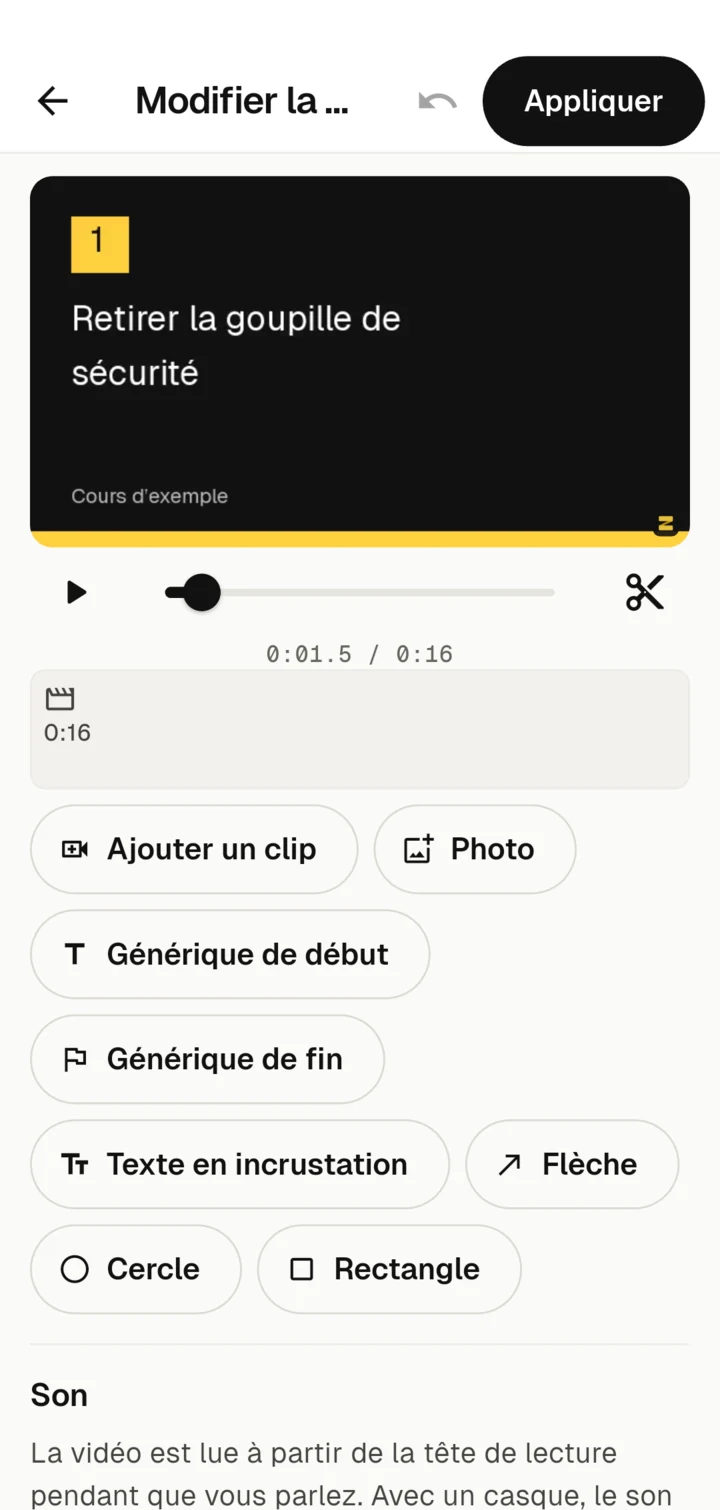
Aperçu et ligne de temps
En haut se trouve l’aperçu. Avec Lire, vous lisez tout le montage. Faites glisser le curseur situé en dessous pour choisir la position de lecture.
La ligne de temps montre les parties de votre vidéo les unes après les autres : clips, photos, générique de début et de fin. Plus une partie est longue, plus elle est large. Touchez une partie pour la sélectionner. Ses réglages apparaissent alors en dessous. Avec Annuler la sélection, vous revenez aux réglages de la vidéo entière.
Couper
Raccourcir le début et la fin
Sélectionnez un clip. Sous Extrait : de 0:01 à 0:12, faites glisser les deux poignées pour couper le temps mort du début et le geste vers le bouton d’arrêt à la fin.
Supprimer une erreur de prononciation
- Placez la position de lecture au début de l’erreur.
- Touchez Couper à la tête de lecture (l’icône des ciseaux).
- Placez la position de lecture à la fin de l’erreur et coupez une seconde fois.
- Sélectionnez le morceau entre les deux et touchez Supprimer.
Plusieurs prises et photos
- Ajouter un clip : enregistrer une autre prise ou en choisir une dans la galerie. Elle se place après la partie sélectionnée.
- Photo : une photo affichée comme image fixe, par exemple un gros plan ou une plaque signalétique. Vous réglez sa durée entre 1 et 15 secondes.
- Avec Plus tôt et Plus tard, vous déplacez la partie sélectionnée.
Vitesse et son d’un clip
Sous Vitesse, vous lisez un clip plus vite, à 1,5× ou 2×. Vous raccourcissez ainsi les temps d’attente, par exemple pendant un perçage ou un remplissage. Avec Couper le son de ce clip, vous rendez muet un seul clip.
Générique de début et de fin
- Générique de début place une carte de titre avant la vidéo. Zudoria reprend comme titre celui de la vidéo ou, s’il manque, celui du cours.
- Générique de fin place une carte à la fin, par exemple avec « Bravo ! ».
Vous pouvez modifier le titre et le sous-titre ; la durée va de 2 à 8 secondes. Les cartes apparaissent dans le style de Zudoria : fond noir avec une barre jaune.
Logo de l’entreprise
Lorsque rien n’est sélectionné, vous trouvez en bas la section Logo. Touchez Choisir un logo et choisissez un fichier PNG, JPEG ou WebP. Le mieux est un PNG à fond transparent. Le logo apparaît en haut, au début du générique de début et de fin, sur une surface claire. Ainsi, un logo sombre reste bien lisible sur le fond noir. Avec Supprimer le logo, vous le retirez.
Textes en incrustation
Avec Texte en incrustation, vous affichez un texte à la position de lecture, par exemple « Étape 2 : retirer la goupille de sécurité ». Cela aide les personnes qui regardent sans le son.
- Avec Commence ici et Se termine ici, vous définissez à partir de quand et jusqu’à quand le texte est visible. Placez d’abord la position de lecture.
- En haut ou En bas détermine la position dans l’image.
Flèches, cercles et rectangles
Dans une vidéo de formation, il est souvent essentiel de montrer précisément où regarder. Avec Flèche, Cercle et Rectangle, vous marquez un détail dans l’image.
- Placez la position de lecture là où le repère doit apparaître.
- Touchez Flèche, Cercle ou Rectangle. La forme apparaît au milieu de l’image et reste visible 4 secondes.
- Faites glisser la forme au bon endroit dans l’aperçu. Pour la flèche, les poignées déplacent le début ou la pointe ; pour le cercle et le rectangle, les coins changent la taille.
- Avec Commence ici et Se termine ici, définissez combien de temps la forme reste visible.
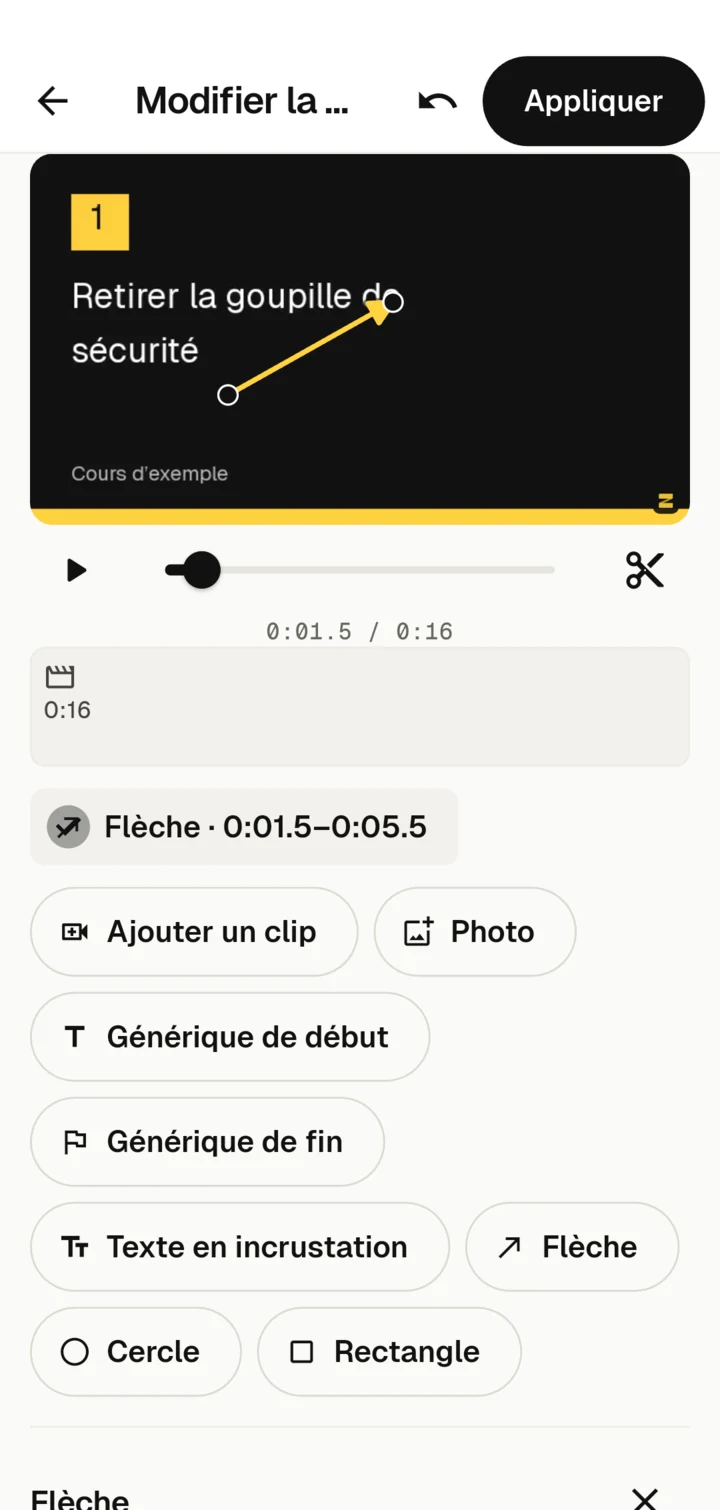
Sous Couleur, vous choisissez jaune, blanc, noir ou rouge. Chaque forme a un contour sombre pour rester visible sur les images claires comme sombres.
Si le glissement au doigt manque de précision, utilisez les curseurs de la zone en dessous : pour la flèche Début de la flèche et Pointe de la flèche, pour le cercle et le rectangle Position, Largeur et Hauteur. Les curseurs fonctionnent aussi avec un lecteur d’écran.
Voix off et pistes audio
Lorsque rien n’est sélectionné, les réglages du son se trouvent dans la section Son.
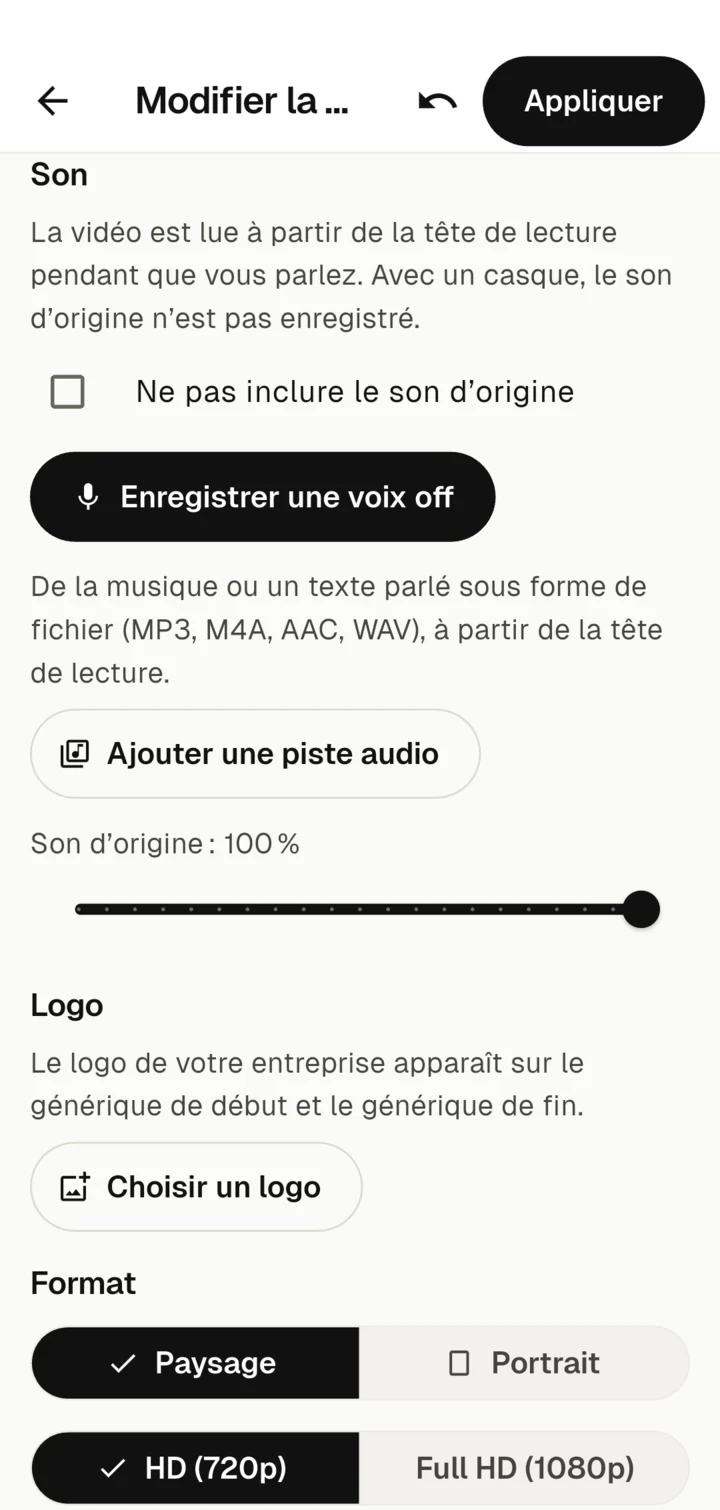
Enregistrer une voix off
- Placez la position de lecture là où vous voulez commencer.
- Touchez Enregistrer une voix off. La première fois, Android demande l’accès au micro.
- La vidéo défile pendant que vous parlez. Une barre indique le volume.
- Touchez Arrêter l’enregistrement. L’enregistrement s’arrête de lui-même au plus tard à la fin de la vidéo.
Un nouvel enregistrement remplace le précédent. Avec un casque, le son d’origine n’est pas capté par l’enregistrement.
Supprimer le son d’origine
Cochez Ne pas inclure le son d’origine si seuls votre voix off et votre piste audio doivent s’entendre dans la vidéo finale. C’est utile en cas de bruit de machine ou de conversations en arrière-plan. Sans cette coche, vous réglez sous « Son d’origine » le volume du son des clips.
Ajouter votre propre piste audio
Avec Ajouter une piste audio, vous choisissez un fichier audio (MP3, M4A, AAC ou WAV), par exemple de la musique ou un texte déjà enregistré. La piste audio commence à la position de lecture.
Touchez la piste audio dans la ligne de temps pour la sélectionner. Avec Commence ici, vous déplacez son début à la position de lecture ; avec le curseur, vous réglez son volume. Une piste audio se termine au plus tard avec la vidéo. Avec Supprimer la piste audio, vous la retirez.
Format et signe Zudoria
Sous Format, vous choisissez Paysage ou Portrait et la résolution HD (720p) ou Full HD (1080p). La HD suffit pour la plupart des vidéos de formation et donne des fichiers de cours plus petits.
Chaque vidéo créée par Zudoria porte en bas à droite le petit signe Zudoria, sur toute sa durée. L’aperçu l’affiche déjà.
Appliquer
Touchez Appliquer en haut. Zudoria crée à partir de votre montage une vidéo MP4 et l’insère dans le bloc vidéo. Une barre de progression indique l’avancement. Pendant ce temps, vous pouvez passer à une autre application : la vidéo continue d’être créée. Avec Annuler, vous arrêtez la création.
Votre projet de montage est conservé. Si vous rouvrez Modifier la vidéo plus tard, vous reprenez là où vous vous étiez arrêté.