
Hilfe · 03
Videos bearbeiten
Lernvideos direkt in Zudoria schneiden – mit Vorspann und Abspann, Texteinblendungen, Pfeilen und Formen, Sprechertext und eigener Tonspur.
Den Videoeditor öffnen
Für ein Lernvideo brauchst du kein Schnittprogramm. Typische Fälle sind ein Versprecher, mehrere Aufnahmen hintereinander, ein Vorspann und ein Sprechertext.
- Öffne die Lektion mit dem Video-Baustein.
- Tippe auf Video bearbeiten.
- Zudoria legt ein Schnittprojekt an. Das ursprüngliche Video bleibt unverändert, bis du auf Übernehmen tippst.
Jede Änderung im Editor wird sofort gespeichert. Du kannst den Editor verlassen und später weitermachen. Mit Rückgängig oben machst du den letzten Schritt rückgängig.
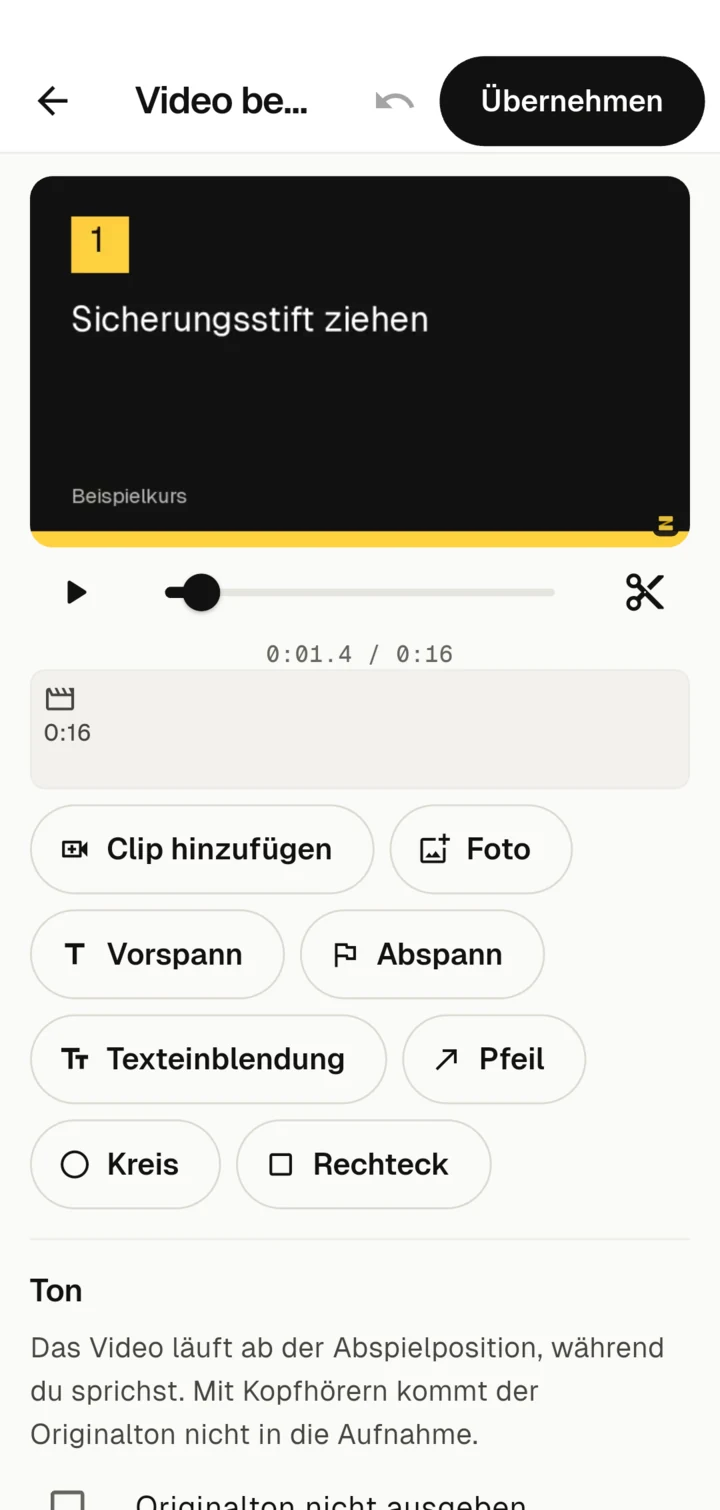
Vorschau und Zeitleiste
Oben siehst du die Vorschau. Mit Abspielen spielst du den ganzen Schnitt ab. Den Regler darunter ziehst du, um die Abspielposition zu setzen.
Die Zeitleiste zeigt die Teile deines Videos nacheinander: Clips, Fotos, Vorspann und Abspann. Je länger ein Teil, desto breiter ist er. Tippe auf einen Teil, um ihn auszuwählen. Darunter erscheinen dann seine Einstellungen. Mit Auswahl aufheben kommst du zu den Einstellungen für das ganze Video zurück.
Schneiden
Anfang und Ende kürzen
Wähle einen Clip aus. Unter Ausschnitt: 0:01 bis 0:12 ziehst du die beiden Griffe, um den Anlauf am Anfang und den Griff zum Stopp-Knopf am Ende wegzuschneiden.
Einen Versprecher herausschneiden
- Setze die Abspielposition an den Anfang des Versprechers.
- Tippe auf An der Abspielposition teilen (das Scheren-Symbol).
- Setze die Abspielposition an das Ende des Versprechers und teile noch einmal.
- Wähle das Stück dazwischen aus und tippe auf Entfernen.
Mehrere Aufnahmen und Fotos
- Clip hinzufügen: eine weitere Aufnahme machen oder aus der Galerie wählen. Sie kommt hinter den ausgewählten Teil.
- Foto: ein Foto als Standbild, zum Beispiel eine Nahaufnahme oder ein Schild. Die Dauer stellst du zwischen 1 und 15 Sekunden ein.
- Mit Früher und Später verschiebst du den ausgewählten Teil.
Geschwindigkeit und Ton eines Clips
Unter Geschwindigkeit spielst du einen Clip schneller ab, mit 1,5× oder 2×. So verkürzt du Wartezeiten, etwa beim Bohren oder Befüllen. Mit Ton dieses Clips aus schaltest du den Ton eines einzelnen Clips stumm.
Vorspann und Abspann
- Vorspann setzt eine Titelkarte vor das Video. Als Titel nimmt Zudoria den Titel des Videos oder, wenn er fehlt, den des Kurses.
- Abspann setzt eine Karte ans Ende, zum Beispiel mit „Geschafft!“.
Titel und Untertitel kannst du ändern, die Dauer liegt zwischen 2 und 8 Sekunden. Die Karten erscheinen im Zudoria-Stil: schwarzer Hintergrund mit gelbem Balken.
Logo des Unternehmens
Wenn nichts ausgewählt ist, findest du unten den Abschnitt Logo. Tippe auf Logo wählen und wähle eine PNG-, JPEG- oder WebP-Datei. Am besten eignet sich ein PNG mit transparentem Hintergrund. Das Logo erscheint oben am Anfang von Vorspann und Abspann auf einer hellen Fläche. So ist ein dunkles Logo auf dem schwarzen Hintergrund gut lesbar. Mit Logo entfernen nimmst du es wieder heraus.
Texteinblendungen
Mit Texteinblendung blendest du einen Text an der Abspielposition ein, zum Beispiel „Schritt 2: Sicherungsstift ziehen“. Das hilft, wenn jemand ohne Ton schaut.
- Mit Beginnt hier und Endet hier legst du fest, von wann bis wann der Text sichtbar ist. Setze dafür zuerst die Abspielposition.
- Oben oder Unten bestimmt die Position im Bild.
Pfeile, Kreise und Rechtecke
Für Schulungsvideos ist es oft entscheidend zu zeigen, wo genau man hinschauen soll. Mit Pfeil, Kreis und Rechteck markierst du ein Detail im Bild.
- Setze die Abspielposition dorthin, wo die Markierung erscheinen soll.
- Tippe auf Pfeil, Kreis oder Rechteck. Die Form erscheint in der Mitte des Bildes und ist 4 Sekunden sichtbar.
- Zieh die Form in der Vorschau an die richtige Stelle. Beim Pfeil ziehst du an den Griffen den Anfang oder die Spitze, bei Kreis und Rechteck an den Ecken die Größe.
- Lege mit Beginnt hier und Endet hier fest, wie lange die Form zu sehen ist.
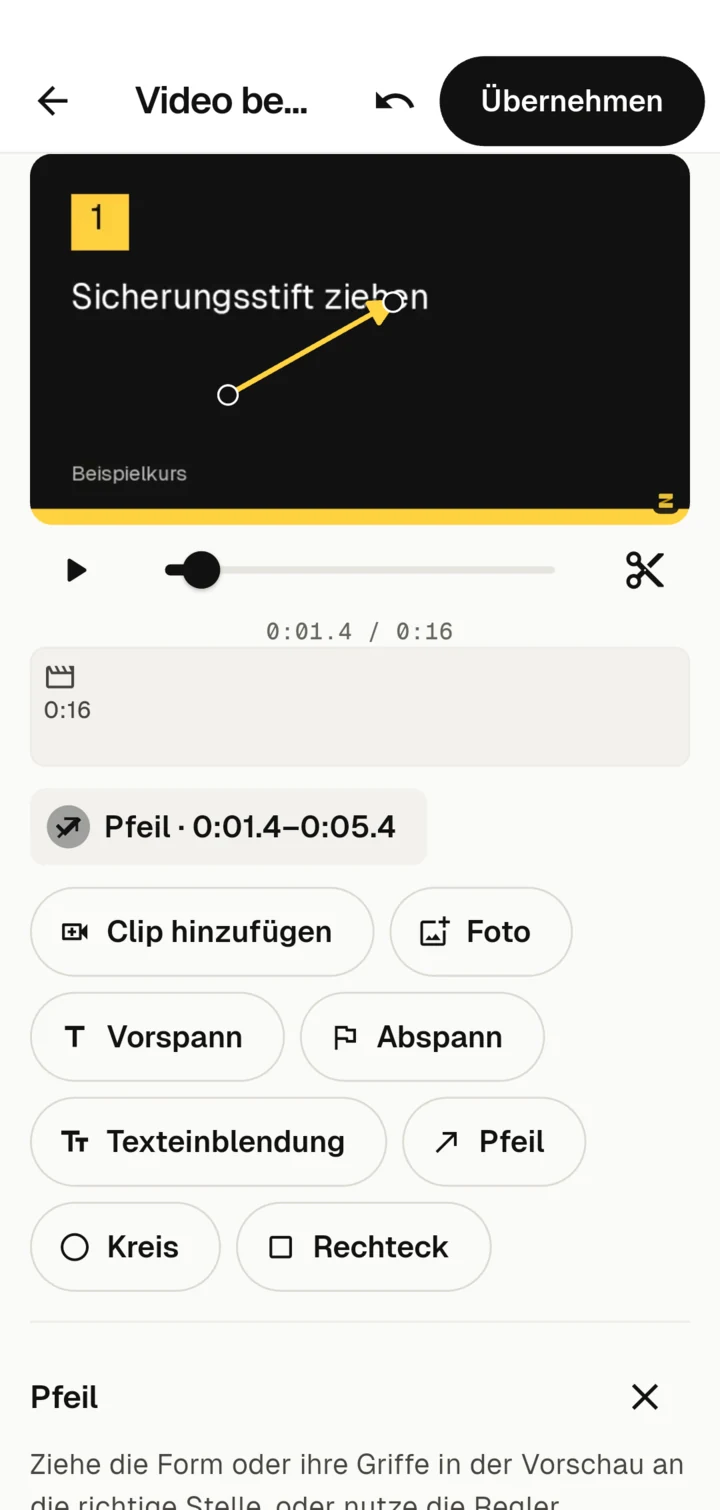
Unter Farbe wählst du Gelb, Weiß, Schwarz oder Rot. Jede Form hat einen dunklen Rand, damit sie auf hellen und dunklen Bildern sichtbar bleibt.
Wenn das Ziehen mit dem Finger zu ungenau ist, nutze die Regler im Bereich darunter: beim Pfeil Pfeilanfang und Pfeilspitze, bei Kreis und Rechteck Position, Breite und Höhe. Die Regler funktionieren auch mit einem Screenreader.
Sprechertext und Tonspuren
Die Einstellungen für den Ton findest du, wenn nichts ausgewählt ist, im Abschnitt Ton.
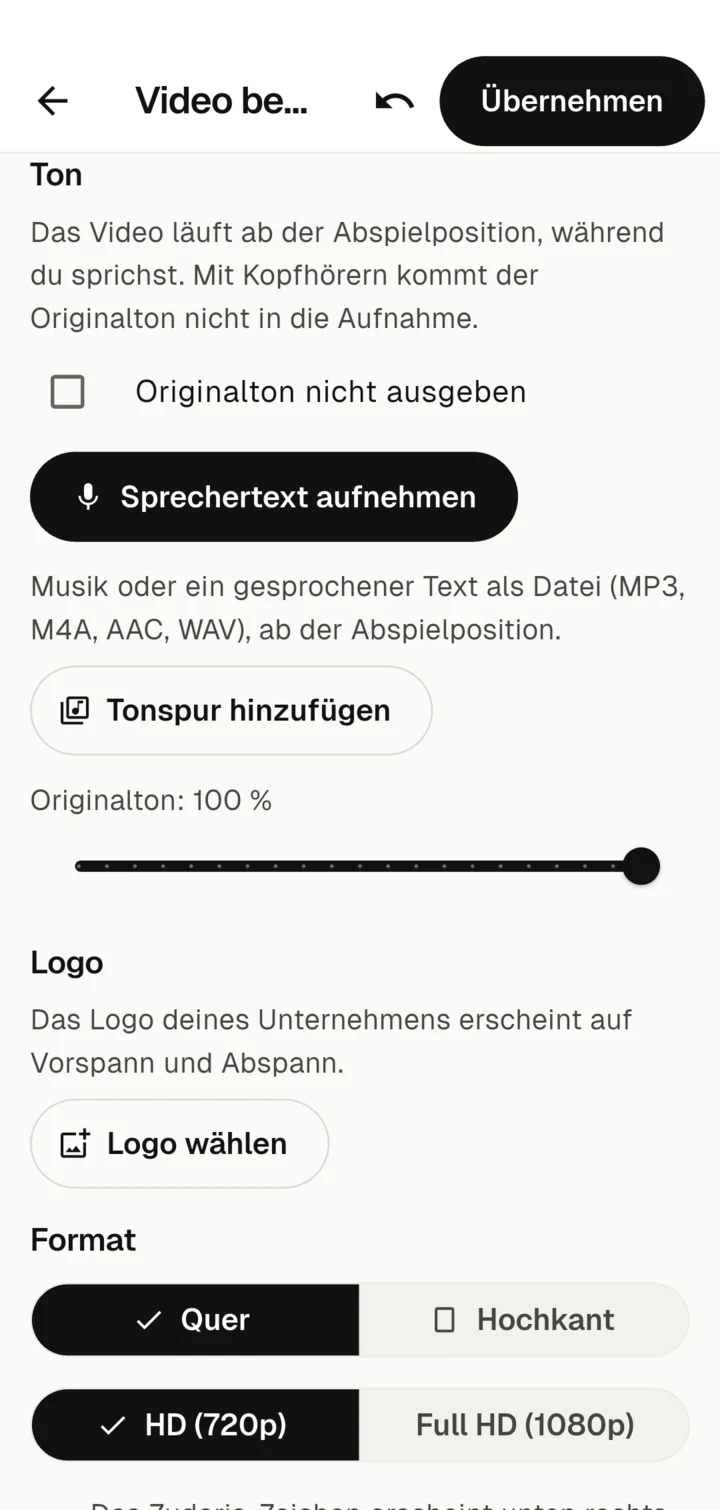
Sprechertext aufnehmen
- Setze die Abspielposition dorthin, wo du anfangen willst.
- Tippe auf Sprechertext aufnehmen. Beim ersten Mal fragt Android nach dem Mikrofon.
- Das Video läuft, während du sprichst. Ein Balken zeigt die Lautstärke.
- Tippe auf Aufnahme beenden. Spätestens am Ende des Videos endet die Aufnahme von selbst.
Eine neue Aufnahme ersetzt die vorige. Mit Kopfhörern gelangt der Originalton nicht in die Aufnahme.
Originalton weglassen
Hake Originalton nicht ausgeben an, wenn im fertigen Video nur dein Sprechertext und deine Tonspur zu hören sein sollen. Das hilft bei Maschinenlärm oder Gesprächen im Hintergrund. Ohne Haken stellst du unter „Originalton“ ein, wie laut der Ton der Clips sein soll.
Eigene Tonspur hinzufügen
Mit Tonspur hinzufügen wählst du eine Audiodatei (MP3, M4A, AAC oder WAV), zum Beispiel Musik oder einen fertig gesprochenen Text. Die Tonspur beginnt an der Abspielposition.
Tippe in der Zeitleiste auf die Tonspur, um sie auszuwählen. Mit Beginnt hier verschiebst du ihren Start an die Abspielposition, mit dem Regler stellst du ihre Lautstärke ein. Eine Tonspur endet spätestens mit dem Video. Mit Tonspur entfernen nimmst du sie heraus.
Format und Zudoria-Zeichen
Unter Format wählst du Quer oder Hochkant und die Auflösung HD (720p) oder Full HD (1080p). HD reicht für die meisten Lernvideos und ergibt kleinere Kursdateien.
Jedes Video, das Zudoria erstellt, trägt unten rechts klein das Zudoria-Zeichen. Das gilt für die ganze Länge des Videos. Die Vorschau zeigt es schon an.
Übernehmen
Tippe oben auf Übernehmen. Zudoria erstellt aus deinem Schnitt ein MP4-Video und setzt es in den Video-Baustein ein. Ein Fortschrittsbalken zeigt, wie weit es ist. Du kannst währenddessen zu einer anderen App wechseln, das Video wird weiter erstellt. Mit Abbrechen stoppst du die Erstellung.
Dein Schnittprojekt bleibt erhalten. Öffnest du Video bearbeiten später wieder, machst du dort weiter, wo du aufgehört hast.