
Ajuda · 03
Editar vídeos
Edite vídeos de treinamento direto no Zudoria, com abertura e encerramento, textos sobrepostos, setas e formas, narração e faixa de áudio própria.
Abrir o editor de vídeo
Para um vídeo de treinamento, você não precisa de um programa de edição. Casos típicos são uma fala errada, várias gravações em sequência, uma abertura e uma narração.
- Abra a aula que tem o bloco de vídeo.
- Toque em Editar vídeo.
- O Zudoria cria um projeto de edição. O vídeo original não muda até você tocar em Aplicar.
Cada alteração no editor é salva na hora. Você pode sair do editor e continuar depois. Com Desfazer, na parte de cima, você desfaz o último passo.
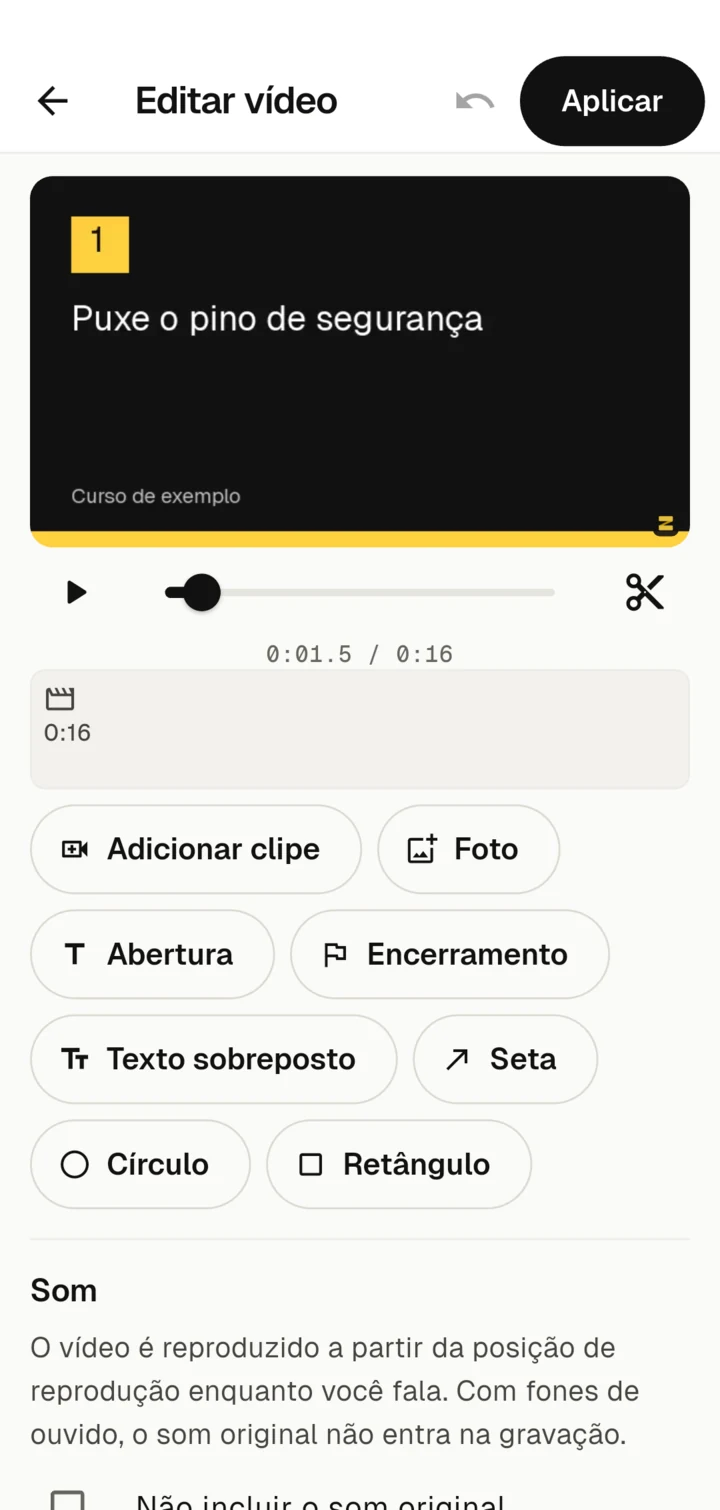
Pré-visualização e linha do tempo
Na parte de cima fica a pré-visualização. Com Reproduzir você assiste à edição inteira. Arraste o controle logo abaixo para definir a posição de reprodução.
A linha do tempo mostra as partes do seu vídeo em sequência: clipes, fotos, abertura e encerramento. Quanto mais longa a parte, mais larga ela aparece. Toque em uma parte para selecioná-la; as configurações dela aparecem logo abaixo. Com Limpar seleção você volta às configurações do vídeo inteiro.
Cortar
Encurtar o início e o fim
Selecione um clipe. Em Trecho: de 0:01 a 0:12, arraste as duas alças para cortar o começo, antes da ação, e o final, quando você estende a mão para parar a gravação.
Tirar uma fala errada
- Coloque a posição de reprodução no início da fala errada.
- Toque em Dividir na posição de reprodução (o ícone de tesoura).
- Coloque a posição de reprodução no fim da fala errada e divida mais uma vez.
- Selecione o trecho do meio e toque em Remover.
Várias gravações e fotos
- Adicionar clipe: grave mais um vídeo ou escolha um da galeria. Ele entra depois da parte selecionada.
- Foto: uma foto como imagem parada, por exemplo um detalhe de perto ou uma placa. A duração vai de 1 a 15 segundos.
- Com Antes e Depois você move a parte selecionada.
Velocidade e som de um clipe
Em Velocidade, você acelera um clipe para 1,5× ou 2×. Assim, encurta esperas, por exemplo ao furar ou encher algo. Com Silenciar este clipe você tira o som de um único clipe.
Abertura e encerramento
- Abertura coloca um cartão de título antes do vídeo. Como título, o Zudoria usa o título do vídeo ou, se ele faltar, o do curso.
- Encerramento coloca um cartão no final, por exemplo com “Muito bem!”.
Você pode mudar o título e o subtítulo; a duração fica entre 2 e 8 segundos. Os cartões aparecem no estilo do Zudoria: fundo preto com uma faixa amarela.
Logo da empresa
Quando nada está selecionado, você encontra a seção Logo embaixo. Toque em Escolher logo e escolha um arquivo PNG, JPEG ou WebP. O ideal é um PNG com fundo transparente. O logo aparece no alto, no início da abertura e do encerramento, sobre uma área clara. Assim, um logo escuro fica bem legível sobre o fundo preto. Com Remover logo você o tira de novo.
Textos sobrepostos
Com Texto sobreposto, você mostra um texto na posição de reprodução, por exemplo “Passo 2: puxar o pino de segurança”. Isso ajuda quem assiste sem som.
- Com Começa aqui e Termina aqui, você define de quando até quando o texto aparece. Para isso, primeiro coloque a posição de reprodução no lugar certo.
- Em cima ou Embaixo define a posição na imagem.
Setas, círculos e retângulos
Em vídeos de treinamento, muitas vezes é essencial mostrar exatamente para onde olhar. Com Seta, Círculo e Retângulo, você destaca um detalhe na imagem.
- Coloque a posição de reprodução onde a marcação deve aparecer.
- Toque em Seta, Círculo ou Retângulo. A forma aparece no meio da imagem e fica visível por 4 segundos.
- Arraste a forma na pré-visualização até o lugar certo. Na seta, você arrasta pelas alças o início ou a ponta; no círculo e no retângulo, muda o tamanho pelos cantos.
- Com Começa aqui e Termina aqui, defina por quanto tempo a forma aparece.
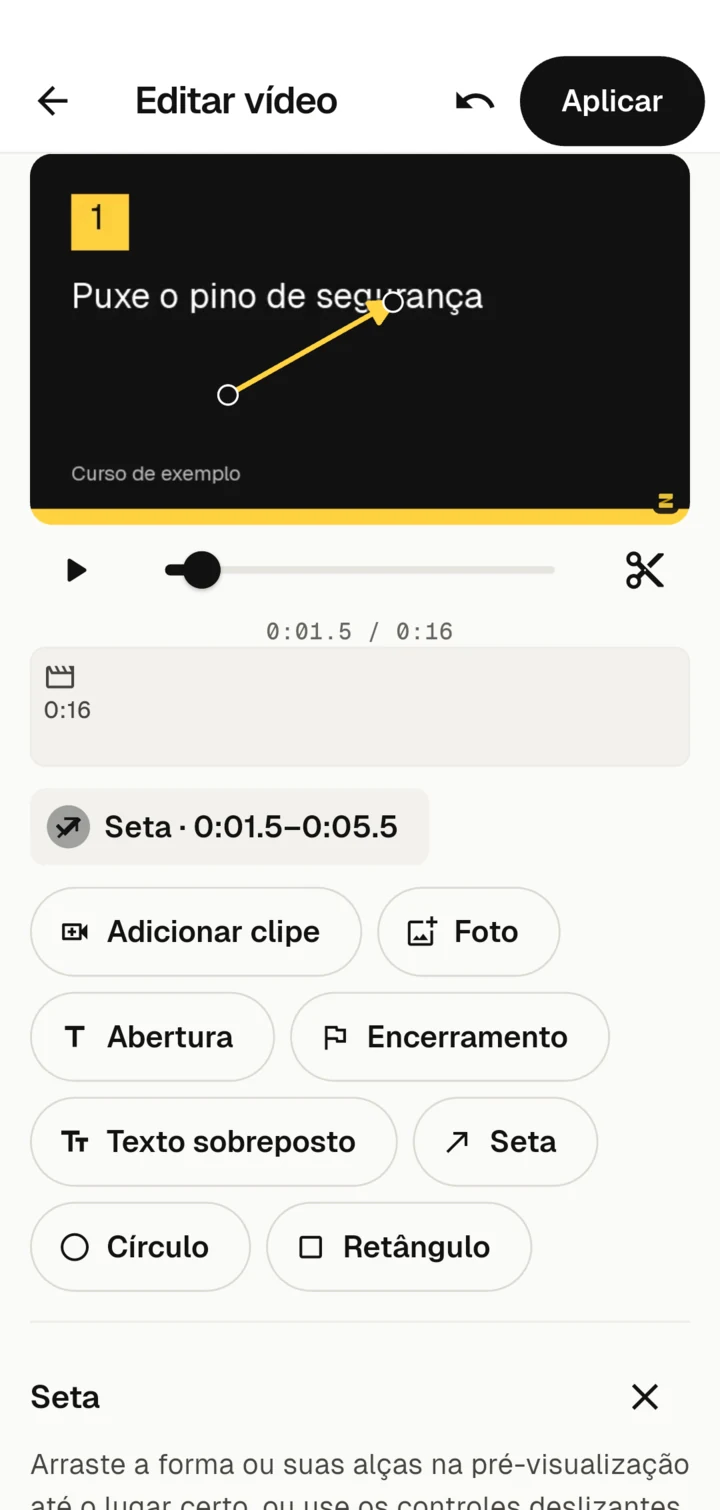
Em Cor, escolha amarelo, branco, preto ou vermelho. Cada forma tem uma borda escura para continuar visível em imagens claras e escuras.
Se arrastar com o dedo não for preciso o bastante, use os controles logo abaixo: na seta, Início da seta e Ponta da seta; no círculo e no retângulo, Posição, Largura e Altura. Os controles também funcionam com um leitor de tela.
Narração e faixas de áudio
As configurações de som ficam na seção Som, quando nada está selecionado.
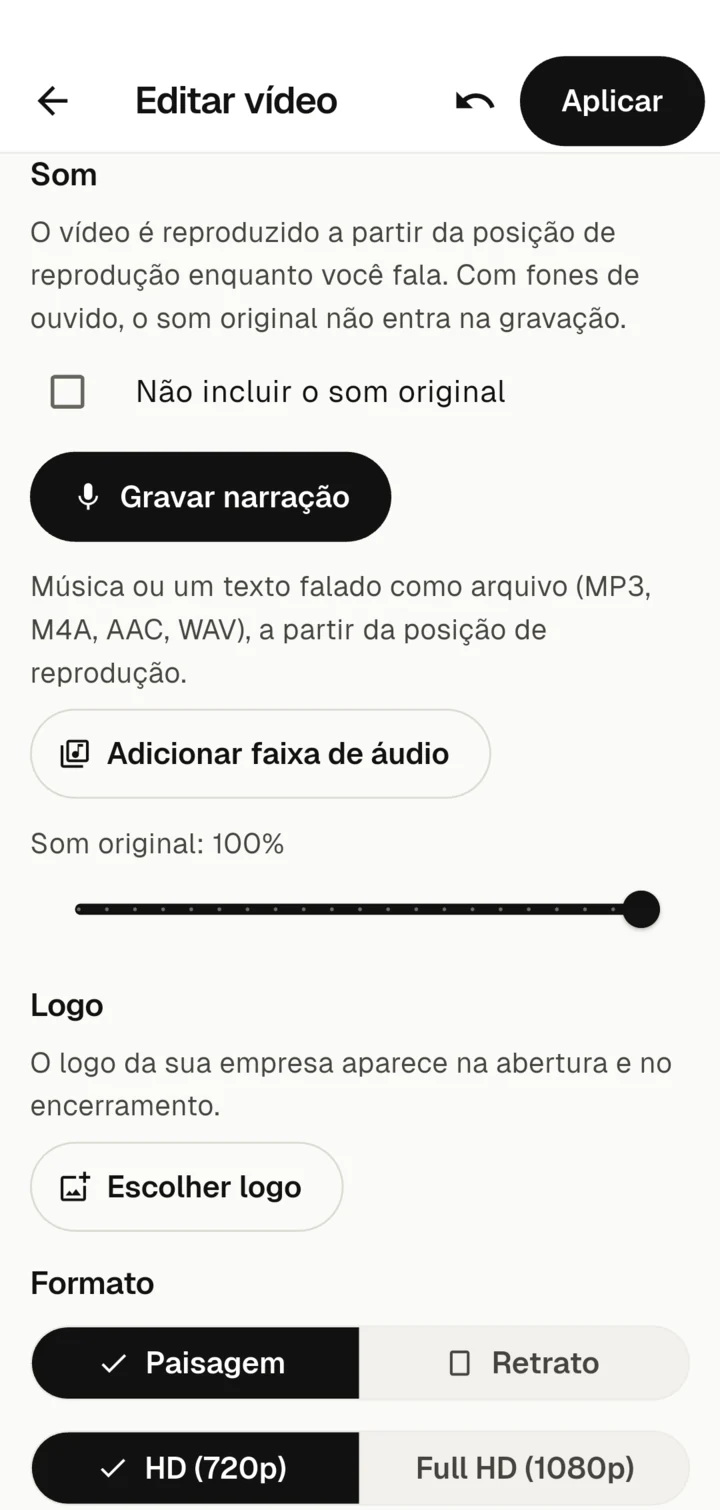
Gravar a narração
- Coloque a posição de reprodução onde você quer começar.
- Toque em Gravar narração. Na primeira vez, o Android pede acesso ao microfone.
- O vídeo é reproduzido enquanto você fala. Uma barra mostra o volume.
- Toque em Parar gravação. A gravação termina sozinha, no máximo, no fim do vídeo.
Uma nova gravação substitui a anterior. Com fones de ouvido, o som original não entra na gravação.
Deixar de fora o som original
Marque Não incluir o som original se no vídeo final só a sua narração e a sua faixa de áudio devem ser ouvidas. Isso ajuda quando há barulho de máquinas ou conversas ao fundo. Sem a marcação, você define em “Som original” o volume do som dos clipes.
Adicionar uma faixa de áudio própria
Com Adicionar faixa de áudio, você escolhe um arquivo de áudio (MP3, M4A, AAC ou WAV), por exemplo uma música ou um texto já narrado. A faixa começa na posição de reprodução.
Toque na faixa de áudio na linha do tempo para selecioná-la. Com Começa aqui, você move o início dela para a posição de reprodução; com o controle, ajusta o volume. Uma faixa de áudio termina, no máximo, junto com o vídeo. Com Remover faixa de áudio você a tira.
Formato e marca do Zudoria
Em Formato, escolha Paisagem ou Retrato e a resolução HD (720p) ou Full HD (1080p). HD é suficiente para a maioria dos vídeos de treinamento e gera arquivos de curso menores.
Todo vídeo criado pelo Zudoria leva, pequena, no canto inferior direito, a marca do Zudoria. Ela aparece durante todo o vídeo. A pré-visualização já a mostra.
Aplicar
Toque em Aplicar, na parte de cima. O Zudoria cria um vídeo MP4 a partir da sua edição e o coloca no bloco de vídeo. Uma barra de progresso mostra quanto falta. Enquanto isso, você pode mudar para outro aplicativo; o vídeo continua sendo criado. Com Cancelar você interrompe a criação.
Seu projeto de edição continua guardado. Se você abrir Editar vídeo de novo mais tarde, continua de onde parou.