
Ayuda · 02
Crear un curso
Crear un curso, montar lecciones con bloques, añadir preguntas de práctica, revisarlo en la vista previa y publicarlo como versión fija.
Crear un curso nuevo
- Ve al área Crear y toca Nuevo curso.
- Elige cómo quieres empezar:
- Manejar un dispositivo o una máquina crea tres lecciones con contenido de ejemplo: visión general, trabajar de forma segura y paso a paso, con pregunta de práctica y justificante de participación. Sustituyes ese contenido por el tuyo.
- Curso vacío empieza con una lección vacía.
- Toca Crear curso.
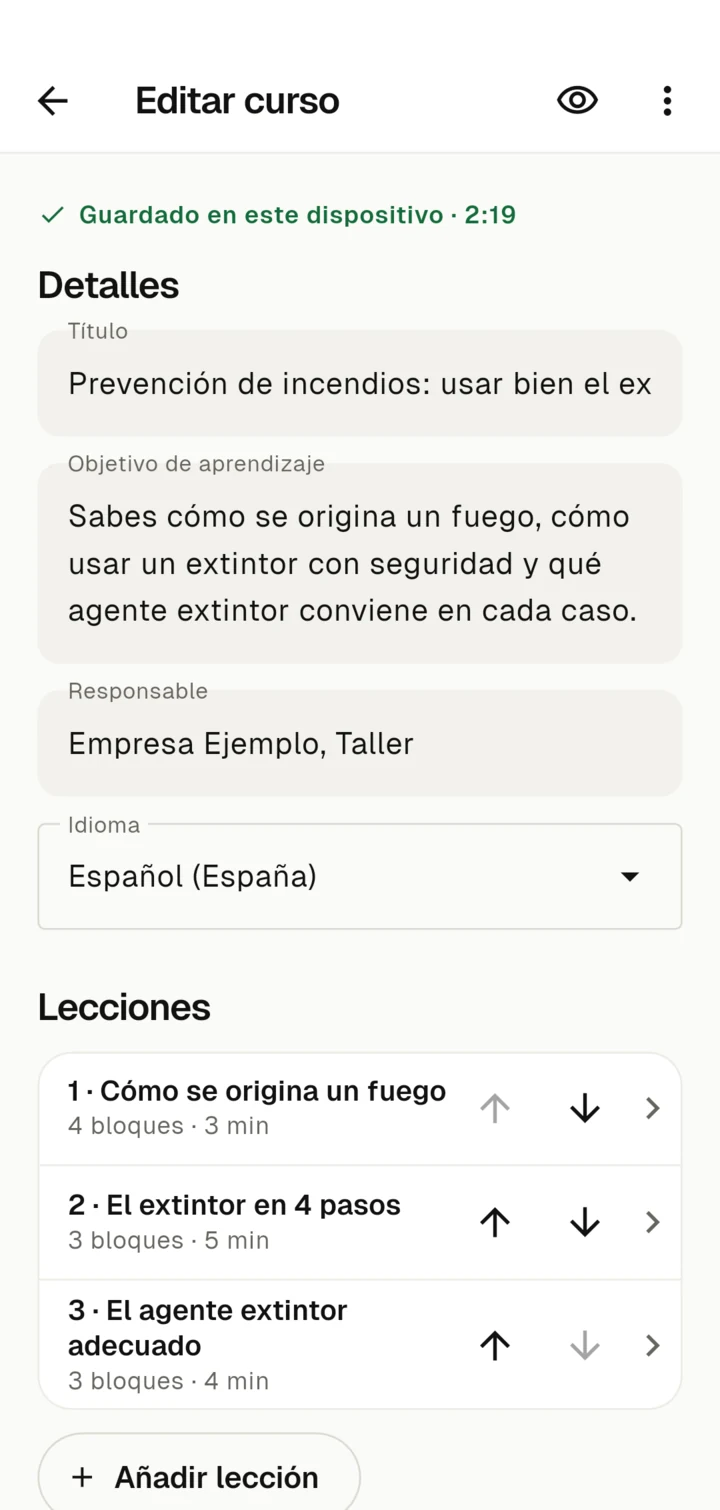
Zudoria guarda cada cambio en el dispositivo al momento. Arriba ves, por ejemplo, «Guardado en este dispositivo · 14:32». No hay botón de guardar.
Detalles del curso
En Detalles rellenas:
- Título, por ejemplo «Cómo usar correctamente la cafetera X200».
- Objetivo de aprendizaje: lo que los participantes saben hacer al terminar el curso.
- Responsable: la persona o el departamento que mantiene el contenido.
Los tres datos son obligatorios para poder publicar el curso.
Lecciones y bloques
Un curso se compone de lecciones. Con Añadir lección creas una nueva; con Subir y Bajar cambias el orden. Toca una lección para editarla.
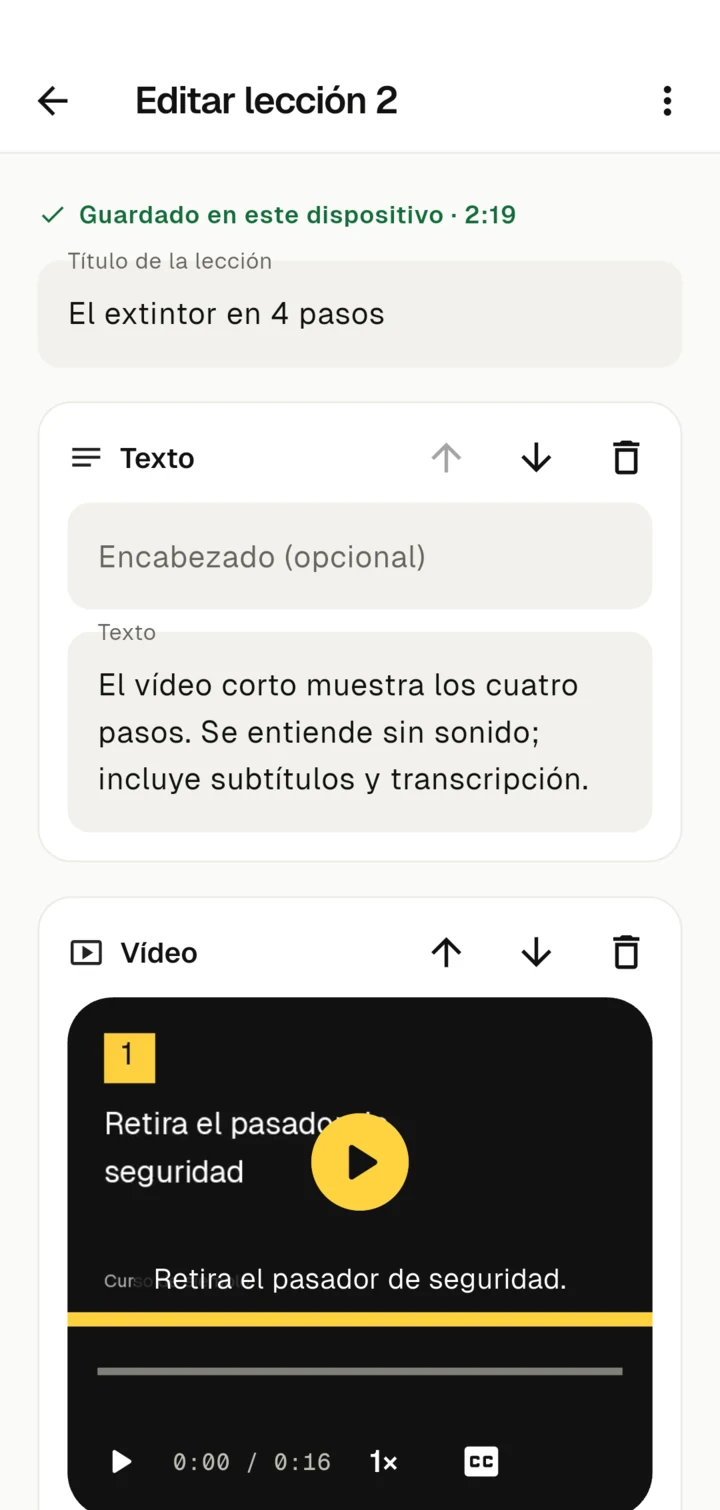
Cada lección se monta con bloques. Toca Añadir bloque y elige:
- Texto: una explicación con título opcional. Una línea en blanco empieza un párrafo nuevo.
- Imagen: hacer o elegir una foto. En «¿Qué muestra la imagen?» describe lo que se ve. Ese texto se lee en voz alta cuando alguien no puede ver la imagen. Una imagen sin información importante la marcas como decorativa.
- Vídeo: grabar o elegir un vídeo, con título y transcripción. También puedes añadir subtítulos en formato WebVTT. Los vídeos se editan directamente en la aplicación; consulta Editar vídeos.
- Audio: un archivo de audio (MP3, M4A, AAC o WAV) con título y transcripción.
- Archivo: un PDF, por ejemplo un manual de instrucciones.
- Nota: una nota destacada o una advertencia.
- Pregunta de práctica: una pregunta con explicación; consulta más abajo.
Si eliminas un bloque, puedes recuperarlo justo después con Deshacer.
Límites de los archivos
- Imágenes hasta 20 MB, vídeos hasta 150 MB, audio hasta 100 MB, PDF hasta 50 MB.
- Un curso completo puede ocupar hasta 300 MB.
Si un vídeo es demasiado grande, recórtalo en el editor de vídeo o grábalo con menos calidad.
Preguntas de práctica
Las preguntas de práctica ayudan a afianzar lo más importante. No cuentan para la calificación. Hay tres tipos:
- Una correcta: solo una respuesta es correcta.
- Varias correctas: los participantes marcan todas las respuestas correctas.
- Verdadero / falso: una afirmación que es cierta o no.
Escribe una Explicación. Aparece después de Comprobar respuesta y dice por qué la respuesta es correcta. Una buena pregunta describe una situación típica delante del equipo, no una definición.
Finalización y justificante
En Finalización y justificante decides cómo termina un curso:
- Pedir una confirmación explícita de la participación: al final, la persona marca una frase, por ejemplo que ha entendido las indicaciones de seguridad. Puedes redactar esa frase tú mismo.
- Ofrecer el justificante de participación en PDF: al final, los participantes crean un PDF y te lo envían ellos mismos. Indica a quién va dirigido el PDF y a qué dirección de correo electrónico.
El justificante de participación es una declaración personal. Nadie comprueba la identidad y Zudoria no envía nada por su cuenta. Más información en Aprender y justificante.
Revisar en la vista previa
En Editar curso, toca Vista previa arriba. Ves el curso tal como lo verán los participantes y puedes probarlo. En Vista cambias entre Móvil, Tableta y Ordenador. En la vista previa no se guarda nada ni se crea ningún justificante. Con Salir de la vista previa vuelves.
Publicar
Al publicar se genera una versión fija que puedes compartir. Después sigues trabajando en el borrador sin que cambie la versión publicada.
- En Editar curso, en Publicar, toca el botón: la primera vez pone Publicar y más adelante, por ejemplo, Publicar la versión 2.
- Zudoria revisa el curso:
- Falta completar indica lo que falta, por ejemplo un objetivo de aprendizaje, la descripción de una imagen o la transcripción de un vídeo. Con Abrir lección vas directamente a ese punto.
- Las Sugerencias son recomendaciones y no bloquean nada, por ejemplo párrafos muy largos.
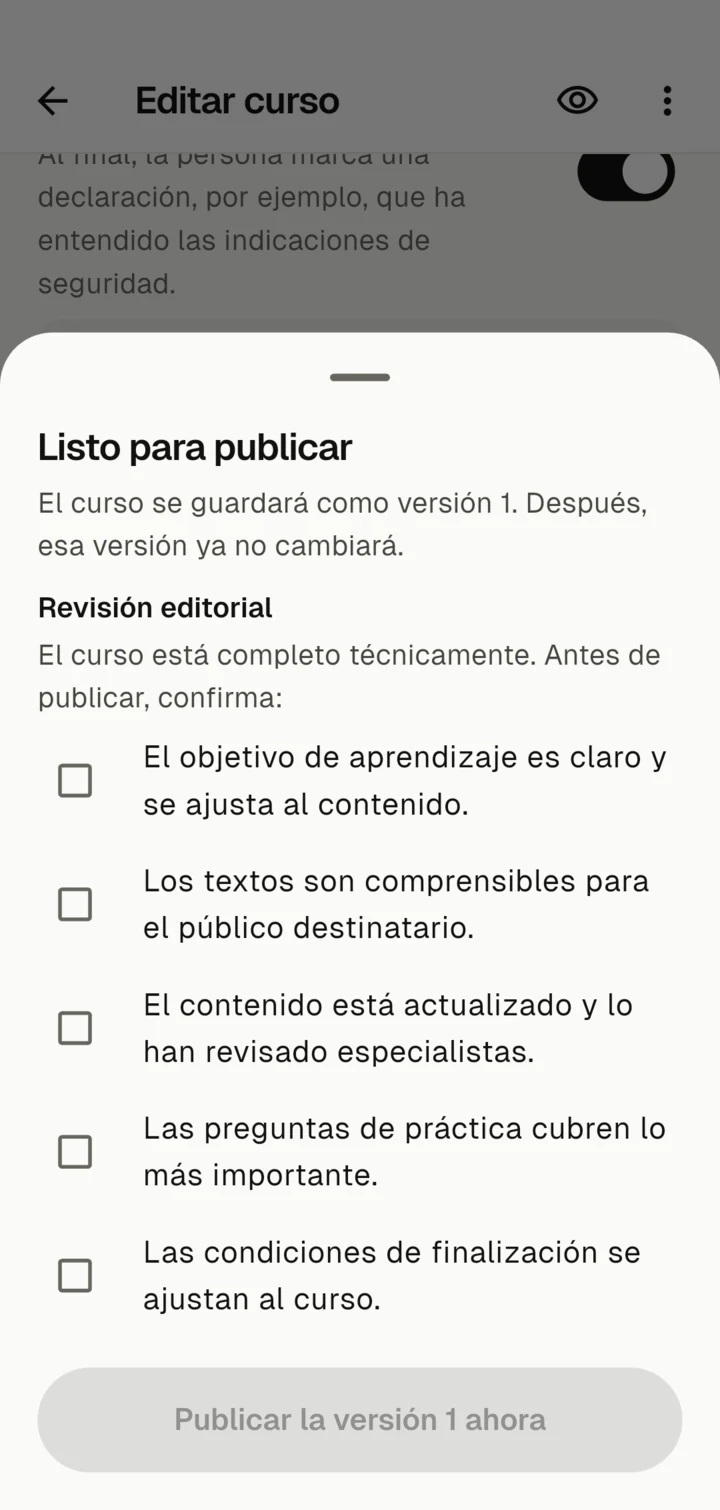
- Cuando todo está completo, confirmas la Revisión editorial: objetivo de aprendizaje, claridad, contenido actualizado, ejercicios y condiciones de finalización.
- Toca Publicar la versión 1 ahora.
El estado del curso muestra en qué punto estás: Borrador · aún no publicado, «Publicado · versión 1» o «Versión 1 publicada · cambios aún sin publicar».
Eliminar un curso
Con Más acciones → Eliminar curso borras el borrador y todas las versiones de este dispositivo. Los archivos de curso que ya has compartido se quedan con quienes los han recibido.