
Ajuda · 02
Criar um curso
Criar um curso, montar aulas com blocos, fazer perguntas de prática, conferir na pré-visualização e publicar como versão fixa.
Criar um novo curso
- Vá para a área Criar e toque em Novo curso.
- Escolha como quer começar:
- Operar um dispositivo ou máquina cria três aulas com textos de exemplo: visão geral, trabalhar com segurança e passo a passo, com pergunta de prática e comprovante de participação. Você troca os textos de exemplo pelos seus conteúdos.
- Curso vazio começa com uma aula vazia.
- Toque em Criar curso.
O Zudoria salva cada alteração na hora, no próprio dispositivo. Na parte de cima aparece, por exemplo, “Salvo neste dispositivo · 14:32”. Não existe botão de salvar.
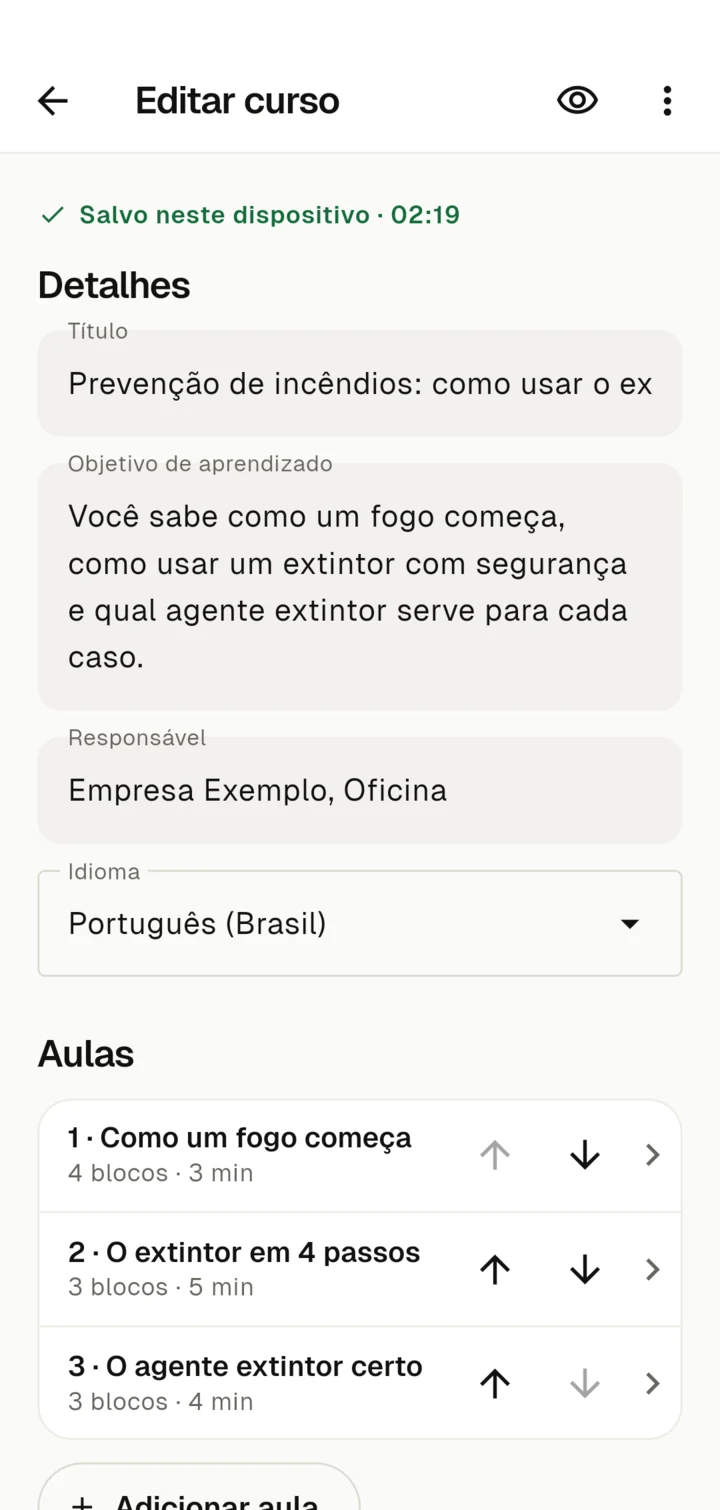
Detalhes do curso
Em Detalhes, preencha:
- Título, por exemplo “Como usar corretamente a máquina de café X200”.
- Objetivo de aprendizado: o que os participantes saberão fazer depois do curso.
- Responsável: a pessoa ou o departamento que mantém o conteúdo.
Os três campos são obrigatórios para publicar o curso.
Aulas e blocos
Um curso é formado por aulas. Com Adicionar aula você cria uma nova; com Mover para cima e Mover para baixo você muda a ordem. Toque em uma aula para editá-la.
Você monta cada aula com blocos. Toque em Adicionar bloco e escolha:
- Texto: uma explicação com título opcional. Uma linha em branco começa um novo parágrafo.
- Imagem: tire ou escolha uma foto. Em “O que a imagem mostra?”, descreva o conteúdo da imagem. Esse texto é lido em voz alta para quem não consegue ver a imagem. Uma imagem sem informação importante pode ser marcada como decorativa.
- Vídeo: grave ou escolha um vídeo, com título e transcrição. Você também pode adicionar legendas no formato WebVTT. Os vídeos são editados direto no aplicativo; veja Editar vídeos.
- Áudio: um arquivo de áudio (MP3, M4A, AAC ou WAV) com título e transcrição.
- Arquivo: um PDF, por exemplo um manual de instruções.
- Nota: uma observação ou um aviso em destaque.
- Pergunta de prática: uma pergunta com explicação; veja abaixo.
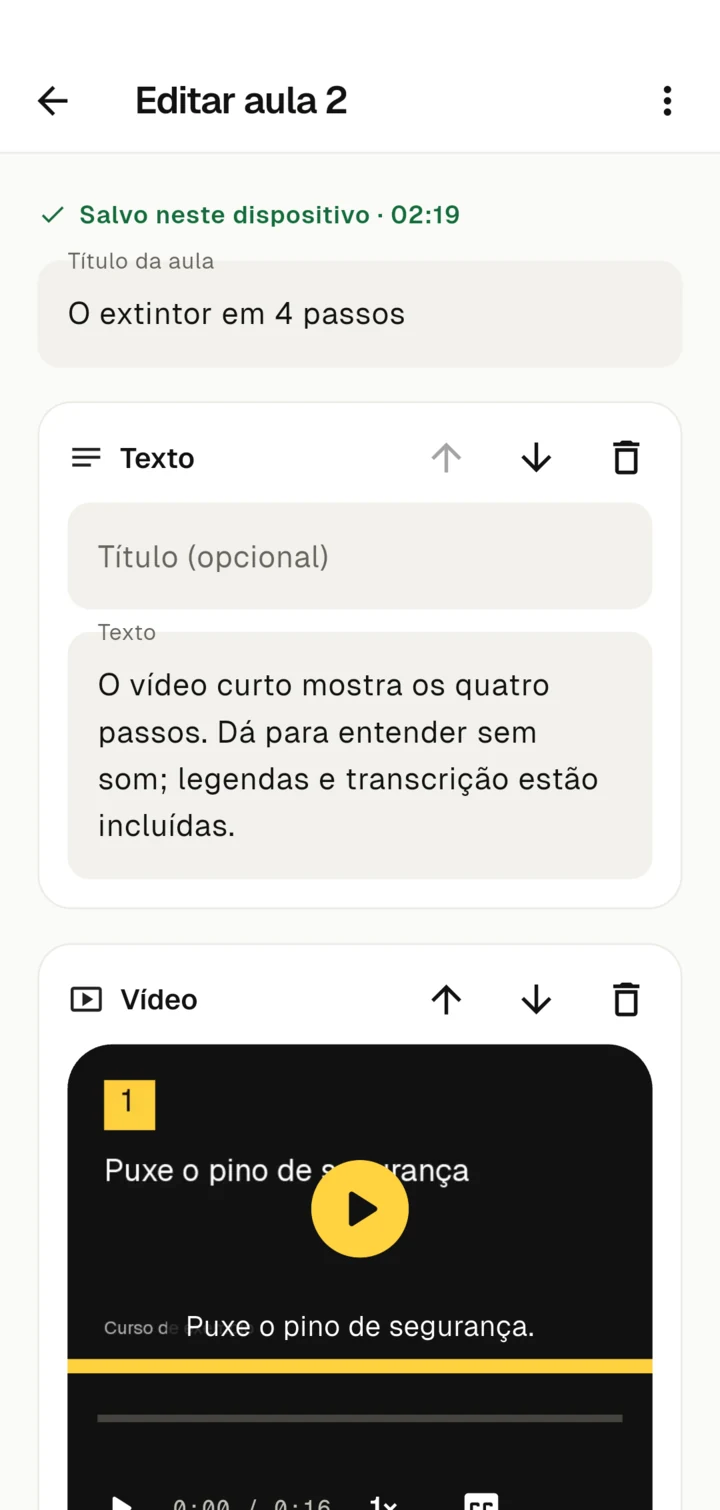
Se você excluir um bloco, pode recuperá-lo logo em seguida com Desfazer.
Limites para mídia
- Imagens de até 20 MB, vídeos de até 150 MB, áudio de até 100 MB e PDF de até 50 MB.
- Um curso inteiro pode ter até 300 MB.
Se um vídeo for grande demais, encurte-o no editor de vídeo ou grave em qualidade menor.
Perguntas de prática
As perguntas de prática ajudam a fixar o mais importante. Elas não contam para a avaliação. Há três tipos:
- Uma correta: só uma resposta está certa.
- Várias corretas: os participantes marcam todas as respostas certas.
- Verdadeiro / falso: uma afirmação que é verdadeira ou não.
Escreva também uma Explicação. Ela aparece depois de Verificar resposta e diz por que a resposta está certa. Uma boa pergunta descreve uma situação típica no equipamento, e não uma definição.
Conclusão e comprovante
Em Conclusão e comprovante, você define como o curso termina:
- Pedir confirmação explícita da participação: no final, a pessoa marca uma frase, por exemplo que entendeu as instruções de segurança. Você mesmo pode escrever essa frase.
- Oferecer o comprovante de participação em PDF: no final, os participantes geram um PDF e o enviam eles mesmos para você. Informe para quem o PDF vai e para qual endereço de e-mail.
O comprovante de participação é uma declaração pessoal. Ninguém verifica a identidade, e o Zudoria não envia nada por conta própria. Saiba mais em Aprender e comprovante.
Conferir na pré-visualização
Em Editar curso, toque em Pré-visualização na parte de cima. Você vê o curso como os participantes vão vê-lo e pode testá-lo. Em Vista, você alterna entre Celular, Tablet e Computador. Na pré-visualização nada é salvo e nenhum comprovante de participação é gerado. Com Sair da pré-visualização você volta.
Publicar
Publicar gera uma versão fixa que você pode compartilhar. Depois você continua trabalhando no rascunho, sem que a versão publicada mude.
- Em Editar curso, na seção Publicar, toque no botão: na primeira vez ele se chama Publicar; depois, por exemplo, Publicar a versão 2.
- O Zudoria verifica o curso:
- Precisa ser completado mostra o que falta, por exemplo um objetivo de aprendizado, a descrição de uma imagem ou a transcrição de um vídeo. Com Abrir aula você vai direto ao ponto certo.
- Sugestões são recomendações e não impedem a publicação, por exemplo parágrafos muito longos.
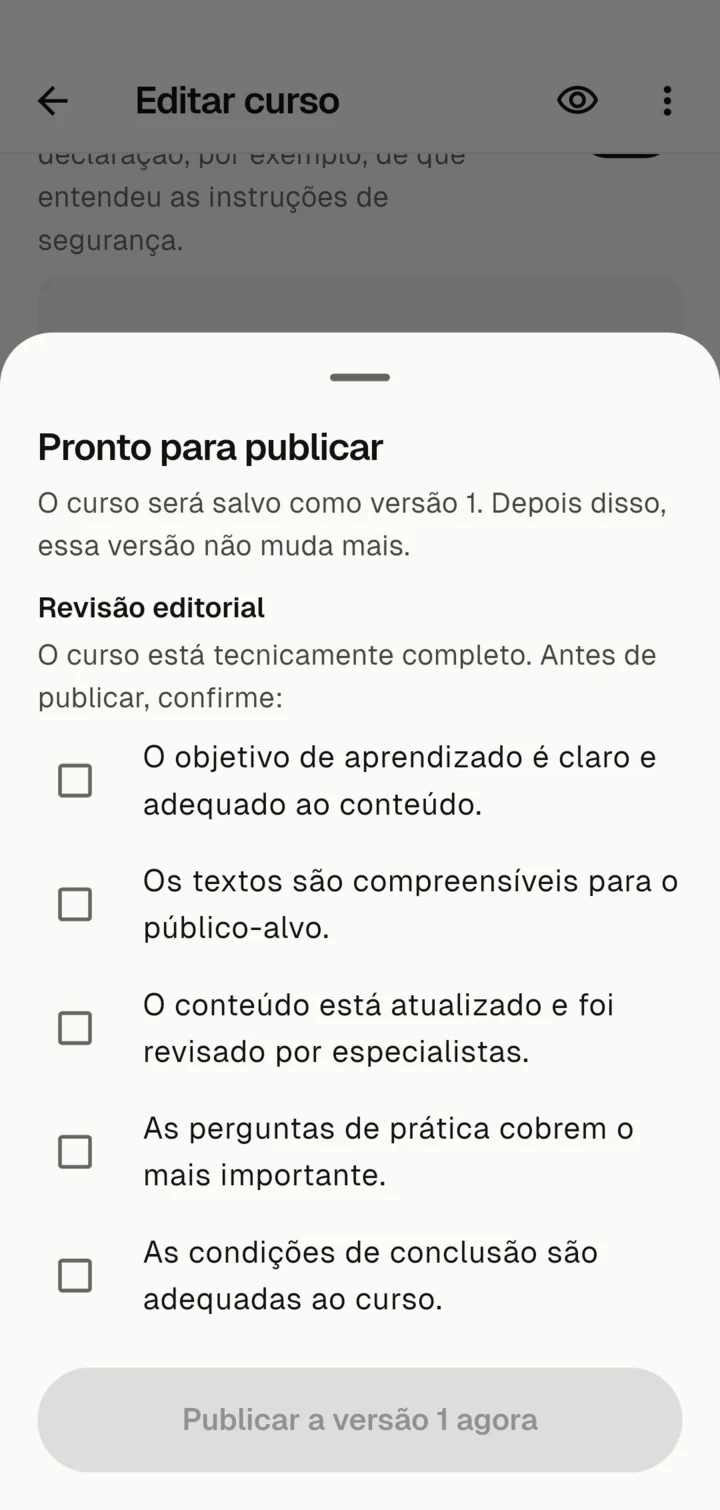
- Quando tudo estiver completo, confirme a Revisão editorial: objetivo de aprendizado, clareza, atualidade do conteúdo, exercícios e condições de conclusão.
- Toque em Publicar a versão 1 agora.
O status do curso mostra em que ponto você está: Rascunho · ainda não publicado, “Publicado · versão 1” ou “Versão 1 publicada · alterações ainda não publicadas”.
Excluir um curso
Em Mais ações → Excluir curso, você remove deste dispositivo o rascunho e todas as versões. Os arquivos de curso que você já compartilhou continuam com quem os recebeu.