
Nápověda · 02
Vytvoření kurzu
Založte kurz, sestavte lekce z bloků, přidejte cvičné otázky, zkontrolujte kurz v náhledu a publikujte ho jako pevnou verzi.
Založení nového kurzu
- Přejděte do oblasti Tvořit a klepněte na Nový kurz.
- Vyberte, čím chcete začít:
- Ovládání zařízení nebo stroje vytvoří tři lekce se zástupnými texty: přehled, bezpečná práce, krok za krokem, včetně cvičné otázky a potvrzení účasti. Zástupné texty nahradíte vlastním obsahem.
- Prázdný kurz začíná jednou prázdnou lekcí.
- Klepněte na Vytvořit kurz.
Zudoria ukládá každou změnu okamžitě do zařízení. Nahoře uvidíte například „Uloženo na tomto zařízení · 14:32“. Tlačítko pro uložení tu není.
Údaje o kurzu
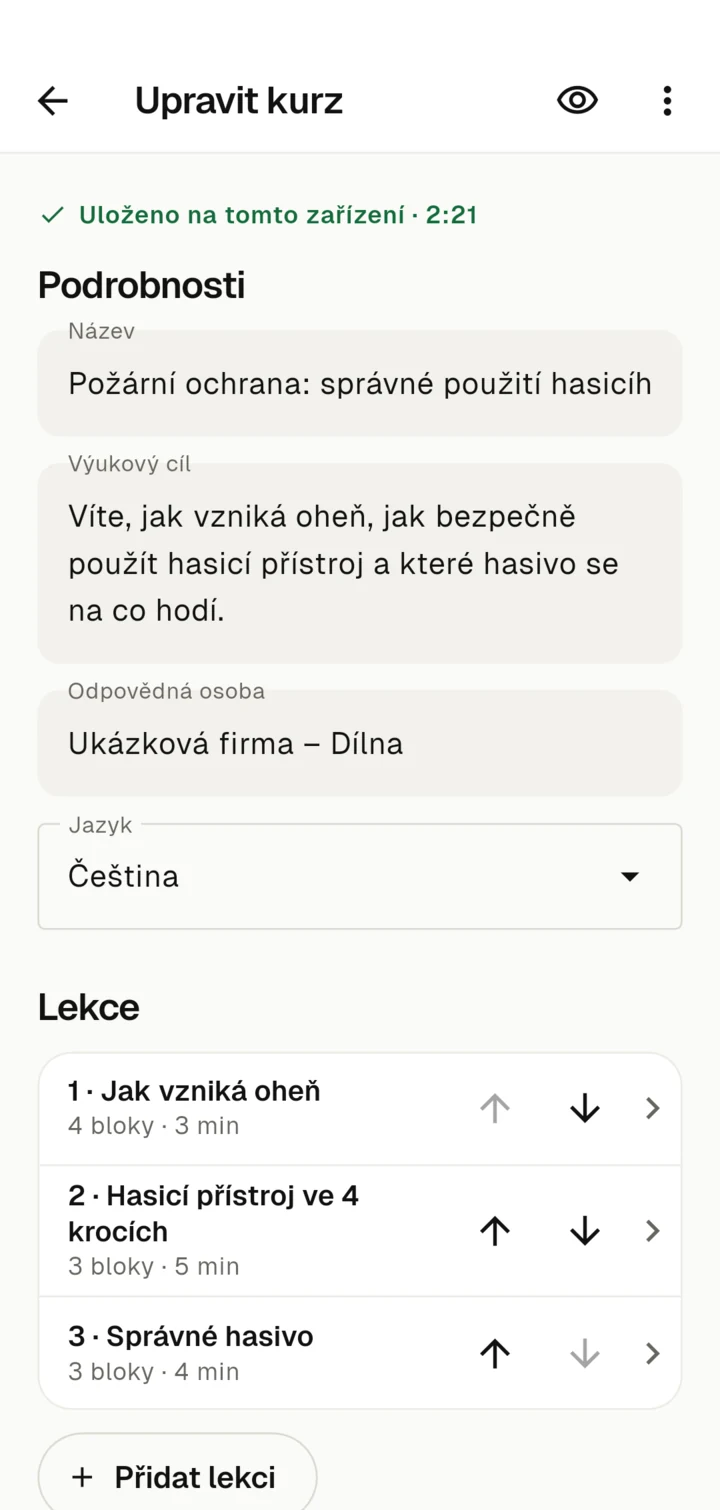
V části Podrobnosti vyplníte:
- Název, například „Správná obsluha kávovaru X200“.
- Výukový cíl: co účastníci po kurzu zvládnou.
- Odpovědná osoba: osoba nebo oddělení, které obsah spravuje.
Všechny tři údaje jsou nutné, abyste mohli kurz publikovat.
Lekce a bloky
Kurz se skládá z lekcí. Tlačítkem Přidat lekci vytvoříte novou, tlačítky Posunout nahoru a Posunout dolů měníte pořadí. Klepnutím na lekci ji otevřete k úpravám.
Lekci sestavíte z bloků. Klepněte na Přidat blok a vyberte:
- Text: vysvětlení s volitelným nadpisem. Prázdný řádek začíná nový odstavec.
- Obrázek: pořiďte nebo vyberte fotografii. V poli „Co zobrazuje obrázek?“ popište, co je na obrázku vidět. Tento text se přečte nahlas, když někdo obrázek nevidí. Obrázek bez důležité informace označte jako dekorativní.
- Video: nahrajte nebo vyberte video s názvem a přepisem. Navíc můžete přidat titulky ve formátu WebVTT. Videa upravujete přímo v aplikaci, viz Úprava videí.
- Zvuk: zvukový soubor (MP3, M4A, AAC nebo WAV) s názvem a přepisem.
- Soubor: PDF, například návod k obsluze.
- Poznámka: zvýrazněná poznámka nebo varování.
- Cvičná otázka: otázka s vysvětlením, viz níže.
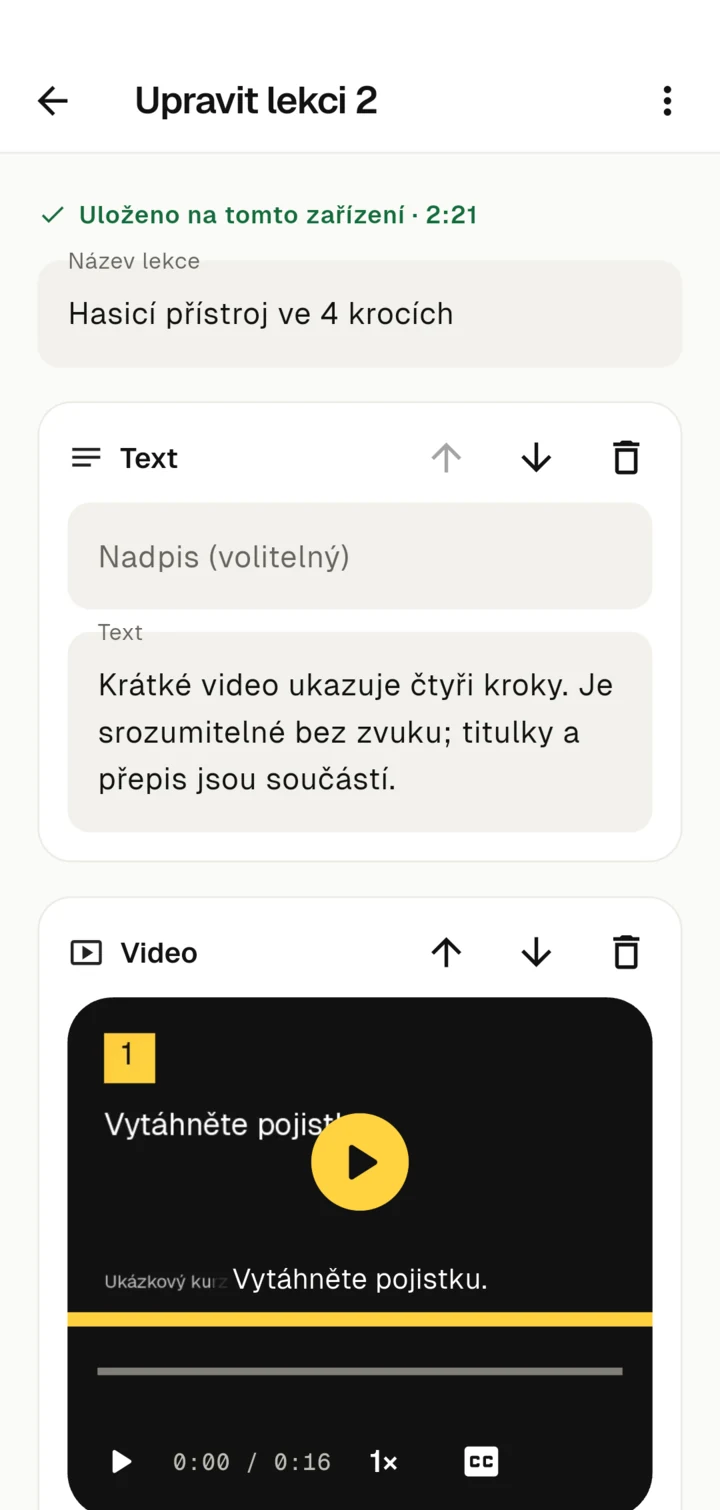
Odstraněný blok hned poté vrátíte tlačítkem Zpět.
Limity pro média
- Obrázky do 20 MB, videa do 150 MB, zvuk do 100 MB, PDF do 50 MB.
- Celý kurz může mít až 300 MB.
Pokud je video příliš velké, zkraťte ho v editoru videa nebo ho nahrajte v nižší kvalitě.
Cvičné otázky
Cvičné otázky pomáhají upevnit to nejdůležitější. Nezapočítávají se do hodnocení. Existují tři typy:
- Jedna správná: správná je právě jedna odpověď.
- Více správných: účastníci zaškrtnou všechny správné odpovědi.
- Pravda / Nepravda: tvrzení, které buď platí, nebo neplatí.
Doplňte k otázce Vysvětlení. Zobrazí se po klepnutí na Ověřit odpověď a řekne, proč je odpověď správná. Dobrá otázka popisuje typickou situaci u zařízení, ne definici.
Dokončení a potvrzení
V části Dokončení a potvrzení určíte, jak kurz končí:
- Vyžadovat výslovné potvrzení účasti: Na konci účastník zaškrtne větu, například že porozuměl bezpečnostním pokynům. Tuto větu můžete formulovat sami.
- Nabídnout potvrzení účasti jako PDF: Účastníci na konci vytvoří PDF a sami vám ho pošlou. Uveďte, komu je PDF určeno a na jakou e-mailovou adresu se má poslat.
Potvrzení účasti je vlastní prohlášení. Nikdo neověřuje totožnost a Zudoria sama nic neodesílá. Více v kapitole Učení a potvrzení.
Kontrola v náhledu
V obrazovce Upravit kurz klepněte nahoře na Náhled. Uvidíte kurz tak, jak ho uvidí účastníci, a můžete si ho vyzkoušet. V nabídce Zobrazení přepínáte mezi možnostmi Telefon, Tablet a Počítač. V náhledu se nic neukládá a nevytváří se žádné potvrzení účasti. Tlačítkem Ukončit náhled se vrátíte zpět.
Publikování
Publikováním vznikne pevná verze, kterou můžete předávat dál. Poté pokračujete v práci na konceptu, aniž by se publikovaná verze změnila.
- V obrazovce Upravit kurz klepněte v části Publikování na tlačítko, poprvé Publikovat, později například Publikovat verzi 2.
- Zudoria kurz zkontroluje:
- Je třeba doplnit uvádí, co chybí, například výukový cíl, popis obrázku nebo přepis videa. Tlačítkem Otevřít lekci přejdete přímo na příslušné místo.
- Tipy jsou doporučení a publikování neblokují, například upozornění na velmi dlouhé odstavce.
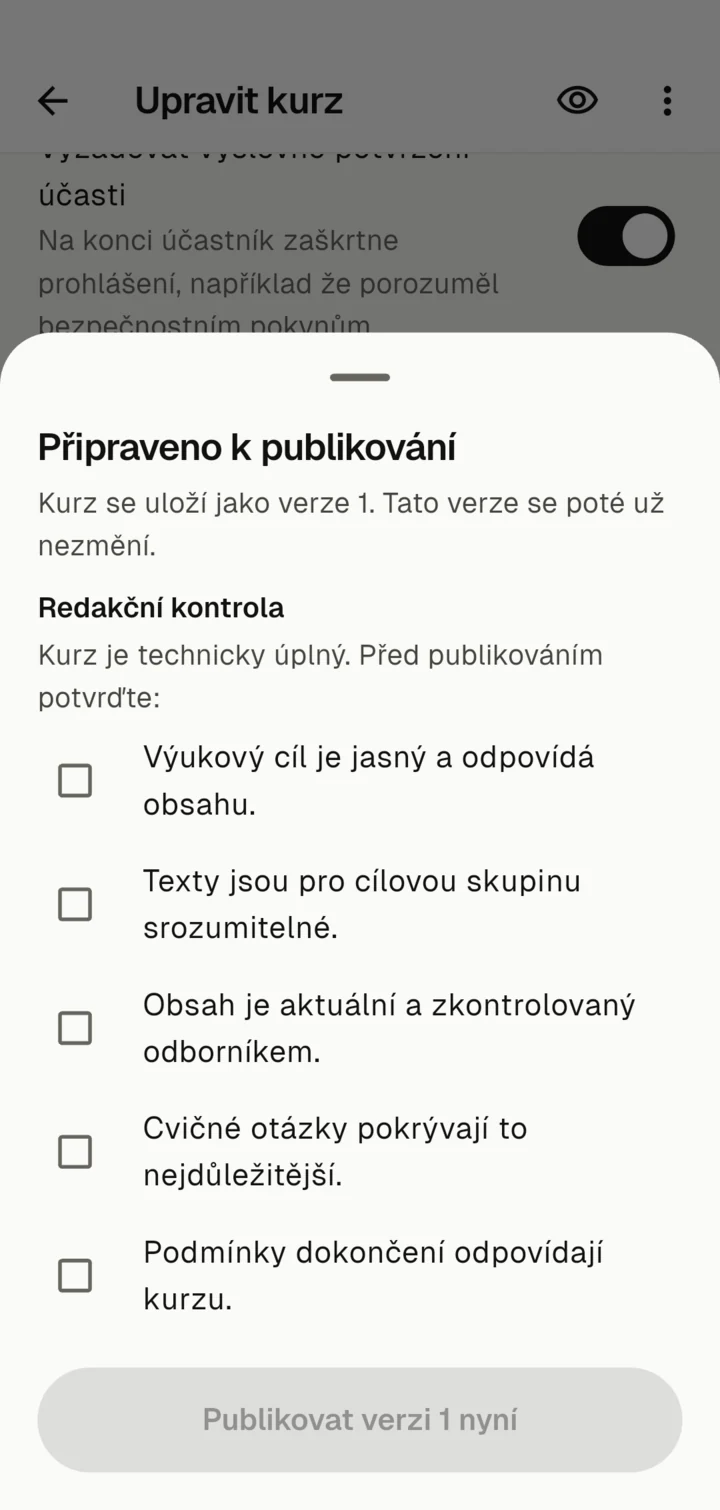
- Když je vše úplné, potvrďte body v části Redakční kontrola: výukový cíl, srozumitelnost, odborná aktuálnost, cvičení a podmínky dokončení.
- Klepněte na Publikovat verzi 1 nyní.
Stav kurzu ukazuje, kde se nacházíte: Koncept · zatím nepublikováno, „Publikováno · verze 1“ nebo „Verze 1 publikována · změny zatím nepublikovány“.
Odstranění kurzu
Přes Další akce → Odstranit kurz odstraníte z tohoto zařízení koncept i všechny verze. Soubory kurzu, které jste už předali, zůstanou u příjemců.