
Pomoc · 02
Tworzenie kursu
Utwórz kurs, zbuduj lekcje z bloków, dodaj pytania ćwiczeniowe, sprawdź wszystko w podglądzie i opublikuj stałą wersję.
Nowy kurs
- Przejdź do części Tworzenie i stuknij Nowy kurs.
- Wybierz, od czego chcesz zacząć:
- Obsługa urządzenia lub maszyny tworzy trzy lekcje z tekstami zastępczymi: przegląd, bezpieczna praca, krok po kroku, wraz z pytaniem ćwiczeniowym i potwierdzeniem uczestnictwa. Teksty zastępcze zamieniasz na własne treści.
- Pusty kurs zaczyna się od jednej pustej lekcji.
- Stuknij Utwórz kurs.
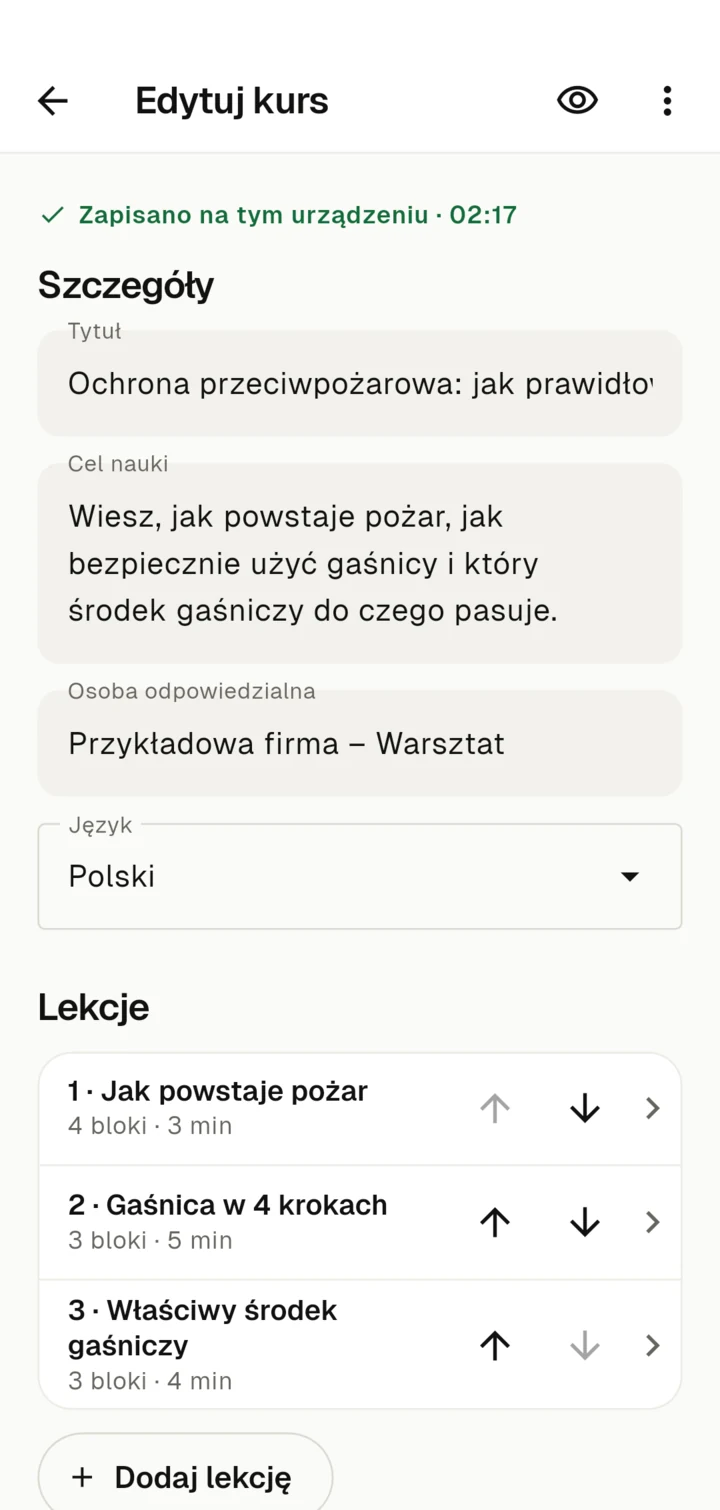
Zudoria od razu zapisuje każdą zmianę na urządzeniu. U góry widzisz na przykład „Zapisano na tym urządzeniu · 14:32”. Przycisku zapisywania nie ma.
Szczegóły kursu
W sekcji Szczegóły wpisujesz:
- Tytuł, na przykład „Prawidłowa obsługa ekspresu do kawy X200”.
- Cel nauki: co uczestnicy będą umieli po kursie.
- Osoba odpowiedzialna: osoba lub dział, który dba o treść.
Wszystkie trzy pola są wymagane, aby można było opublikować kurs.
Lekcje i bloki
Kurs składa się z lekcji. Przyciskiem Dodaj lekcję tworzysz nową, a przyciskami Przenieś w górę i Przenieś w dół zmieniasz kolejność. Stuknij lekcję, aby ją edytować.
Lekcję budujesz z bloków. Stuknij Dodaj blok i wybierz:
- Tekst: objaśnienie z opcjonalnym nagłówkiem. Pusty wiersz zaczyna nowy akapit.
- Obraz: zrób zdjęcie lub wybierz istniejące. W polu „Co pokazuje obraz?” opisz, co widać na zdjęciu. Ten opis jest odczytywany osobom, które nie widzą obrazu. Obraz bez ważnych informacji oznacz jako dekoracyjny.
- Film: nagraj lub wybierz film, z tytułem i transkrypcją. Możesz też dodać napisy w formacie WebVTT. Filmy edytujesz bezpośrednio w aplikacji, zobacz Edycja filmów.
- Audio: plik audio (MP3, M4A, AAC lub WAV) z tytułem i transkrypcją.
- Plik: plik PDF, na przykład instrukcja obsługi.
- Uwaga: wyróżniona uwaga lub ostrzeżenie.
- Pytanie ćwiczeniowe: pytanie z wyjaśnieniem, zobacz niżej.
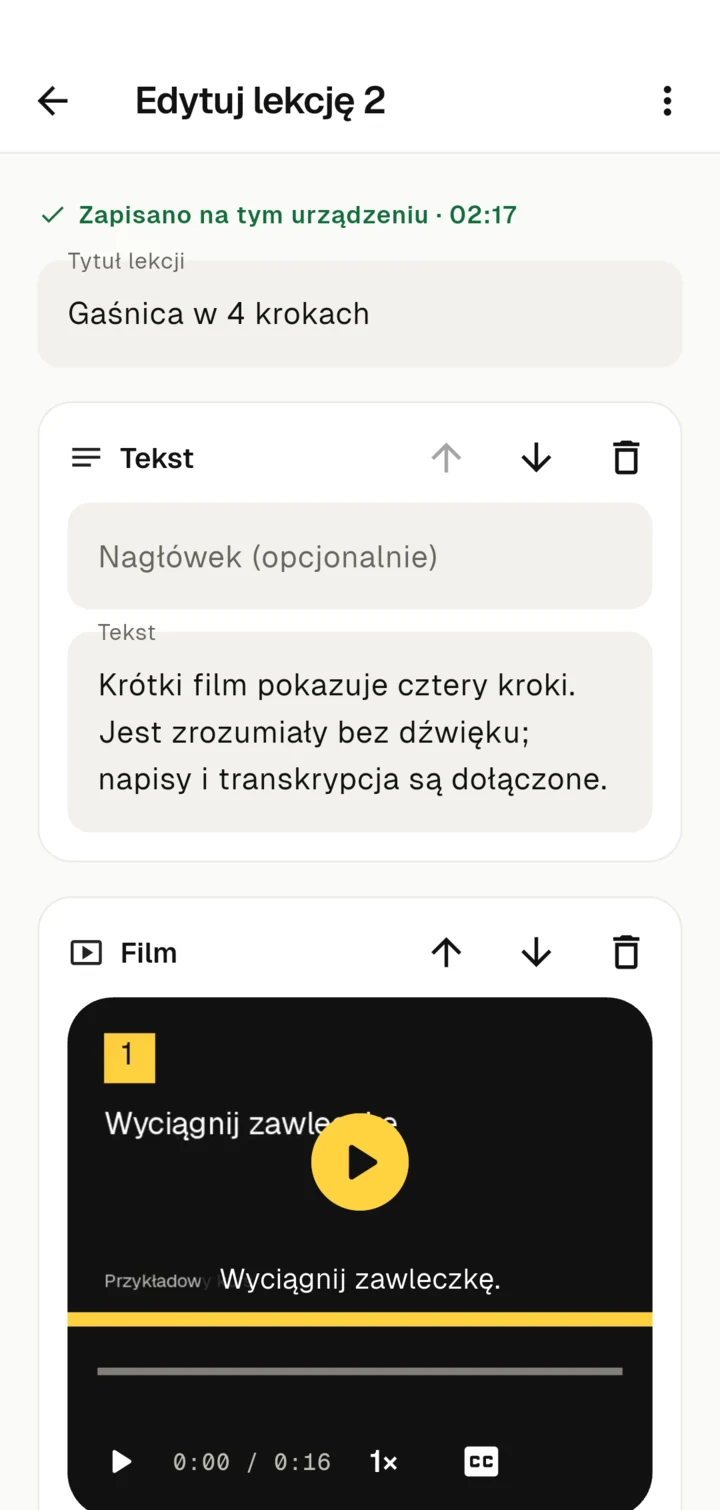
Usunięty blok możesz od razu przywrócić przyciskiem Cofnij.
Limity dla multimediów
- Obrazy do 20 MB, filmy do 150 MB, audio do 100 MB, PDF do 50 MB.
- Cały kurs może mieć maksymalnie 300 MB.
Jeśli film jest za duży, skróć go w edytorze wideo albo nagraj go w niższej jakości.
Pytania ćwiczeniowe
Pytania ćwiczeniowe pomagają utrwalić najważniejsze informacje. Nie wpływają na ocenę. Są trzy rodzaje:
- Jedna poprawna: poprawna jest dokładnie jedna odpowiedź.
- Kilka poprawnych: uczestnicy zaznaczają wszystkie poprawne odpowiedzi.
- Prawda / Fałsz: stwierdzenie, które jest prawdziwe albo nie.
Dopisz Wyjaśnienie. Pojawia się ono po stuknięciu Sprawdź odpowiedź i mówi, dlaczego odpowiedź jest poprawna. Dobre pytanie opisuje typową sytuację przy urządzeniu, a nie definicję.
Ukończenie i potwierdzenie
W sekcji Ukończenie i potwierdzenie ustalasz, jak kończy się kurs:
- Wymagaj wyraźnego potwierdzenia uczestnictwa: na końcu uczestnik zaznacza zdanie, na przykład że rozumie zasady bezpieczeństwa. Treść zdania możesz sformułować samodzielnie.
- Oferuj potwierdzenie uczestnictwa jako PDF: na końcu uczestnicy tworzą plik PDF i sami wysyłają go do Ciebie. Podaj, do kogo trafia PDF i na jaki adres e-mail.
Potwierdzenie uczestnictwa to oświadczenie własne. Nikt nie sprawdza tożsamości, a aplikacja Zudoria sama niczego nie wysyła. Więcej na ten temat w rozdziale Nauka i potwierdzenie.
Sprawdzanie w podglądzie
W widoku Edytuj kurs stuknij u góry Podgląd. Widzisz kurs tak, jak zobaczą go uczestnicy, i możesz go wypróbować. W sekcji Widok przełączasz między widokami Smartfon, Tablet i Komputer. W podglądzie nic nie jest zapisywane i nie powstaje żadne potwierdzenie uczestnictwa. Przyciskiem Zakończ podgląd wracasz do edycji.
Publikowanie
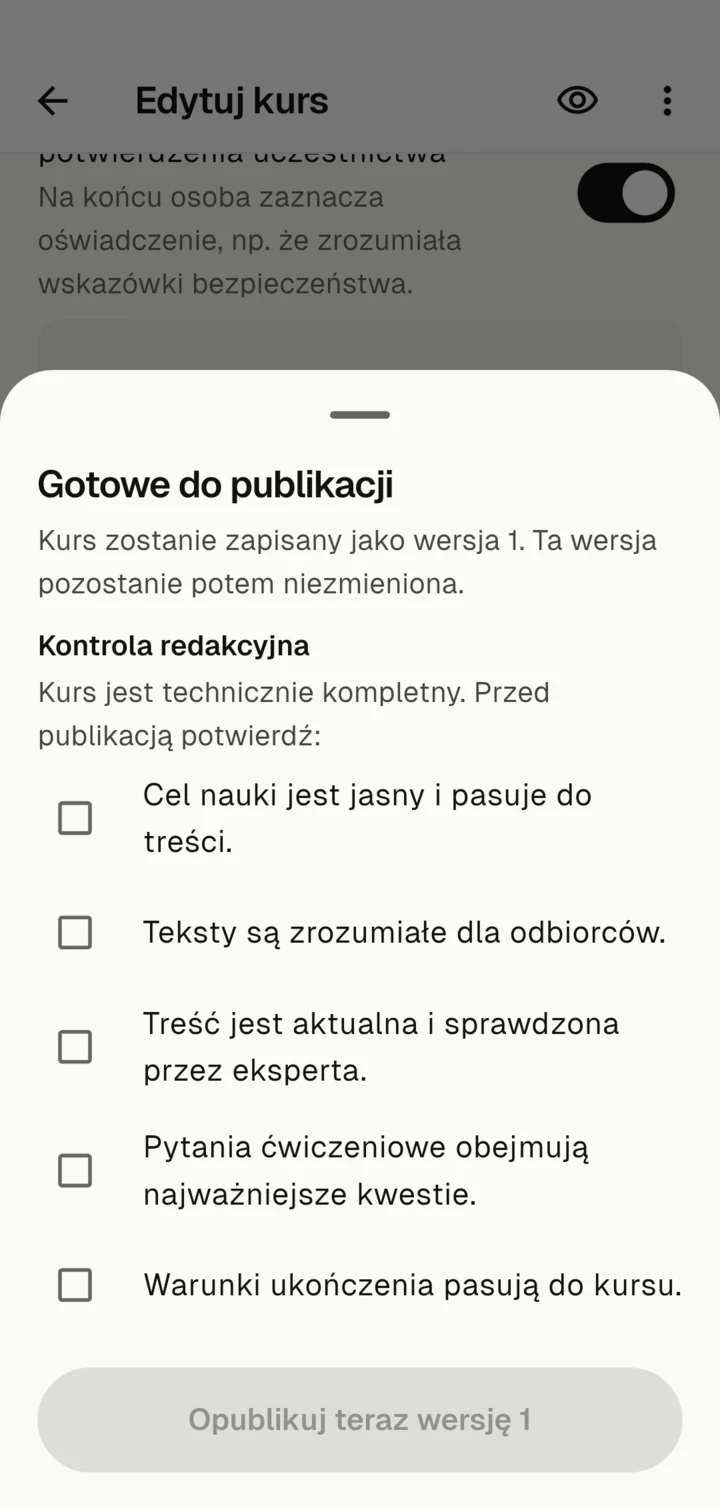
Publikowanie tworzy stałą wersję, którą możesz przekazać dalej. Potem pracujesz dalej nad szkicem, a opublikowana wersja się nie zmienia.
- W widoku Edytuj kurs w sekcji Publikowanie stuknij przycisk: za pierwszym razem Opublikuj, później na przykład Opublikuj wersję 2.
- Zudoria sprawdza kurs:
- Wymaga uzupełnienia wymienia, czego brakuje, na przykład celu nauki, opisu obrazu albo transkrypcji filmu. Przyciskiem Otwórz lekcję przechodzisz od razu we właściwe miejsce.
- Wskazówki to zalecenia, które nie blokują publikacji, na przykład przy bardzo długich akapitach.
- Gdy wszystko jest kompletne, potwierdzasz punkty w sekcji Kontrola redakcyjna: cel nauki, zrozumiałość, aktualność merytoryczną, ćwiczenia i warunki ukończenia.
- Stuknij Opublikuj teraz wersję 1.
Status kursu pokazuje, na jakim etapie jesteś: Szkic · jeszcze nieopublikowany, „Opublikowano · wersja 1” albo „Wersja 1 opublikowana · zmiany nie zostały jeszcze opublikowane”.
Usuwanie kursu
Przez Więcej akcji → Usuń kurs usuwasz z tego urządzenia szkic i wszystkie wersje. Pliki kursu, które już przekazano, pozostają u odbiorców.