
Hulp · 02
Cursus maken
Een cursus aanmaken, lessen opbouwen uit blokken, oefenvragen stellen, in het voorbeeld controleren en als vaste versie publiceren.
Een nieuwe cursus aanmaken
- Ga naar het onderdeel Maken en tik op Nieuwe cursus.
- Kies waarmee je wilt beginnen:
- Een apparaat of machine bedienen maakt drie lessen met plaatshouders aan: overzicht, veilig werken, stap voor stap, met een oefenvraag en een deelnamebevestiging. Je vervangt de plaatshouders door je eigen inhoud.
- Lege cursus begint met één lege les.
- Tik op Cursus maken.
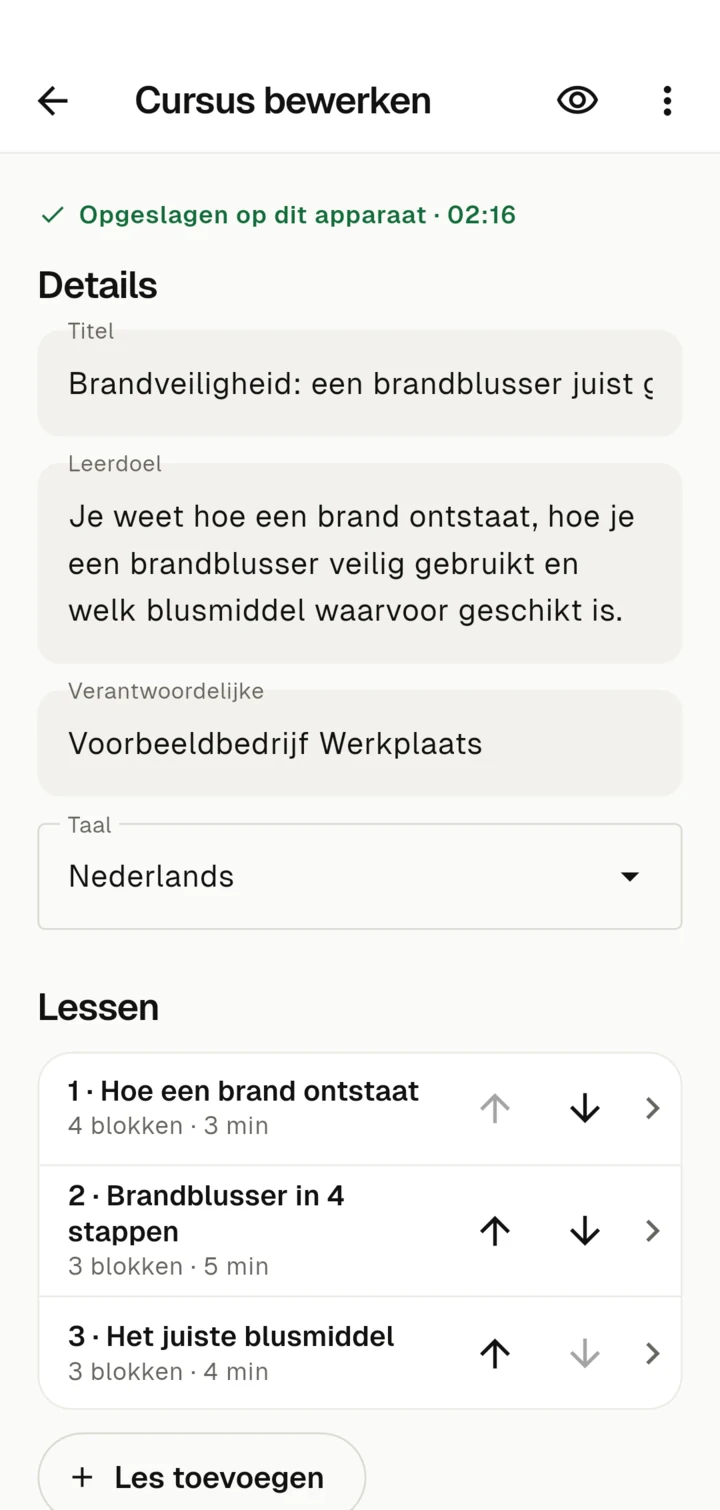
Zudoria slaat elke wijziging meteen op het apparaat op. Bovenaan zie je bijvoorbeeld “Opgeslagen op dit apparaat · 14:32”. Een knop om op te slaan is er niet.
Gegevens van de cursus
Onder Details vul je in:
- Titel, bijvoorbeeld “Koffiemachine X200 goed bedienen”.
- Leerdoel: wat de deelnemers na de cursus kunnen.
- Verantwoordelijke: de persoon of afdeling die de inhoud bijhoudt.
Alle drie zijn nodig om de cursus te kunnen publiceren.
Lessen en blokken
Een cursus bestaat uit lessen. Met Les toevoegen maak je een nieuwe les aan, met Omhoog verplaatsen en Omlaag verplaatsen verander je de volgorde. Tik op een les om die te bewerken.
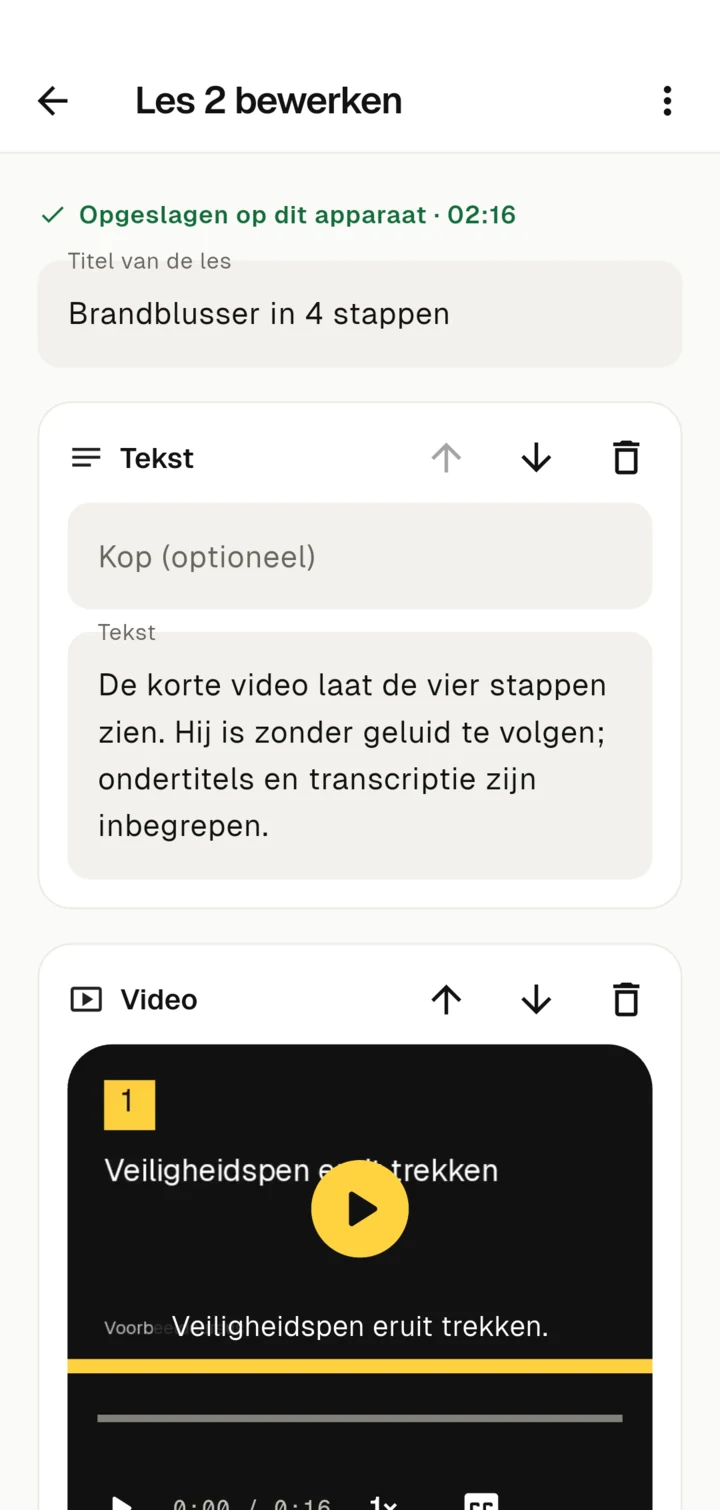
Een les bouw je op uit blokken. Tik op Blok toevoegen en kies:
- Tekst: een uitleg met een optionele kop. Een lege regel begint een nieuwe alinea.
- Afbeelding: een foto maken of kiezen. Beschrijf bij “Wat toont de afbeelding?” wat erop te zien is. Die tekst wordt voorgelezen als iemand de afbeelding niet kan zien. Een afbeelding zonder belangrijke informatie markeer je als decoratie.
- Video: een video opnemen of kiezen, met titel en transcriptie. Je kunt ook ondertitels in WebVTT-formaat toevoegen. Video's bewerk je direct in de app, zie Video's bewerken.
- Audio: een audiobestand (MP3, M4A, AAC of WAV) met titel en transcriptie.
- Bestand: een PDF, bijvoorbeeld een gebruiksaanwijzing.
- Opmerking: een opvallende opmerking of een waarschuwing.
- Oefenvraag: een vraag met uitleg, zie hieronder.
Een verwijderd blok haal je direct daarna terug met Ongedaan maken.
Limieten voor media
- Afbeeldingen tot 20 MB, video's tot 150 MB, audio tot 100 MB, PDF tot 50 MB.
- Een hele cursus mag maximaal 300 MB groot zijn.
Is een video te groot, kort hem dan in met de video-editor of neem hem op in een lagere kwaliteit.
Oefenvragen
Oefenvragen helpen om het belangrijkste te laten beklijven. Ze tellen niet mee voor de beoordeling. Er zijn drie soorten:
- Eén juist antwoord: precies één antwoord is goed.
- Meerdere juiste antwoorden: de deelnemers vinken alle goede antwoorden aan.
- Waar / Onwaar: een bewering die klopt of niet.
Schrijf er een Uitleg bij. Die verschijnt na Antwoord controleren en legt uit waarom het antwoord goed is. Een goede vraag beschrijft een typische situatie bij het apparaat, geen definitie.
Afronding en deelnamebewijs
Onder Afronding en deelnamebewijs leg je vast hoe een cursus eindigt:
- Deelname uitdrukkelijk laten bevestigen: aan het einde vinkt de deelnemer een zin aan, bijvoorbeeld dat de veiligheidsinstructies begrepen zijn. Die zin kun je zelf formuleren.
- Deelnamebevestiging als PDF aanbieden: de deelnemers maken aan het einde een PDF en sturen die zelf naar jou. Geef aan naar wie de PDF gaat en naar welk e-mailadres.
De deelnamebevestiging is een eigen verklaring. Niemand controleert de identiteit en Zudoria verstuurt zelf niets. Meer hierover in Leren en deelnamebewijs.
Controleren in het voorbeeld
Tik in Cursus bewerken bovenaan op Voorbeeld. Je ziet de cursus zoals de deelnemers die zien en kunt hem uitproberen. Onder Weergave wissel je tussen Smartphone, Tablet en Desktop. In het voorbeeld wordt niets opgeslagen en geen deelnamebevestiging gemaakt. Met Voorbeeld sluiten ga je terug.
Publiceren
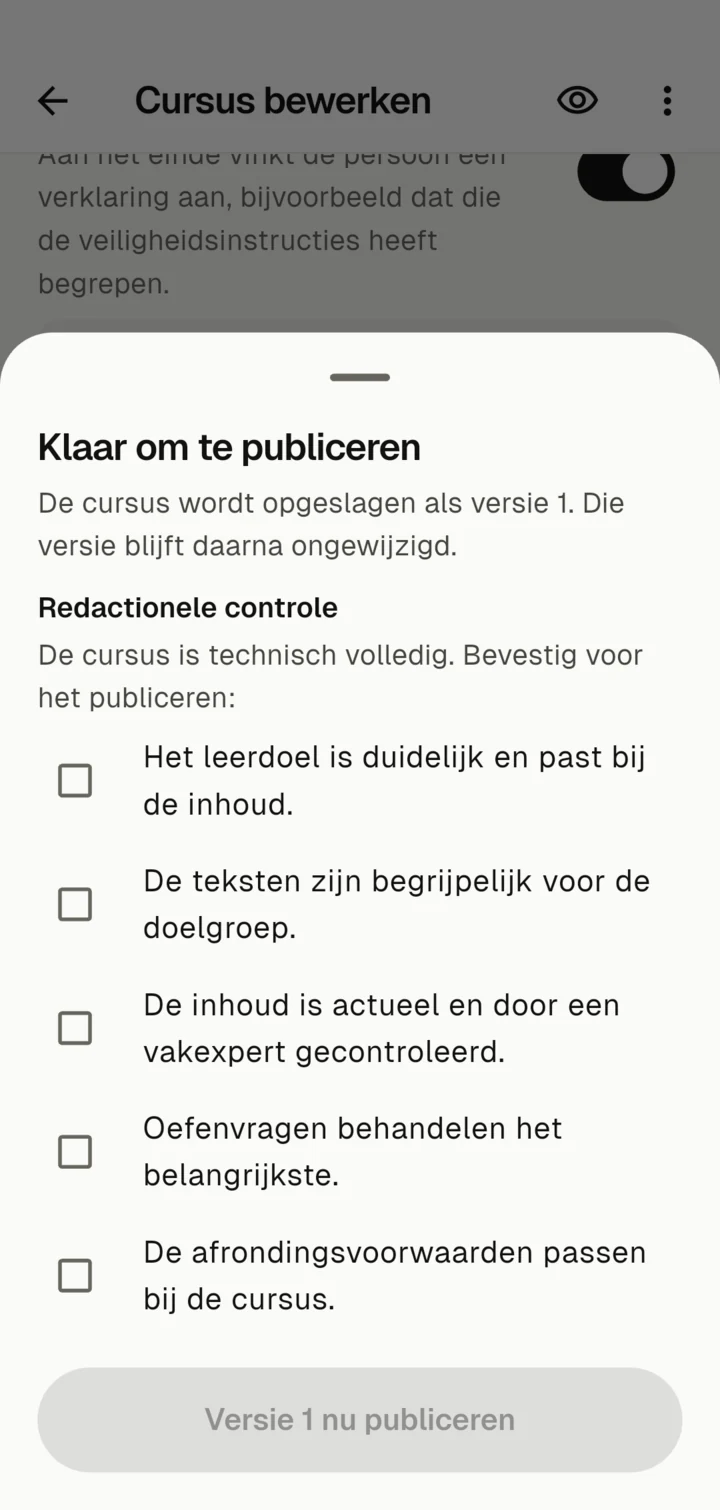
Publiceren maakt een vaste versie die je kunt doorgeven. Daarna werk je verder aan het concept, zonder dat de gepubliceerde versie verandert.
- Tik in Cursus bewerken onder Publiceren op de knop: de eerste keer Publiceren, later bijvoorbeeld Versie 2 publiceren.
- Zudoria controleert de cursus:
- Moet worden aangevuld noemt wat er ontbreekt, bijvoorbeeld een leerdoel, een afbeeldingstekst of een transcriptie bij een video. Met Les openen ga je direct naar de juiste plek.
- Tips zijn aanbevelingen en houden het publiceren niet tegen, bijvoorbeeld bij heel lange alinea's.
- Is alles compleet, dan bevestig je de Redactionele controle: leerdoel, begrijpelijkheid, actuele vakinhoud, oefeningen en afrondingsvoorwaarden.
- Tik op Versie 1 nu publiceren.
De status van de cursus laat zien waar je staat: Concept · nog niet gepubliceerd, “Gepubliceerd · versie 1” of “Versie 1 gepubliceerd · wijzigingen zijn nog niet gepubliceerd”.
Cursus verwijderen
Via Meer acties → Cursus verwijderen verwijder je het concept en alle versies van dit apparaat. Cursusbestanden die je al hebt doorgegeven, blijven bij de ontvangers.