
Aide · 02
Créer un cours
Créer un cours, composer des leçons à partir de blocs, poser des questions d’exercice, vérifier dans l’aperçu et publier une version fixe.
Créer un nouveau cours
- Passez dans l’espace Créer et touchez Nouveau cours.
- Choisissez votre point de départ :
- Utiliser un appareil ou une machine crée trois leçons avec des contenus provisoires : vue d’ensemble, travailler en sécurité, étape par étape, avec une question d’exercice et une attestation de participation. Vous remplacez ces contenus provisoires par les vôtres.
- Cours vide commence avec une leçon vide.
- Touchez Créer un cours.
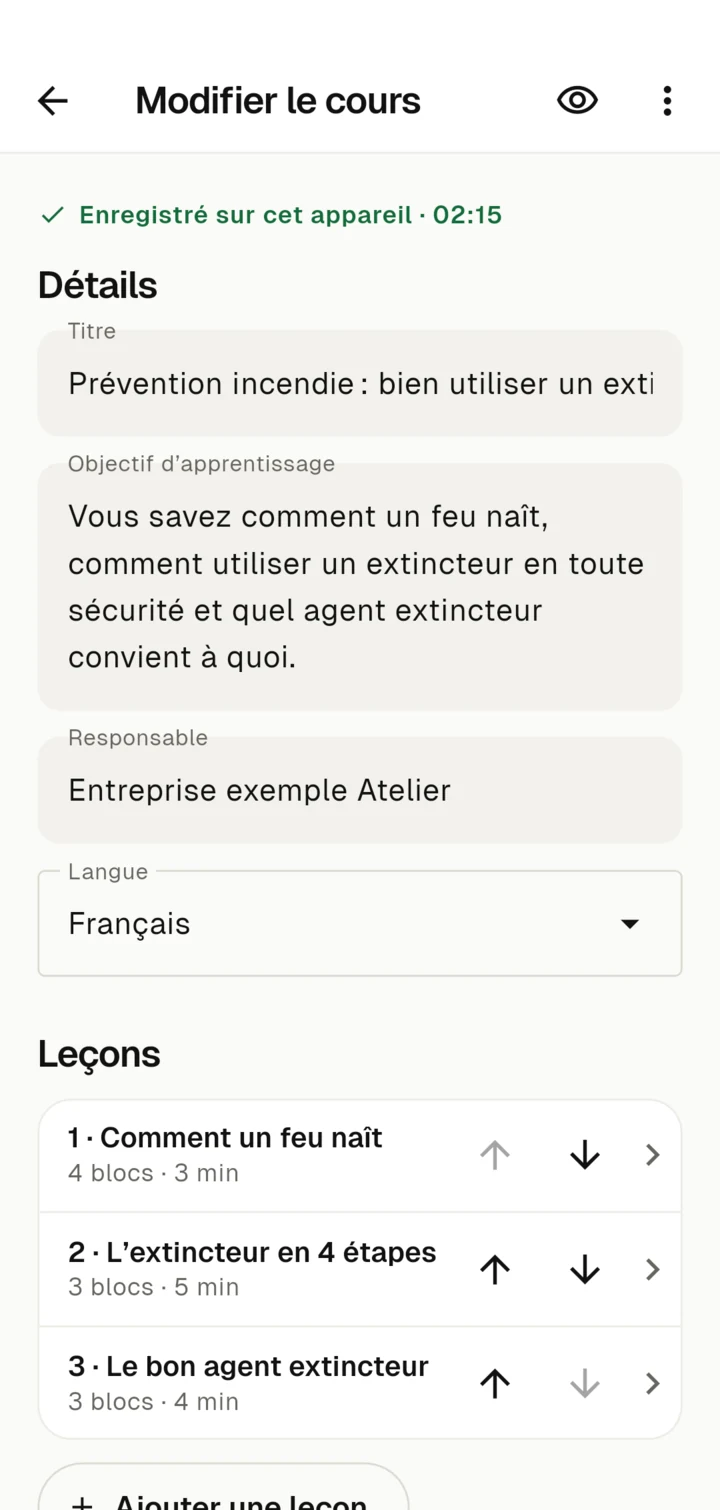
Zudoria enregistre chaque modification immédiatement sur l’appareil. En haut, vous voyez par exemple « Enregistré sur cet appareil · 14:32 ». Il n’y a pas de bouton Enregistrer.
Informations sur le cours
Sous Détails, vous renseignez :
- Titre, par exemple « Bien utiliser la machine à café X200 ».
- Objectif d’apprentissage : ce que les participants sauront faire après le cours.
- Responsable : la personne ou le service qui tient le contenu à jour.
Ces trois informations sont nécessaires pour pouvoir publier le cours.
Leçons et blocs
Un cours se compose de leçons. Avec Ajouter une leçon, vous en créez une nouvelle ; avec Déplacer vers le haut et Déplacer vers le bas, vous changez l’ordre. Touchez une leçon pour la modifier.
Vous construisez une leçon à partir de blocs. Touchez Ajouter un bloc et choisissez :
- Texte : une explication avec un titre facultatif. Une ligne vide commence un nouveau paragraphe.
- Image : prendre ou choisir une photo. Décrivez sous « Que montre l’image ? » ce que l’on y voit. Ce texte est lu à voix haute pour les personnes qui ne peuvent pas voir l’image. Une image sans information importante se marque comme décorative.
- Vidéo : enregistrer ou choisir une vidéo, avec un titre et une transcription. Vous pouvez aussi ajouter des sous-titres au format WebVTT. Les vidéos se modifient directement dans l’application, voir Modifier des vidéos.
- Audio : un fichier audio (MP3, M4A, AAC ou WAV) avec un titre et une transcription.
- Fichier : un PDF, par exemple un mode d’emploi.
- Note : une note ou un avertissement mis en évidence.
- Question d’exercice : une question avec une explication, voir plus bas.
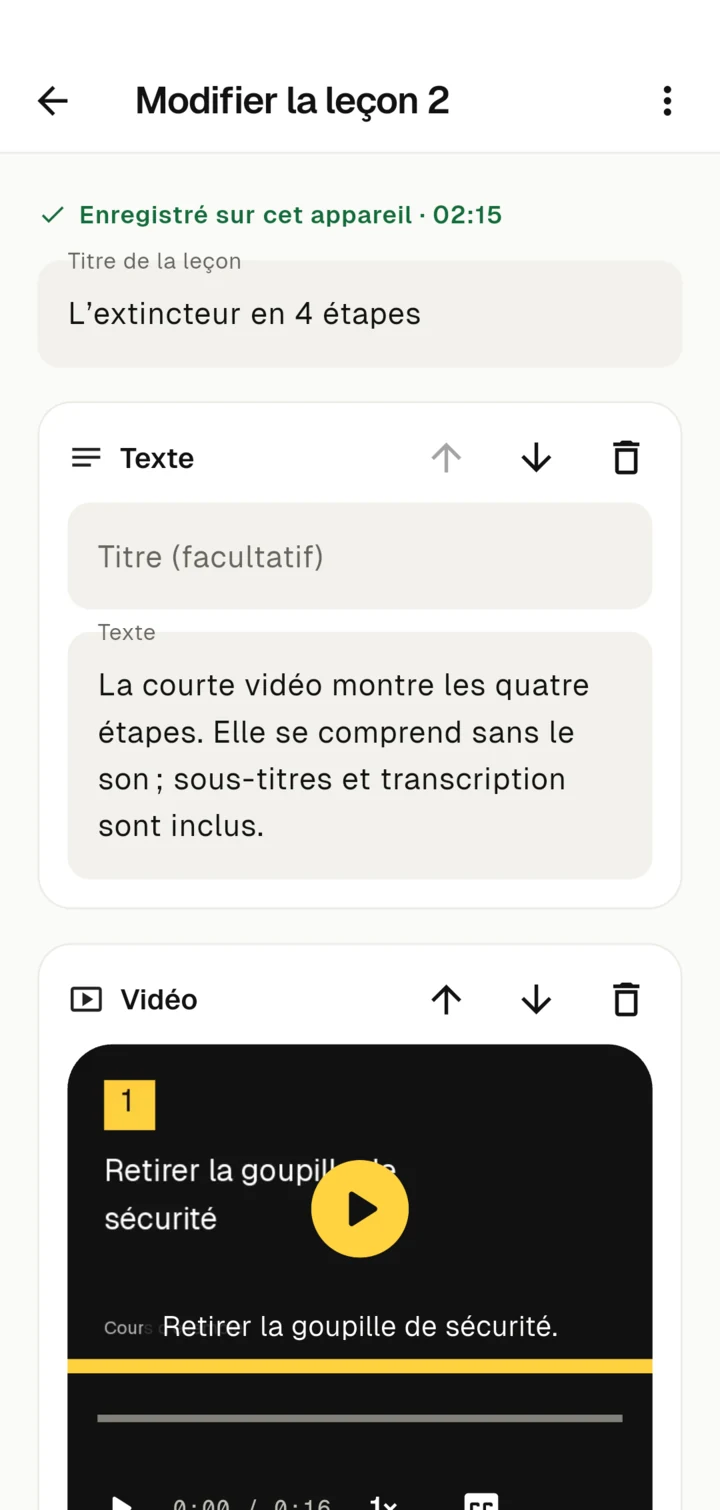
Un bloc supprimé peut être récupéré juste après avec Annuler.
Limites pour les médias
- Images jusqu’à 20 Mo, vidéos jusqu’à 150 Mo, audio jusqu’à 100 Mo, PDF jusqu’à 50 Mo.
- Un cours complet peut atteindre 300 Mo.
Si une vidéo est trop volumineuse, raccourcissez-la dans l’éditeur vidéo ou enregistrez-la dans une qualité plus basse.
Questions d’exercice
Les questions d’exercice aident à retenir l’essentiel. Elles ne comptent pas dans l’évaluation. Il en existe trois types :
- Une réponse correcte : une seule réponse est juste.
- Plusieurs réponses correctes : les participants cochent toutes les bonnes réponses.
- Vrai / Faux : une affirmation qui est vraie ou fausse.
Ajoutez une Explication. Elle apparaît après Vérifier la réponse et indique pourquoi la réponse est juste. Une bonne question décrit une situation typique devant l’appareil, pas une définition.
Fin du cours et attestation
Sous Fin du cours et attestation, vous définissez comment un cours se termine :
- Demander une confirmation explicite : à la fin, la personne coche une affirmation, par exemple qu’elle a compris les consignes de sécurité. Vous pouvez formuler cette phrase vous-même.
- Proposer une attestation de participation (PDF) : à la fin, les participants créent un PDF et vous l’envoient eux-mêmes. Indiquez à qui le PDF est destiné et à quelle adresse e-mail.
L’attestation de participation est une déclaration personnelle. Personne ne vérifie l’identité, et Zudoria n’envoie rien de lui-même. Pour en savoir plus, voir Apprendre et attestation.
Vérifier dans l’aperçu
Dans Modifier le cours, touchez Aperçu en haut. Vous voyez le cours tel que les participants le verront et pouvez l’essayer. Sous Affichage, vous passez de Smartphone à Tablette ou Ordinateur. Dans l’aperçu, rien n’est enregistré et aucune attestation de participation n’est créée. Avec Quitter l’aperçu, vous revenez en arrière.
Publier
La publication crée une version fixe que vous pouvez partager. Ensuite, vous continuez à travailler sur le brouillon sans que la version publiée change.
- Dans Modifier le cours, sous Publier, touchez le bouton : la première fois Publier, plus tard par exemple Publier la version 2.
- Zudoria vérifie le cours :
- À compléter indique ce qui manque, par exemple un objectif d’apprentissage, la description d’une image ou la transcription d’une vidéo. Avec Ouvrir la leçon, vous allez directement à l’endroit concerné.
- Les Conseils sont des recommandations et ne bloquent pas, par exemple des paragraphes très longs.
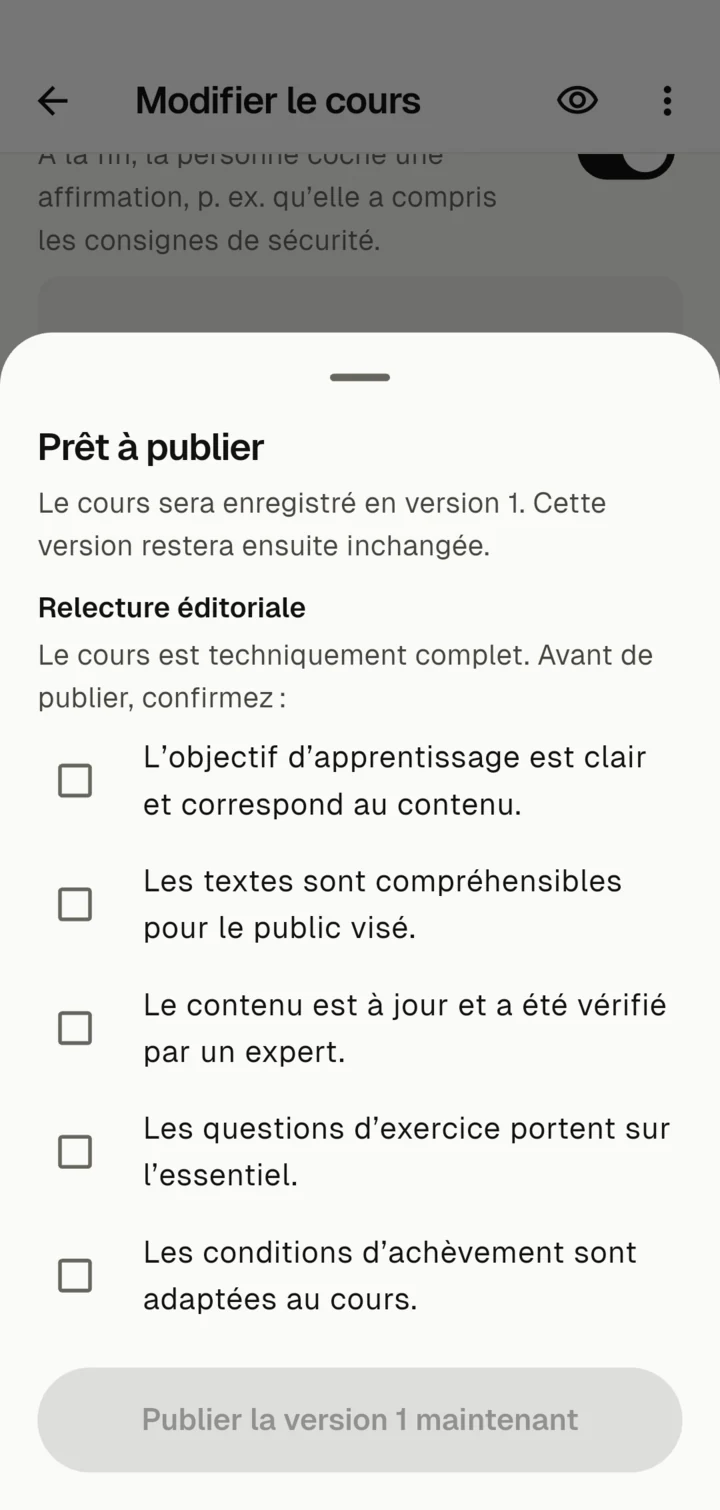
- Si tout est complet, vous confirmez la Relecture éditoriale : objectif d’apprentissage, clarté, exactitude technique à jour, exercices et conditions de fin.
- Touchez Publier la version 1 maintenant.
L’état du cours indique où vous en êtes : Brouillon · pas encore publié, « Publié · version 1 » ou « Version 1 publiée · modifications non encore publiées ».
Supprimer un cours
Avec Autres actions → Supprimer le cours, vous supprimez le brouillon et toutes les versions de cet appareil. Les fichiers de cours que vous avez déjà partagés restent chez leurs destinataires.