
Hjälp · 02
Skapa en kurs
Lägg upp en kurs, bygg lektioner av block, ställ övningsfrågor, kontrollera i förhandsvisningen och publicera en fast version.
Skapa en ny kurs
- Gå till Skapa och tryck på Ny kurs.
- Välj hur du vill börja:
- Använda en enhet eller maskin skapar tre lektioner med platshållare: översikt, arbeta säkert, steg för steg, med övningsfråga och deltagarintyg. Du ersätter platshållarna med ditt eget innehåll.
- Tom kurs börjar med en tom lektion.
- Tryck på Skapa kurs.
Zudoria sparar varje ändring direkt på enheten. Högst upp ser du till exempel ”Sparat på den här enheten · 14:32”. Det finns ingen spara-knapp.
Uppgifter om kursen
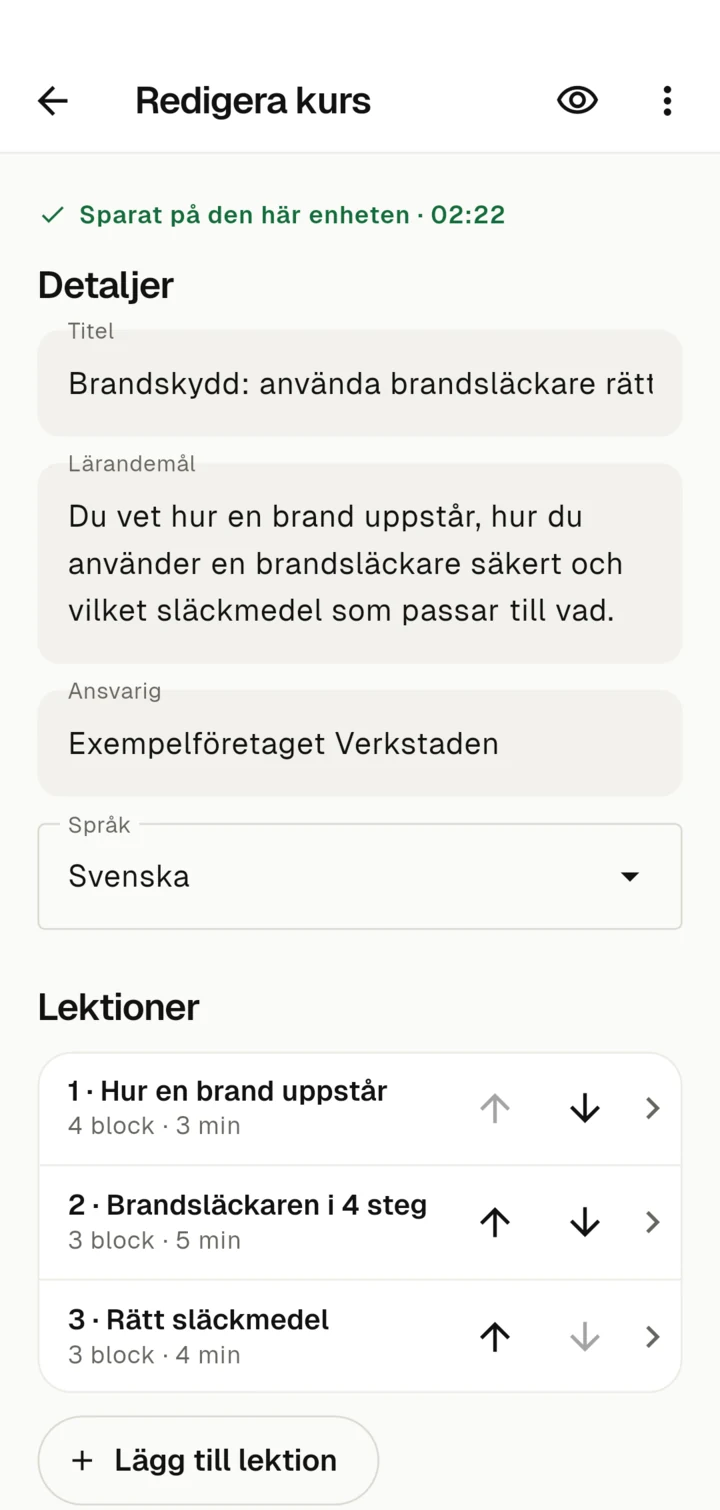
Under Detaljer fyller du i:
- Titel, till exempel ”Använda kaffemaskinen X200 på rätt sätt”.
- Lärandemål: vad deltagarna kan efter kursen.
- Ansvarig: den person eller avdelning som underhåller innehållet.
Alla tre uppgifterna behövs för att du ska kunna publicera kursen.
Lektioner och block
En kurs består av lektioner. Med Lägg till lektion skapar du en ny, och med Flytta upp och Flytta ned ändrar du ordningen. Tryck på en lektion för att redigera den.
En lektion bygger du av block. Tryck på Lägg till block och välj:
- Text: en förklaring med valfri rubrik. En tom rad börjar ett nytt stycke.
- Bild: ta eller välj ett foto. Beskriv under ”Vad visar bilden?” vad som syns. Texten läses upp när någon inte kan se bilden. En bild utan viktig information markerar du som dekoration.
- Video: spela in eller välj en video, med titel och transkription. Du kan dessutom lägga till undertexter i WebVTT-format. Videor redigerar du direkt i appen, se Redigera videor.
- Ljud: en ljudfil (MP3, M4A, AAC eller WAV) med titel och transkription.
- Fil: en PDF, till exempel en bruksanvisning.
- Meddelande: ett framhävt meddelande eller en varning.
- Övningsfråga: en fråga med förklaring, se nedan.
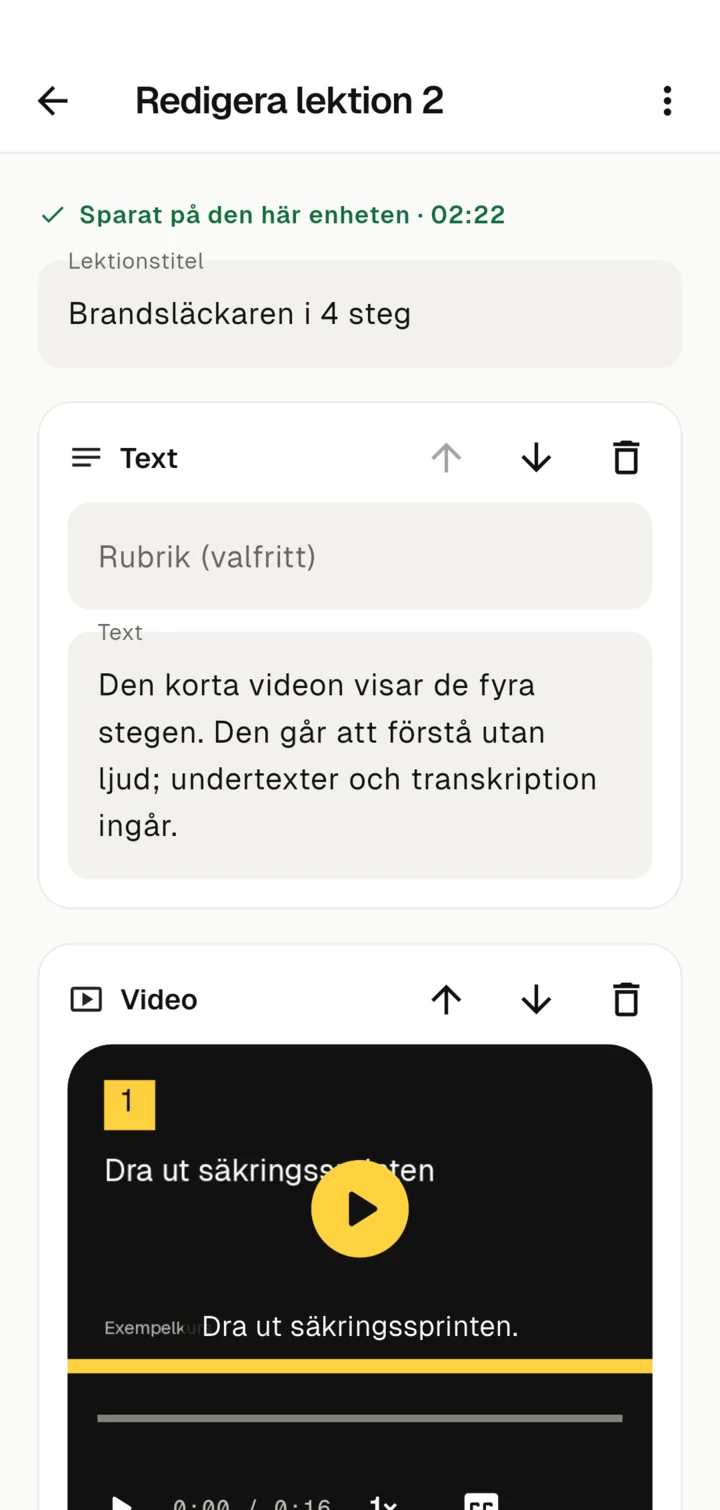
Ett borttaget block kan du få tillbaka direkt efteråt med Ångra.
Gränser för media
- Bilder upp till 20 MB, videor upp till 150 MB, ljud upp till 100 MB, PDF upp till 50 MB.
- En hel kurs får vara upp till 300 MB.
Om en video är för stor kan du korta den i videoredigeraren eller spela in den i lägre kvalitet.
Övningsfrågor
Övningsfrågor hjälper deltagarna att befästa det viktigaste. De räknas inte in i bedömningen. Det finns tre typer:
- Ett rätt svar: exakt ett svar är rätt.
- Flera rätta svar: deltagarna markerar alla rätta svar.
- Sant / Falskt: ett påstående som stämmer eller inte stämmer.
Skriv en Förklaring till frågan. Den visas efter Kontrollera svar och berättar varför svaret är rätt. En bra fråga beskriver en typisk situation vid maskinen, inte en definition.
Slutförande och intyg
Under Slutförande och intyg bestämmer du hur en kurs avslutas:
- Kräv uttrycklig bekräftelse av deltagandet: I slutet bockar personen av ett påstående, till exempel att hen har förstått säkerhetsanvisningarna. Du kan formulera påståendet själv.
- Erbjud deltagarintyg som PDF: I slutet skapar deltagarna en PDF och skickar den själva till dig. Ange vem PDF:en ska till och vilken e-postadress den ska skickas till.
Deltagarintyget är en egen försäkran. Ingen kontrollerar identiteten, och Zudoria skickar ingenting själv. Läs mer under Lära och intyg.
Kontrollera i förhandsvisningen
Tryck på Förhandsvisning högst upp i Redigera kurs. Du ser kursen så som deltagarna ser den och kan prova den. Under Vy växlar du mellan Mobil, Surfplatta och Dator. I förhandsvisningen sparas ingenting och inget deltagarintyg skapas. Med Avsluta förhandsvisning går du tillbaka.
Publicera
Publicering skapar en fast version som du kan dela. Därefter fortsätter du arbeta med utkastet utan att den publicerade versionen ändras.
- Tryck i Redigera kurs på knappen under Publicera: första gången heter den Publicera, senare till exempel Publicera version 2.
- Zudoria kontrollerar kursen:
- Måste kompletteras visar vad som saknas, till exempel ett lärandemål, en bildtext eller en transkription för en video. Med Öppna lektion hoppar du direkt till rätt ställe.
- Tips är rekommendationer och hindrar inte publiceringen, till exempel mycket långa stycken.
- När allt är komplett bekräftar du punkterna under Redaktionell granskning: lärandemål, begriplighet, att innehållet är aktuellt, övningar och villkor för slutförande.
- Tryck på Publicera version 1 nu.
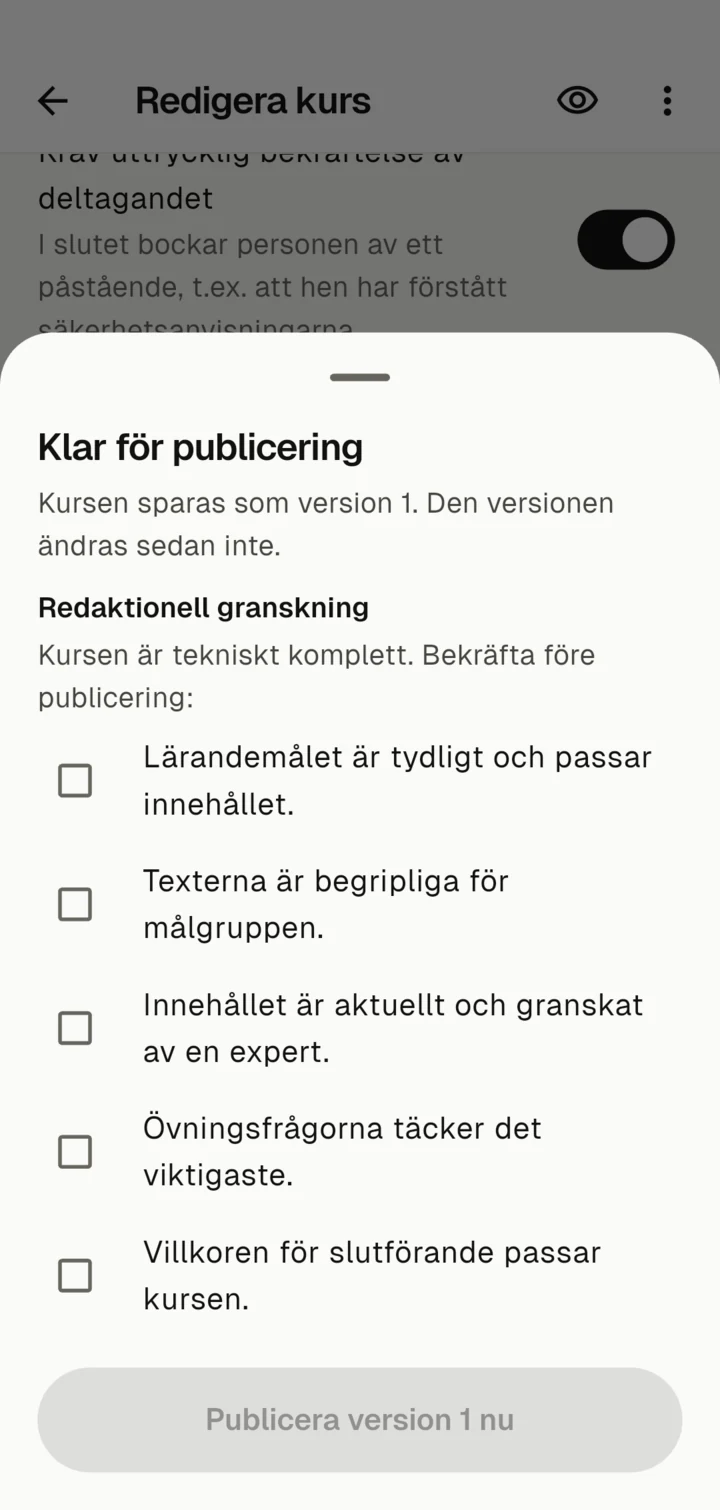
Kursens status visar var du står: Utkast · ännu inte publicerat, ”Publicerad · version 1” eller ”Version 1 publicerad · ändringar ännu inte publicerade”.
Ta bort en kurs
Via Fler åtgärder → Ta bort kurs tar du bort utkastet och alla versioner från den här enheten. Kursfiler som du redan har delat finns kvar hos mottagarna.