
Ajutor · 02
Crearea unui curs
Creați un curs, construiți lecții din blocuri, adăugați întrebări de exersare, verificați cursul în previzualizare și publicați-l ca versiune fixă.
Crearea unui curs nou
- Treceți în zona Creare și atingeți Curs nou.
- Alegeți cum doriți să începeți:
- Utilizarea unui aparat sau a unei instalații creează trei lecții cu substituenți: prezentare generală, lucrul în siguranță, pas cu pas, cu o întrebare de exersare și o confirmare de participare. Înlocuiți substituenții cu propriul conținut.
- Curs gol începe cu o lecție goală.
- Atingeți Creați cursul.
Zudoria salvează imediat fiecare modificare pe dispozitiv. În partea de sus vedeți, de exemplu, „Salvat pe acest dispozitiv · 14:32”. Nu există un buton de salvare.
Detaliile cursului
La Detalii completați:
- Titlu, de exemplu „Utilizarea corectă a espressorului X200”.
- Obiectiv de învățare: ce vor ști să facă participanții după curs.
- Responsabil: persoana sau departamentul care întreține conținutul.
Toate cele trei detalii sunt necesare pentru a putea publica cursul.
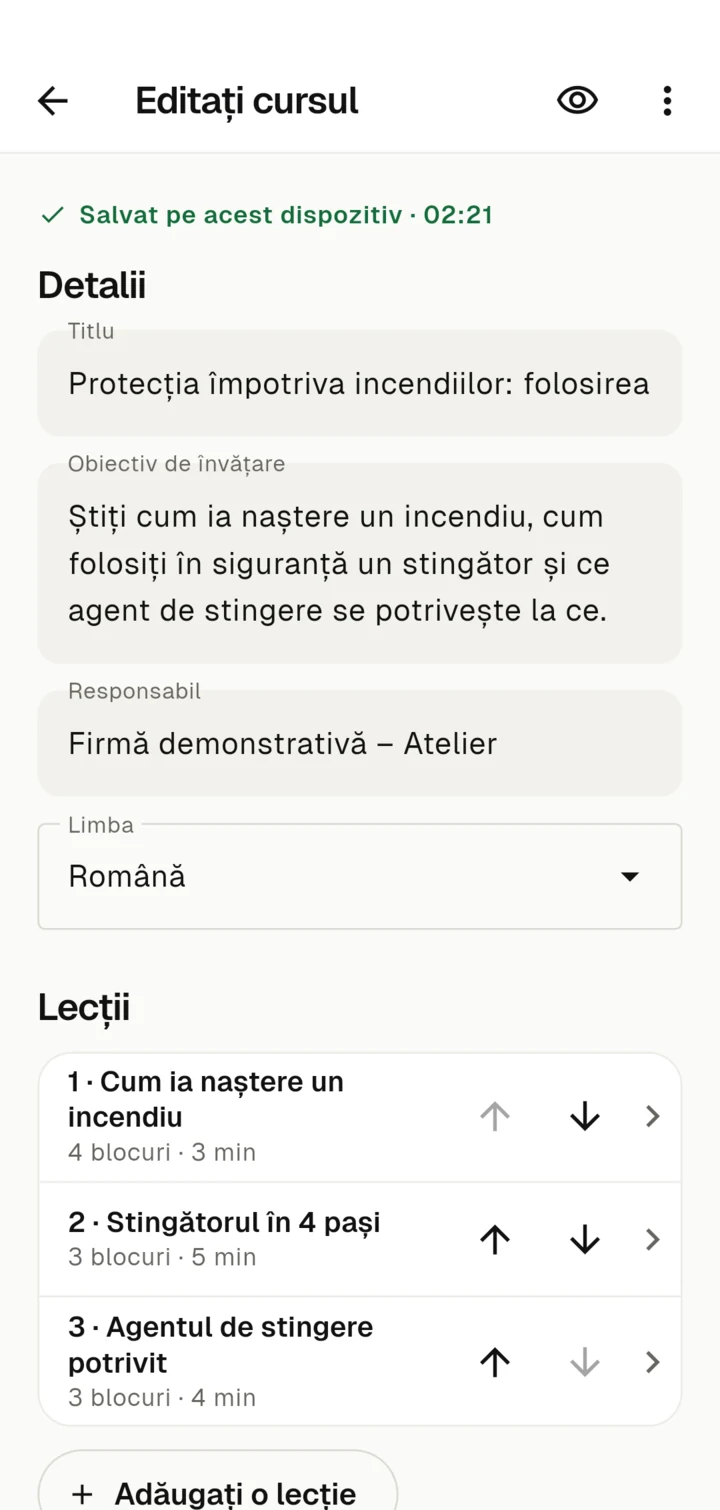
Lecții și blocuri
Un curs este alcătuit din lecții. Cu Adăugați o lecție creați una nouă, iar cu Mutați în sus și Mutați în jos schimbați ordinea. Atingeți o lecție pentru a o edita.
O lecție se construiește din blocuri. Atingeți Adăugați un bloc și alegeți:
- Text: o explicație cu titlu opțional. Un rând gol începe un paragraf nou.
- Imagine: faceți sau alegeți o fotografie. La „Ce arată imaginea?” descrieți ce se vede în imagine. Textul este citit cu voce tare dacă cineva nu poate vedea imaginea. O imagine fără informații importante o marcați ca decorativă.
- Videoclip: înregistrați sau alegeți un videoclip, cu titlu și transcriere. Puteți adăuga și subtitrări în format WebVTT. Videoclipurile le editați direct în aplicație, consultați Editarea videoclipurilor.
- Audio: un fișier audio (MP3, M4A, AAC sau WAV) cu titlu și transcriere.
- Fișier: un PDF, de exemplu un manual de utilizare.
- Notă: o notă evidențiată sau un avertisment.
- Întrebare de exersare: o întrebare cu explicație, consultați mai jos.
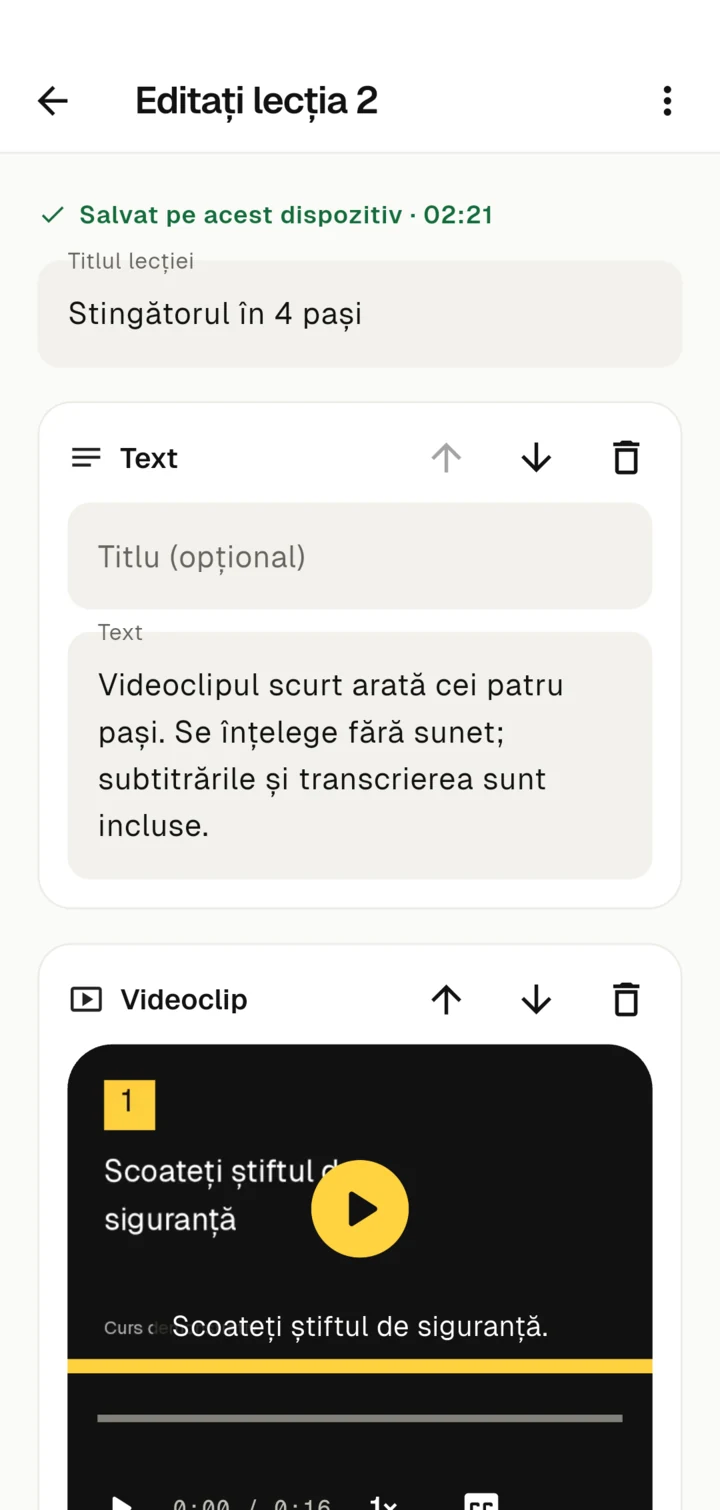
Un bloc șters poate fi recuperat imediat cu Anulați acțiunea.
Limite pentru fișierele media
- Imagini de până la 20 MB, videoclipuri de până la 150 MB, audio de până la 100 MB, PDF de până la 50 MB.
- Un curs întreg poate avea până la 300 MB.
Dacă un videoclip este prea mare, scurtați-l în editorul video sau înregistrați-l la o calitate mai mică.
Întrebări de exersare
Întrebările de exersare ajută la fixarea celor mai importante lucruri. Ele nu se notează. Există trei tipuri:
- Un răspuns corect: exact un răspuns este corect.
- Mai multe răspunsuri corecte: participanții bifează toate răspunsurile corecte.
- Adevărat / Fals: o afirmație care este adevărată sau falsă.
Adăugați și o Explicație. Aceasta apare după Verificați răspunsul și spune de ce răspunsul este corect. O întrebare bună descrie o situație tipică la aparat, nu o definiție.
Finalizare și confirmare
La Finalizare și confirmare stabiliți cum se încheie un curs:
- Solicitați confirmarea explicită a participării: La final, persoana bifează o propoziție, de exemplu că a înțeles instrucțiunile de siguranță. Propoziția o puteți formula dumneavoastră.
- Oferiți confirmarea de participare ca PDF: La final, participanții creează un PDF și vi-l trimit singuri. Indicați cui îi este destinat PDF-ul și la ce adresă de e-mail trebuie trimis.
Confirmarea de participare este o autodeclarație. Nimeni nu verifică identitatea, iar Zudoria nu trimite nimic. Mai multe la Învățare și confirmare.
Verificarea în previzualizare
În Editați cursul, atingeți sus Previzualizare. Vedeți cursul așa cum îl văd participanții și îl puteți încerca. La Vizualizare comutați între Telefon, Tabletă și Computer. În previzualizare nu se salvează nimic și nu se creează nicio confirmare de participare. Cu Încheiați previzualizarea reveniți.
Publicare
Publicarea creează o versiune fixă pe care o puteți transmite. După aceea continuați să lucrați la ciornă, fără ca versiunea publicată să se schimbe.
- În Editați cursul, la Publicare, atingeți butonul: prima dată Publicați, mai târziu, de exemplu, Publicați versiunea 2.
- Zudoria verifică cursul:
- Trebuie completat arată ce lipsește, de exemplu un obiectiv de învățare, un text pentru imagine sau o transcriere pentru un videoclip. Cu Deschideți lecția ajungeți direct la locul respectiv.
- Sugestii sunt recomandări și nu blochează publicarea, de exemplu în cazul paragrafelor foarte lungi.
- Când totul este complet, confirmați punctele de la Verificare editorială: obiectivul de învățare, claritatea, actualitatea de specialitate, exercițiile și condițiile de finalizare.
- Atingeți Publicați acum versiunea 1.
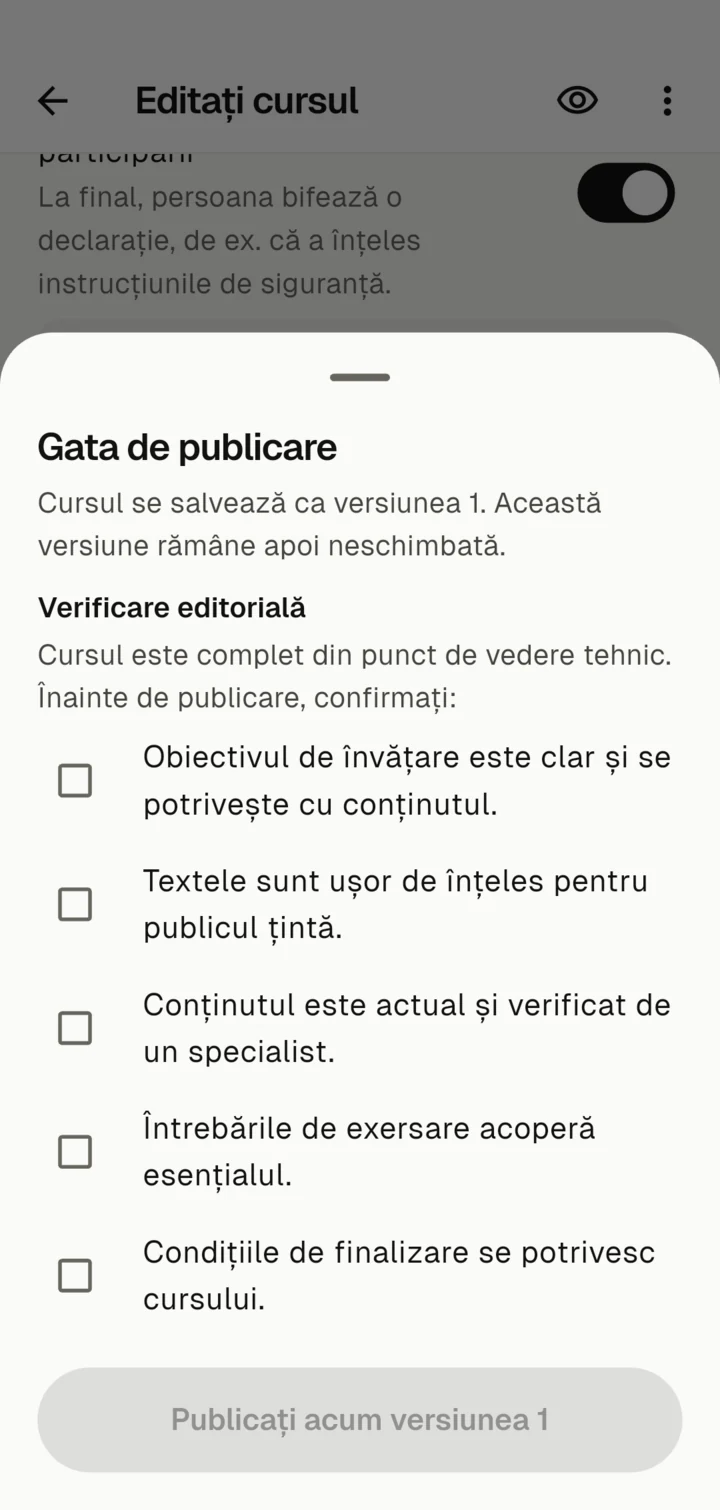
Starea cursului arată unde vă aflați: Ciornă · încă nepublicată, „Publicat · versiunea 1” sau „Versiunea 1 publicată · modificările nu sunt încă publicate”.
Ștergerea unui curs
Prin Mai multe acțiuni → Ștergeți cursul eliminați ciorna și toate versiunile de pe acest dispozitiv. Fișierele de curs pe care le-ați transmis deja rămân la destinatari.