
Hilfe · 02
Kurs erstellen
Einen Kurs anlegen, Lektionen aus Bausteinen bauen, Übungsfragen stellen, in der Vorschau prüfen und als feste Version veröffentlichen.
Einen neuen Kurs anlegen
- Wechsle in den Bereich Erstellen und tippe auf Neuer Kurs.
- Wähle, womit du starten möchtest:
- Gerät oder Anlage bedienen legt drei Lektionen mit Platzhaltern an: Überblick, sicher arbeiten, Schritt für Schritt, mit Übungsfrage und Teilnahmebestätigung. Du ersetzt die Platzhalter durch deine Inhalte.
- Leerer Kurs beginnt mit einer leeren Lektion.
- Tippe auf Kurs anlegen.
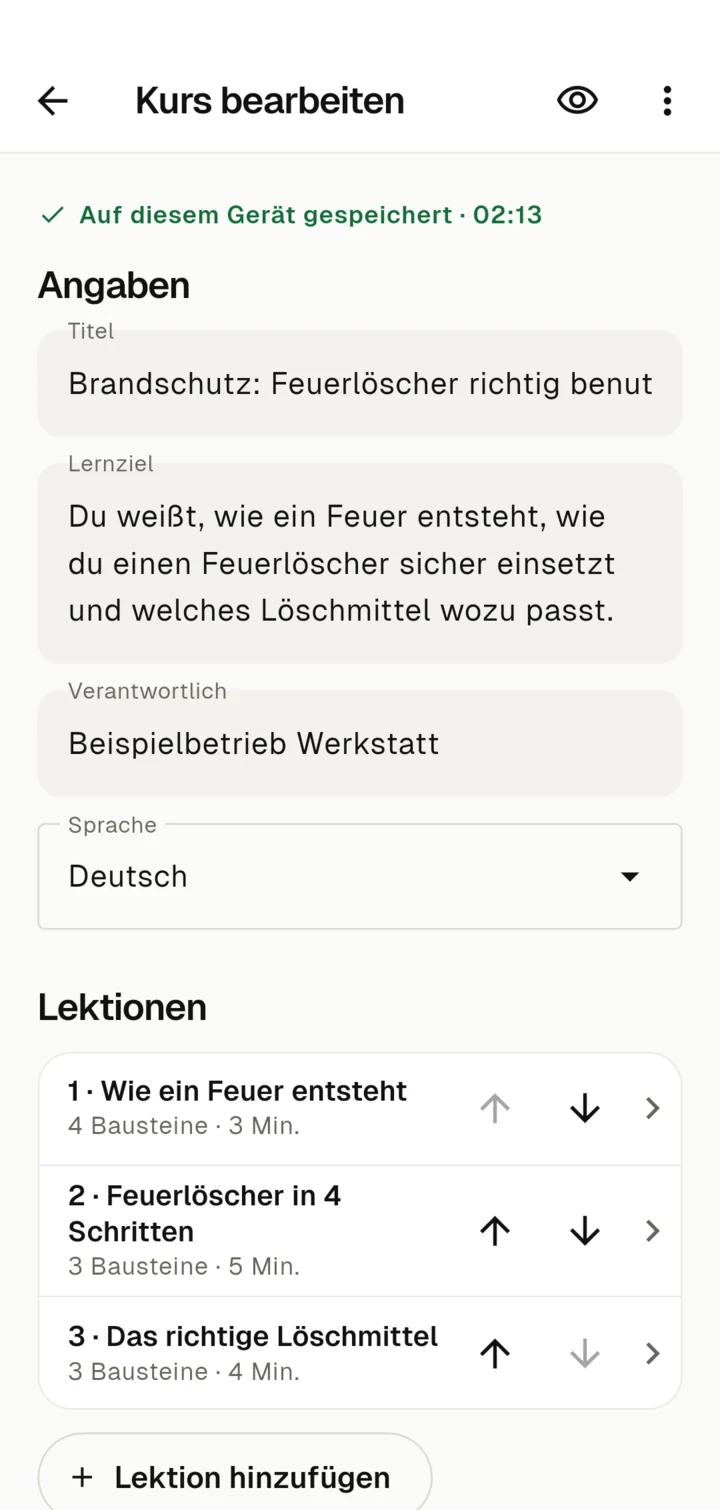
Zudoria speichert jede Änderung sofort auf dem Gerät. Oben siehst du zum Beispiel „Auf diesem Gerät gespeichert · 14:32“. Einen Speichern-Knopf gibt es nicht.
Angaben zum Kurs
Unter Angaben trägst du ein:
- Titel, zum Beispiel „Kaffeemaschine X200 richtig bedienen“.
- Lernziel: was die Teilnehmer nach dem Kurs können.
- Verantwortlich: die Person oder Abteilung, die den Inhalt pflegt.
Alle drei Angaben sind nötig, damit du den Kurs veröffentlichen kannst.
Lektionen und Bausteine
Ein Kurs besteht aus Lektionen. Mit Lektion hinzufügen legst du eine neue an, mit Nach oben und Nach unten änderst du die Reihenfolge. Tippe auf eine Lektion, um sie zu bearbeiten.
Eine Lektion baust du aus Bausteinen. Tippe auf Baustein hinzufügen und wähle:
- Text: eine Erklärung mit optionaler Überschrift. Eine Leerzeile beginnt einen neuen Absatz.
- Bild: ein Foto aufnehmen oder auswählen. Beschreibe unter „Was ist auf dem Bild zu sehen?“, was das Bild zeigt. Der Text wird vorgelesen, wenn jemand das Bild nicht sehen kann. Ein Bild ohne wichtige Information markierst du als Dekoration.
- Video: ein Video aufnehmen oder auswählen, mit Titel und Transkript. Untertitel im WebVTT-Format kannst du zusätzlich hinzufügen. Videos bearbeitest du direkt in der App, siehe Videos bearbeiten.
- Audio: eine Audiodatei (MP3, M4A, AAC oder WAV) mit Titel und Transkript.
- Datei: ein PDF, zum Beispiel eine Bedienungsanleitung.
- Hinweis: ein hervorgehobener Hinweis oder eine Warnung.
- Übungsfrage: eine Frage mit Erklärung, siehe unten.
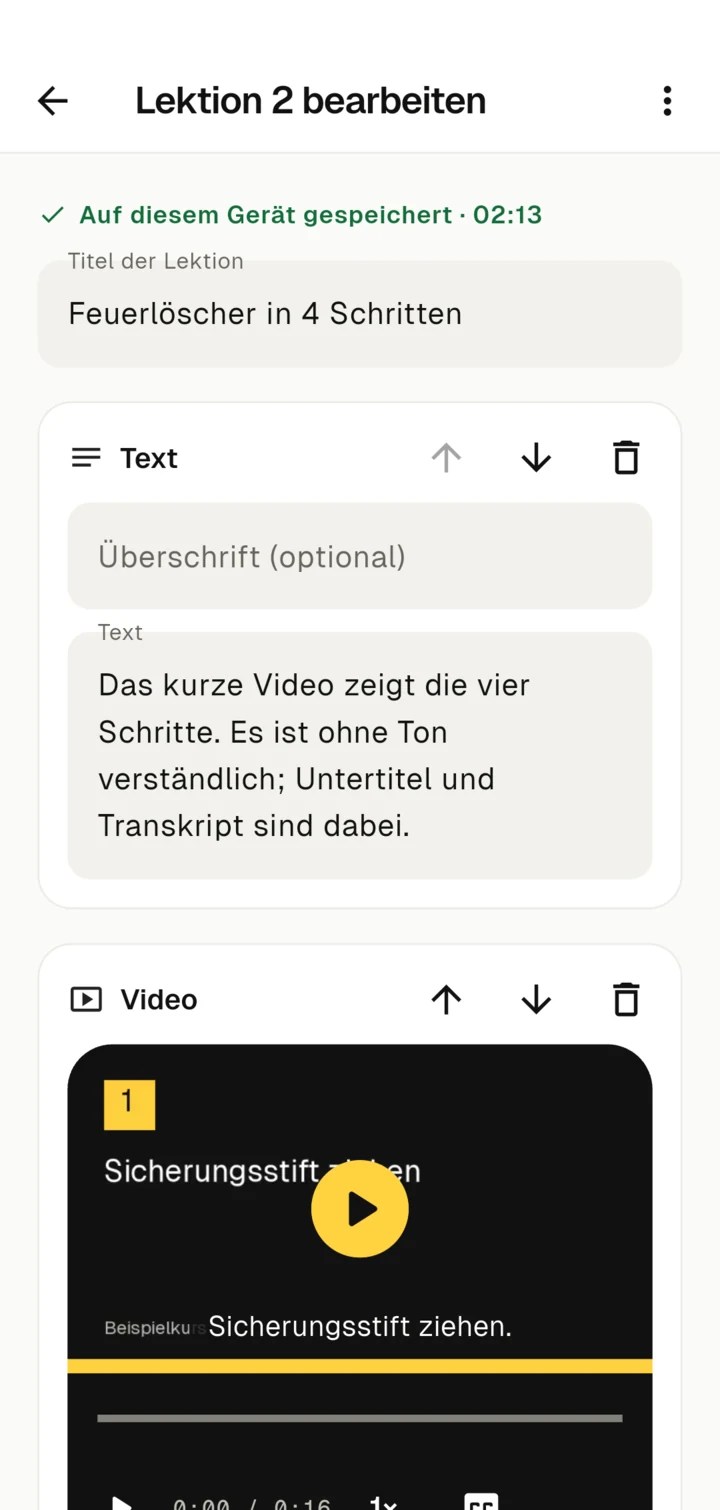
Ein gelöschter Baustein lässt sich gleich danach mit Rückgängig zurückholen.
Grenzen für Medien
- Bilder bis 20 MB, Videos bis 150 MB, Audio bis 100 MB, PDF bis 50 MB.
- Ein ganzer Kurs darf bis zu 300 MB groß sein.
Ist ein Video zu groß, kürze es im Videoeditor oder nimm es in geringerer Qualität auf.
Übungsfragen
Übungsfragen helfen, das Wichtigste zu festigen. Sie zählen nicht zur Bewertung. Es gibt drei Arten:
- Eine richtig: genau eine Antwort ist richtig.
- Mehrere richtig: die Teilnehmer haken alle richtigen Antworten an.
- Stimmt / Stimmt nicht: eine Aussage, die stimmt oder nicht.
Schreib eine Erklärung dazu. Sie erscheint nach Antwort prüfen und sagt, warum die Antwort richtig ist. Eine gute Frage beschreibt eine typische Situation am Gerät, keine Definition.
Abschluss und Nachweis
Unter Abschluss und Nachweis legst du fest, wie ein Kurs endet:
- Teilnahme ausdrücklich bestätigen lassen: Am Ende hakt die Person einen Satz ab, zum Beispiel, dass sie die Sicherheitshinweise verstanden hat. Den Satz kannst du selbst formulieren.
- Teilnahmebestätigung als PDF anbieten: Die Teilnehmer erstellen am Ende ein PDF und senden es selbst an dich. Gib an, an wen das PDF geht und an welche E-Mail-Adresse.
Die Teilnahmebestätigung ist eine Selbstauskunft. Niemand prüft die Identität, und Zudoria verschickt nichts selbst. Mehr dazu unter Lernen und Nachweis.
In der Vorschau prüfen
Tippe in Kurs bearbeiten oben auf Vorschau. Du siehst den Kurs so, wie die Teilnehmer ihn sehen, und kannst ihn ausprobieren. Unter Ansicht wechselst du zwischen Smartphone, Tablet und Desktop. In der Vorschau wird nichts gespeichert und keine Teilnahmebestätigung erstellt. Mit Vorschau beenden kehrst du zurück.
Veröffentlichen
Veröffentlichen erzeugt eine feste Version, die du weitergeben kannst. Danach arbeitest du am Entwurf weiter, ohne dass sich die veröffentlichte Version ändert.
- Tippe in Kurs bearbeiten unter Veröffentlichen auf den Knopf, beim ersten Mal Veröffentlichen, später zum Beispiel Version 2 veröffentlichen.
- Zudoria prüft den Kurs:
- Muss ergänzt werden nennt, was fehlt, zum Beispiel ein Lernziel, ein Bildtext oder ein Transkript für ein Video. Mit Lektion öffnen springst du direkt an die Stelle.
- Hinweise sind Empfehlungen und blockieren nicht, zum Beispiel sehr lange Absätze.
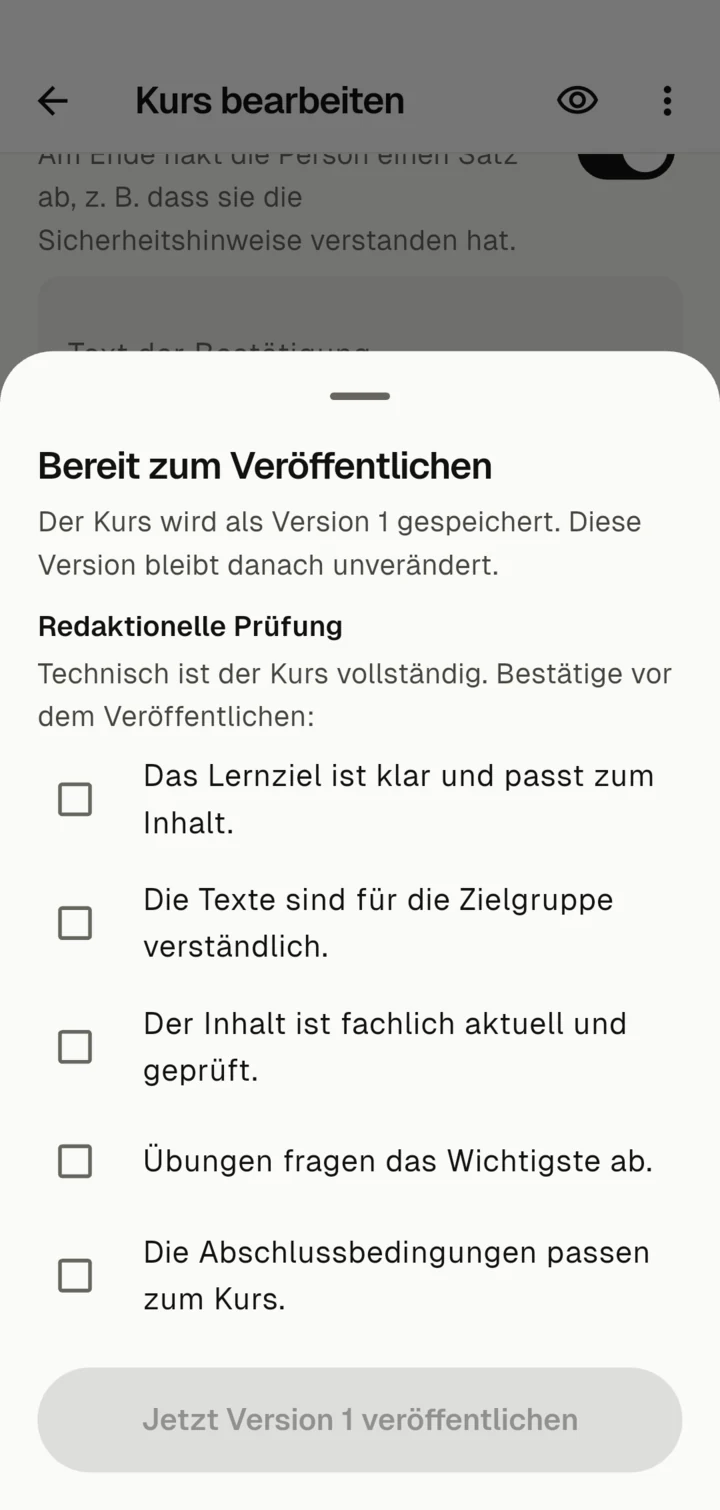
- Ist alles vollständig, bestätigst du die Redaktionelle Prüfung: Lernziel, Verständlichkeit, fachliche Aktualität, Übungen und Abschlussbedingungen.
- Tippe auf Jetzt Version 1 veröffentlichen.
Der Status des Kurses zeigt, wo du stehst: Entwurf · noch nicht veröffentlicht, „Veröffentlicht · Version 1“ oder „Version 1 veröffentlicht · Änderungen noch nicht veröffentlicht“.
Kurs löschen
Über Weitere Aktionen → Kurs löschen entfernst du Entwurf und alle Versionen von diesem Gerät. Kursdateien, die du schon weitergegeben hast, bleiben bei den Empfängern.