
Yardım · 03
Video düzenleme
Eğitim videolarını doğrudan Zudoria’da kesin – giriş ve kapanış, metin katmanları, oklar ve şekiller, seslendirme ve kendi ses parçanızla.
Video düzenleyiciyi açma
Bir eğitim videosu için kurgu programına ihtiyacınız yoktur. Tipik durumlar bir dil sürçmesi, art arda birkaç çekim, bir giriş ve bir seslendirmedir.
- Video bloğunun bulunduğu dersi açın.
- Videoyu düzenle öğesine dokunun.
- Zudoria bir kurgu projesi oluşturur. Siz Uygula öğesine dokunana kadar orijinal video değişmeden kalır.
Düzenleyicideki her değişiklik anında kaydedilir. Düzenleyiciden çıkıp daha sonra devam edebilirsiniz. Üstteki Geri al ile son adımı geri alırsınız.
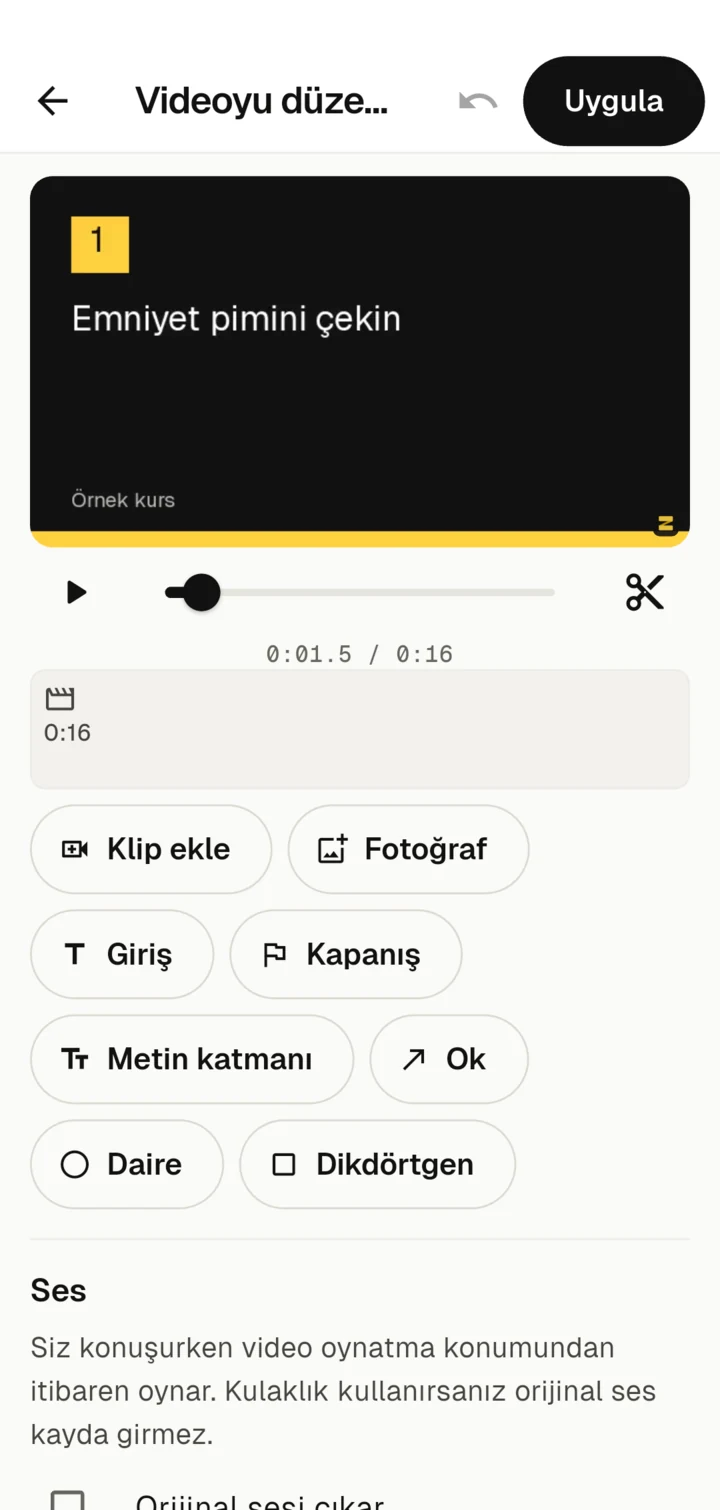
Önizleme ve zaman çizelgesi
Üstte önizlemeyi görürsünüz. Oynat ile kurgunun tamamını oynatırsınız. Oynatma konumunu belirlemek için altındaki kaydırıcıyı sürüklersiniz.
Zaman çizelgesi videonuzun parçalarını sırayla gösterir: klipler, fotoğraflar, giriş ve kapanış. Bir parça ne kadar uzunsa o kadar geniştir. Seçmek için bir parçaya dokunun. Altında o parçanın ayarları görünür. Seçimi kaldır ile videonun tamamına ait ayarlara geri dönersiniz.
Kesme
Başı ve sonu kısaltma
Bir klip seçin. Bölüm: 0:01 – 0:12 altında, baştaki hazırlık anını ve sondaki durdurma düğmesine uzanma hareketini kesip çıkarmak için iki tutamacı sürüklersiniz.
Bir dil sürçmesini kesip çıkarma
- Oynatma konumunu dil sürçmesinin başına getirin.
- Oynatma konumunda böl (makas simgesi) öğesine dokunun.
- Oynatma konumunu dil sürçmesinin sonuna getirin ve yeniden bölün.
- Aradaki parçayı seçin ve Kaldır öğesine dokunun.
Birden fazla çekim ve fotoğraf
- Klip ekle: yeni bir çekim yapın veya galeriden seçin. Seçili parçanın arkasına eklenir.
- Fotoğraf: sabit görüntü olarak bir fotoğraf, örneğin bir yakın çekim veya bir tabela. Süresini 1 ile 15 saniye arasında ayarlarsınız.
- Daha önce ve Daha sonra ile seçili parçayı kaydırırsınız.
Bir klibin hızı ve sesi
Hız altında bir klibi 1,5× veya 2× ile daha hızlı oynatırsınız. Böylece delme veya doldurma gibi bekleme sürelerini kısaltırsınız. Bu klibin sesini kapat ile tek bir klibin sesini kapatırsınız.
Giriş ve kapanış
- Giriş, videonun önüne bir başlık kartı ekler. Başlık olarak Zudoria videonun başlığını, bu yoksa kursun başlığını kullanır.
- Kapanış, videonun sonuna bir kart ekler, örneğin “Tebrikler!” yazısıyla.
Başlığı ve alt başlığı değiştirebilirsiniz; süre 2 ile 8 saniye arasındadır. Kartlar Zudoria tarzında görünür: sarı çubuklu siyah arka plan.
Şirket logosu
Hiçbir şey seçili değilken aşağıda Logo bölümünü bulursunuz. Logo seç öğesine dokunun ve bir PNG, JPEG veya WebP dosyası seçin. En uygunu şeffaf arka planlı bir PNG’dir. Logo, giriş ve kapanışın başında üstte açık renkli bir alan üzerinde görünür. Böylece koyu bir logo siyah arka planda da iyi okunur. Logoyu kaldır ile logoyu yeniden çıkarırsınız.
Metin katmanları
Metin katmanı ile oynatma konumunda bir metin gösterirsiniz, örneğin “Adım 2: emniyet pimini çekin”. Bu, sessiz izleyenlere yardımcı olur.
- Burada başlar ve Burada biter ile metnin ne zamandan ne zamana kadar görüneceğini belirlersiniz. Bunun için önce oynatma konumunu ayarlayın.
- Üst veya Alt görüntüdeki konumu belirler.
Oklar, daireler ve dikdörtgenler
Eğitim videolarında tam olarak nereye bakılması gerektiğini göstermek çoğu zaman belirleyicidir. Ok, Daire ve Dikdörtgen ile görüntüdeki bir ayrıntıyı işaretlersiniz.
- Oynatma konumunu işaretin görüneceği yere getirin.
- Ok, Daire veya Dikdörtgen öğesine dokunun. Şekil görüntünün ortasında belirir ve 4 saniye görünür.
- Şekli önizlemede doğru yere sürükleyin. Okta tutamaklardan başlangıcı veya ucu, daire ve dikdörtgende köşelerden boyutu sürüklersiniz.
- Burada başlar ve Burada biter ile şeklin ne kadar süre görüneceğini belirleyin.
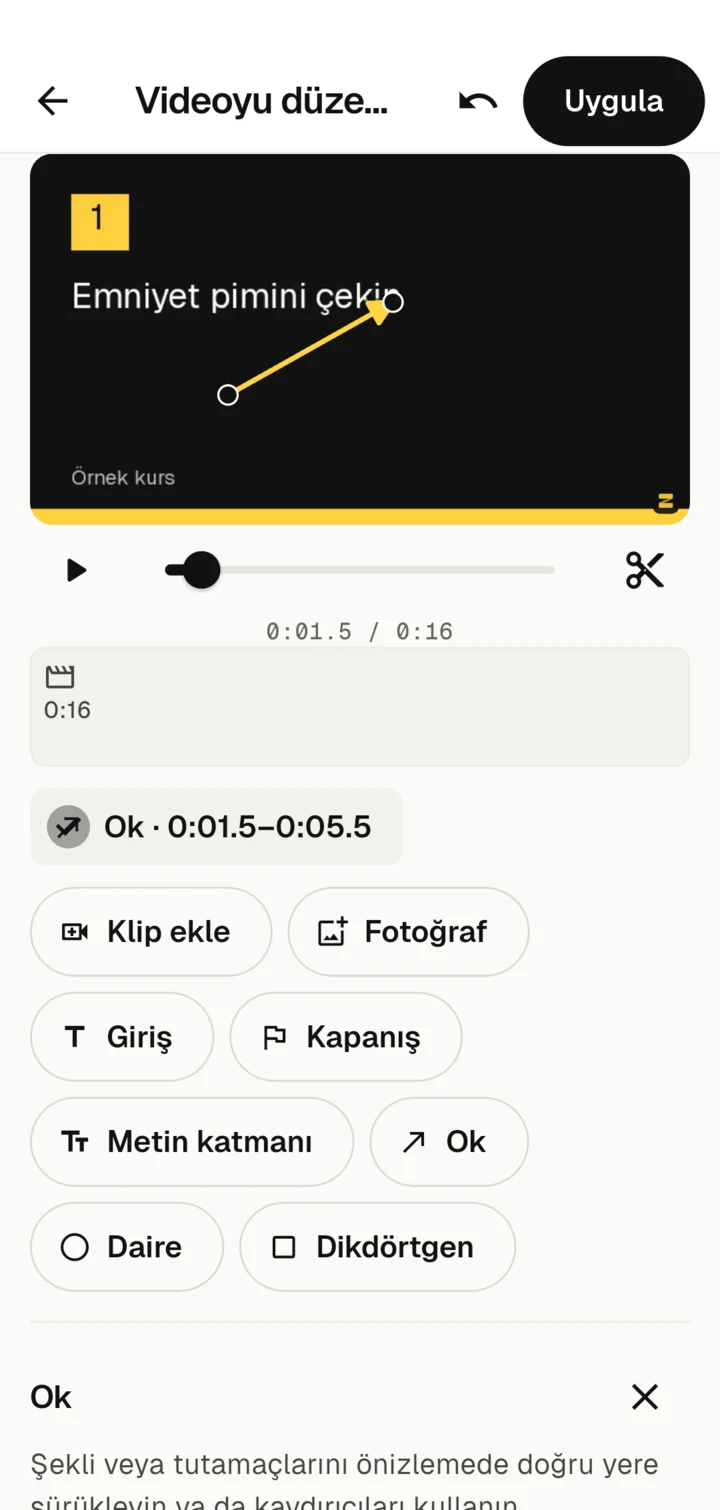
Renk altında sarı, beyaz, siyah veya kırmızıyı seçersiniz. Her şeklin koyu bir kenarı vardır; böylece açık ve koyu görüntülerde görünür kalır.
Parmakla sürüklemek yeterince hassas değilse aşağıdaki alandaki kaydırıcıları kullanın: okta Ok başlangıcı ve Ok ucu, daire ve dikdörtgende Konum, Genişlik ve Yükseklik. Kaydırıcılar ekran okuyucuyla da çalışır.
Seslendirme ve ses parçaları
Ses ayarlarını, hiçbir şey seçili değilken Ses bölümünde bulursunuz.
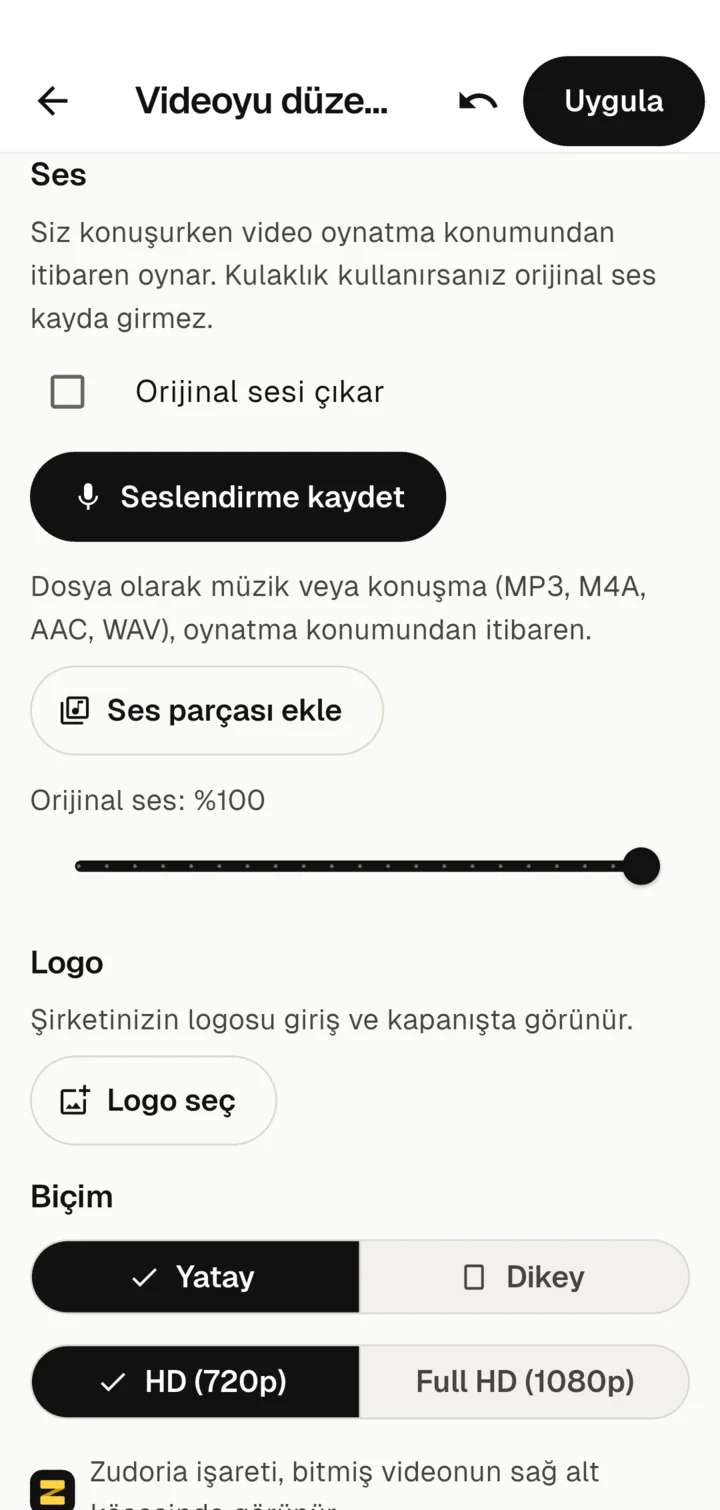
Seslendirme kaydetme
- Oynatma konumunu başlamak istediğiniz yere getirin.
- Seslendirme kaydet öğesine dokunun. İlk seferde Android mikrofon izni ister.
- Siz konuşurken video oynar. Bir çubuk ses seviyesini gösterir.
- Kaydı durdur öğesine dokunun. Kayıt en geç videonun sonunda kendiliğinden biter.
Yeni bir kayıt öncekinin yerini alır. Kulaklık kullanırsanız orijinal ses kayda girmez.
Orijinal sesi çıkarma
Bitmiş videoda yalnızca seslendirmenizin ve ses parçanızın duyulmasını istiyorsanız Orijinal sesi çıkar seçeneğini işaretleyin. Bu, makine gürültüsünde veya arka plandaki konuşmalarda işe yarar. İşaretlemezseniz “Orijinal ses” altında kliplerin sesinin ne kadar yüksek olacağını ayarlarsınız.
Kendi ses parçanızı ekleme
Ses parçası ekle ile bir ses dosyası (MP3, M4A, AAC veya WAV) seçersiniz, örneğin müzik veya önceden seslendirilmiş bir metin. Ses parçası oynatma konumunda başlar.
Seçmek için zaman çizelgesinde ses parçasına dokunun. Burada başlar ile başlangıcını oynatma konumuna kaydırır, kaydırıcıyla ses seviyesini ayarlarsınız. Bir ses parçası en geç videoyla birlikte biter. Ses parçasını kaldır ile onu çıkarırsınız.
Biçim ve Zudoria işareti
Biçim altında Yatay veya Dikey ile HD (720p) veya Full HD (1080p) çözünürlüğünü seçersiniz. Çoğu eğitim videosu için HD yeterlidir ve daha küçük kurs dosyaları oluşturur.
Zudoria’nın oluşturduğu her videonun sağ alt köşesinde küçük bir Zudoria işareti bulunur. Bu, videonun tüm süresi için geçerlidir. Önizleme onu şimdiden gösterir.
Uygulama
Üstteki Uygula öğesine dokunun. Zudoria kurgunuzdan bir MP4 videosu oluşturur ve onu video bloğuna yerleştirir. Bir ilerleme çubuğu işlemin ne kadar ilerlediğini gösterir. Bu sırada başka bir uygulamaya geçebilirsiniz; video oluşturulmaya devam eder. İptal ile oluşturmayı durdurursunuz.
Kurgu projeniz korunur. Videoyu düzenle öğesini daha sonra yeniden açtığınızda kaldığınız yerden devam edersiniz.