
Yardım · 02
Kurs oluşturma
Bir kurs oluşturun, dersleri bloklardan hazırlayın, alıştırma soruları ekleyin, önizlemede kontrol edin ve sabit bir sürüm olarak yayınlayın.
Yeni bir kurs oluşturma
- Alttan Oluştur alanına geçin ve sağ üstte Yeni kurs öğesine dokunun.
- Boş veya şablondan seçeneğini seçin. Elinizde belge olarak bir kılavuz varsa Belge oku seçeneğini kullanın; aldığınız bir kurs dosyasını Kurs dosyasını taslak olarak kullan ile devralırsınız.
- Başlığı, öğrenme hedefini ve sorumluyu girin. Klavyedeki Tamam tuşuyla bir sonraki alana geçersiniz.
- Neyle başlamak istediğinizi seçin:
- Cihaz veya makine kullanımı, yer tutucular içeren üç ders oluşturur: genel bakış, güvenli çalışma, adım adım; alıştırma sorusu ve katılım onayıyla birlikte. Yer tutucuları kendi içeriklerinizle değiştirirsiniz.
- Boş kurs boş bir dersle başlar.
- Kurs oluştur öğesine dokunun.
Zudoria her değişikliği anında cihaza kaydeder. Üstte, kurs başlığının altında bir onay işaretiyle son kaydın saatini görürsünüz. Ayrı bir kaydet düğmesi yoktur.
Kurslarınıza genel bakış
Oluştur altında kurslarınız iki grupta yer alır: Hazırlanıyor (taslaklar ve yeni değişiklikleri olan yayınlanmış kurslar) ve Yayınlanan. Düzenlemek için bir kursa dokunun. Diğer işlemler üzerinden Önizleme, Kurs dosyasını paylaş, Kurs dosyasını kaydet ve Kursu sil işlemlerine ulaşırsınız.
Kurs düzenleyici
Üstte kursun başlığı yer alır. Altında üç alandan birini seçersiniz:
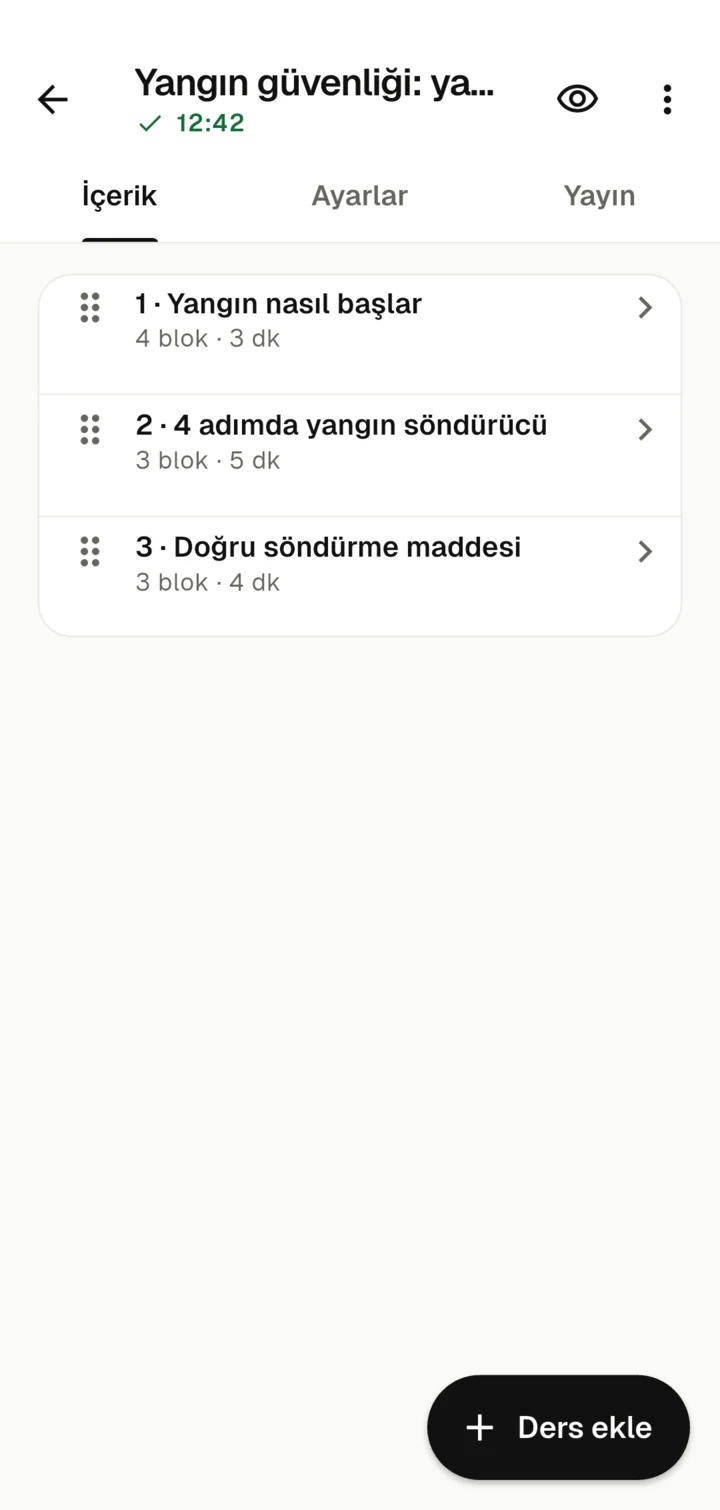
- İçerik: kursun dersleri.
- Ayarlar: kurs hakkında Bilgiler ile Tamamlama ve kayıt.
- Yayın: durum, yayınlama ve paylaşma.
Kurs bilgileri
Ayarlar alanında Bilgiler altına şunları girersiniz:
- Başlık, örneğin “X200 kahve makinesini doğru kullanmak”.
- Öğrenme hedefi: katılımcıların kurstan sonra neler yapabileceği.
- Sorumlu: içeriği güncel tutan kişi veya departman.
Kursu yayınlayabilmeniz için üç bilginin de girilmesi gerekir.
Dersler ve bloklar
Bir kurs derslerden oluşur. İçerik alanında sağ alttaki Ders ekle ile yeni bir ders oluşturursunuz. Sırayı, bir dersi soldaki tutamaktan (altı nokta) yukarı veya aşağı sürükleyerek değiştirirsiniz. Düzenlemek için bir derse dokunun.
Bir dersi bloklardan oluşturursunuz. Blok ekle öğesine dokunun ve seçin:
- Metin: isteğe bağlı başlığı olan bir açıklama. Boş bir satır yeni bir paragraf başlatır.
- Görsel: bir fotoğraf çekin veya seçin. “Görselde ne görülüyor?” altında görselin ne gösterdiğini açıklayın. Görseli göremeyen biri için bu metin sesli okunur. Önemli bilgi içermeyen bir görseli dekoratif olarak işaretlersiniz.
- Video: başlık ve dökümle birlikte bir video çekin veya seçin. Ayrıca WebVTT biçiminde altyazı ekleyebilirsiniz. Videoları doğrudan uygulamada düzenlersiniz, bkz. Video düzenleme.
- Ses: başlık ve dökümle birlikte bir ses dosyası (MP3, M4A, AAC veya WAV).
- Dosya: bir PDF, örneğin bir kullanım kılavuzu.
- Not: vurgulanan bir not veya uyarı.
- Alıştırma sorusu: açıklamalı bir soru, aşağıya bakın.
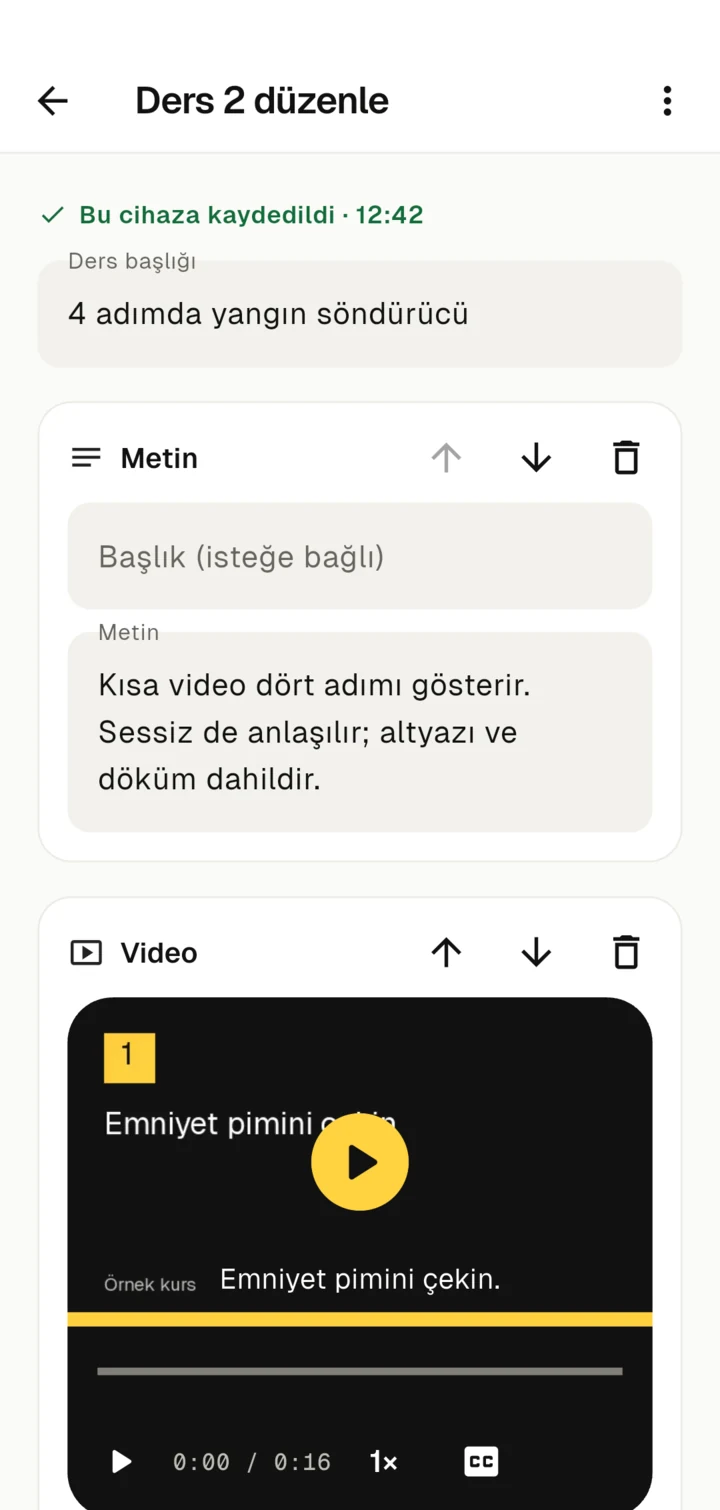
Silinen bir bloğu hemen ardından Geri al ile geri getirebilirsiniz.
Medya sınırları
- Görseller 20 MB’a, videolar 150 MB’a, ses dosyaları 100 MB’a, PDF’ler 50 MB’a kadar.
- Bir kursun tamamı en fazla 300 MB olabilir.
Bir video çok büyükse video düzenleyicide kısaltın veya daha düşük kalitede kaydedin.
Alıştırma soruları
Alıştırma soruları en önemli noktaları pekiştirmeye yardımcı olur. Puanlamaya dahil edilmezler. Soru türü altında beş türden birini seçersiniz:
- Bir doğru: tam olarak bir cevap doğrudur.
- Birden çok doğru: katılımcılar tüm doğru cevapları işaretler.
- Doğru / yanlış: doğru ya da yanlış olan bir ifade.
- Sıralama: Adımları doğru sırayla girin.
- Eşleştirme: Birbirine ait iki kavramı her seferinde birlikte girin.
Buna bir Açıklama yazın. Açıklama Cevabı kontrol et sonrasında görünür ve cevabın neden doğru olduğunu söyler. İyi bir soru bir tanımı değil, cihaz başındaki tipik bir durumu anlatır.
Tamamlama ve kayıt
Ayarlar alanında Tamamlama ve kayıt altında bir kursun nasıl biteceğini belirlersiniz:
- Açık onay iste: Sonunda kişi bir ifadeyi işaretler, örneğin güvenlik notlarını anladığını. İfadeyi kendiniz yazabilirsiniz.
- Katılım onayını PDF olarak sun: Katılımcılar sonunda bir PDF oluşturur ve size kendileri gönderir. PDF’in kime ve hangi e-posta adresine gideceğini belirtin.
Katılım onayı bir öz beyandır. Kimse kimliği kontrol etmez ve Zudoria kendisi hiçbir şey göndermez. Ayrıntılar için bkz. Öğrenme ve kayıt.
Önizlemede kontrol etme
Kurs düzenleyicide üstteki Önizleme (göz) öğesine dokunun. Kursu katılımcıların göreceği şekilde görür ve deneyebilirsiniz. Görünüm altında Telefon, Tablet ve Masaüstü arasında geçiş yaparsınız. Önizlemede hiçbir şey kaydedilmez ve katılım onayı oluşturulmaz. Önizlemeyi bitir ile geri dönersiniz.
Yayınlama
Yayınlamak, paylaşabileceğiniz sabit bir sürüm oluşturur. Ardından yayınlanan sürüm değişmeden taslak üzerinde çalışmaya devam edersiniz.
- Kurs düzenleyicide Yayın alanına geçin ve düğmeye dokunun: ilk seferde Sürümü yayınla, daha sonra örneğin Sürüm 2 yayınla.
- Zudoria kursu kontrol eder:
- Tamamlanması gerekiyor eksik olanları sıralar, örneğin bir öğrenme hedefi, bir görsel açıklaması veya bir video için döküm. Dersi aç ile doğrudan ilgili yere gidersiniz.
- Notlar öneridir ve yayınlamayı engellemez, örneğin çok uzun paragraflar.
- Her şey tamamsa Editoryal kontrol adımını onaylarsınız: öğrenme hedefi, anlaşılırlık, içeriğin güncelliği, alıştırmalar ve tamamlama koşulları.
- Sürüm 1 şimdi yayınla öğesine dokunun.
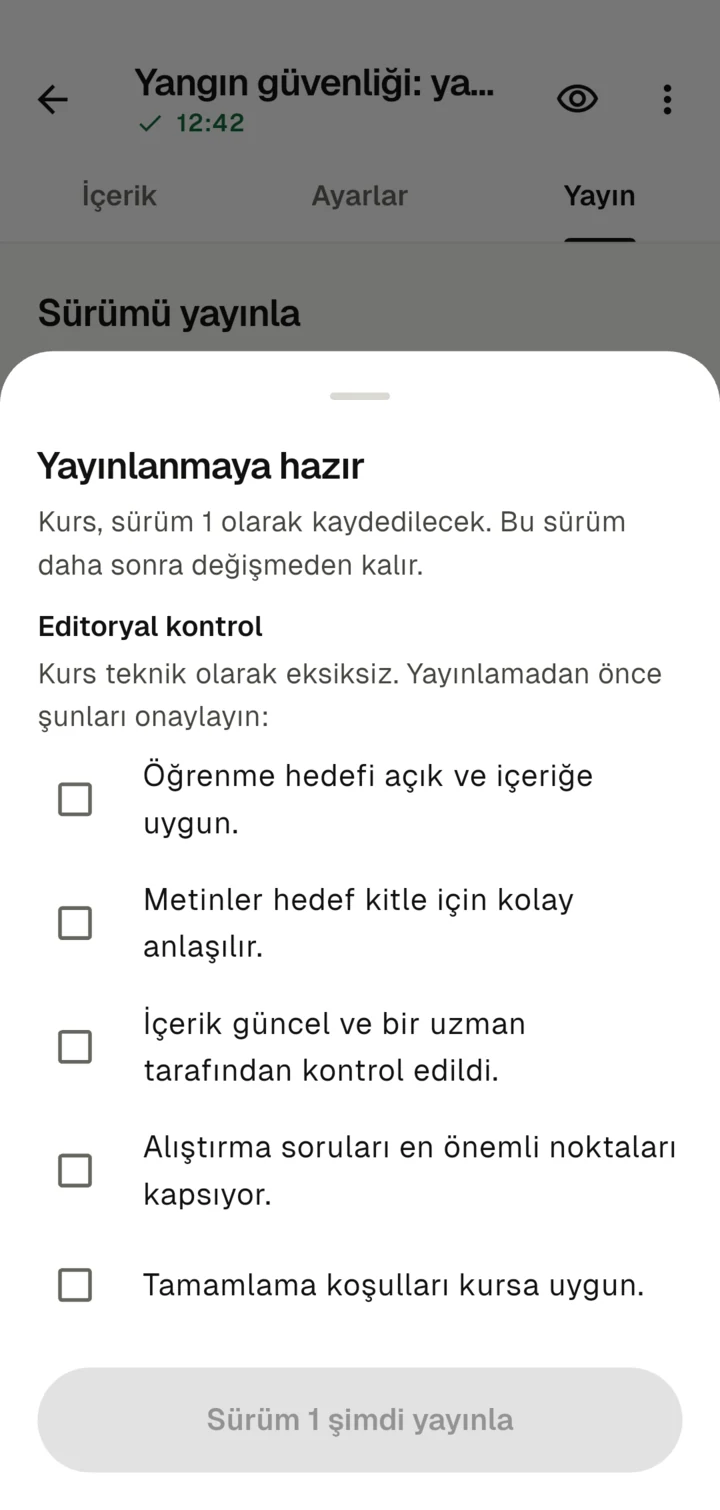
Yayın alanındaki durum nerede olduğunuzu gösterir: Taslak · henüz yayınlanmadı, “Yayınlandı · sürüm 1” veya “Sürüm 1 yayınlandı · değişiklikler henüz yayınlanmadı”.
Kursu silme
Diğer işlemler → Kursu sil ile taslağı ve tüm sürümleri bu cihazdan kaldırırsınız. Daha önce paylaştığınız kurs dosyaları alıcılarda kalır.
Yayınlama, bir sürümü cihazınızda sabitler. Bu sürüm Kurslar → Mevcut altında görünür. Kendiniz öğrenmek için onu açıkça eklersiniz; paylaşmak ayrı bir adım olarak kalır.