
Yardım · 05
Öğrenme ve kayıt
Bir kursu tamamlayın, alıştırmaları tekrarlayın ve sonunda PDF olarak bir katılım onayı oluşturup iletin.
Sırada ne var
Başlangıç, bir sonraki adımda ne yapmanız gerektiğini gösterir. En üstte Sıradaki altında bir kurs yer alır: önce süresi geçmiş zorunlu eğitimler, sonra başlanmış kurslar, sonra bir sonraki son tarih. Düğmeye dokunmak sizi doğrudan kursa götürür. Altında Yakında sona eriyor (önümüzdeki 30 gün) ve Daha sonra gelir. Tüm kurslarım sizi tam listeye götürür.
Bir kursa başlama
Alttan Kurslar öğesine, ardından üstten Mevcut öğesine dokunun ve bir kurs seçin. Öğrenme listeme ekle ile onu Kurslarım altına eklersiniz; Kursu kendiniz alın ile kendiniz öğrenmeye başlarsınız.
Kurslarım altında başlıklara göre arar ve Açık, Tamamlandı veya Tümü ile Zorunlu ve İsteğe bağlı filtrelerini kullanırsınız.
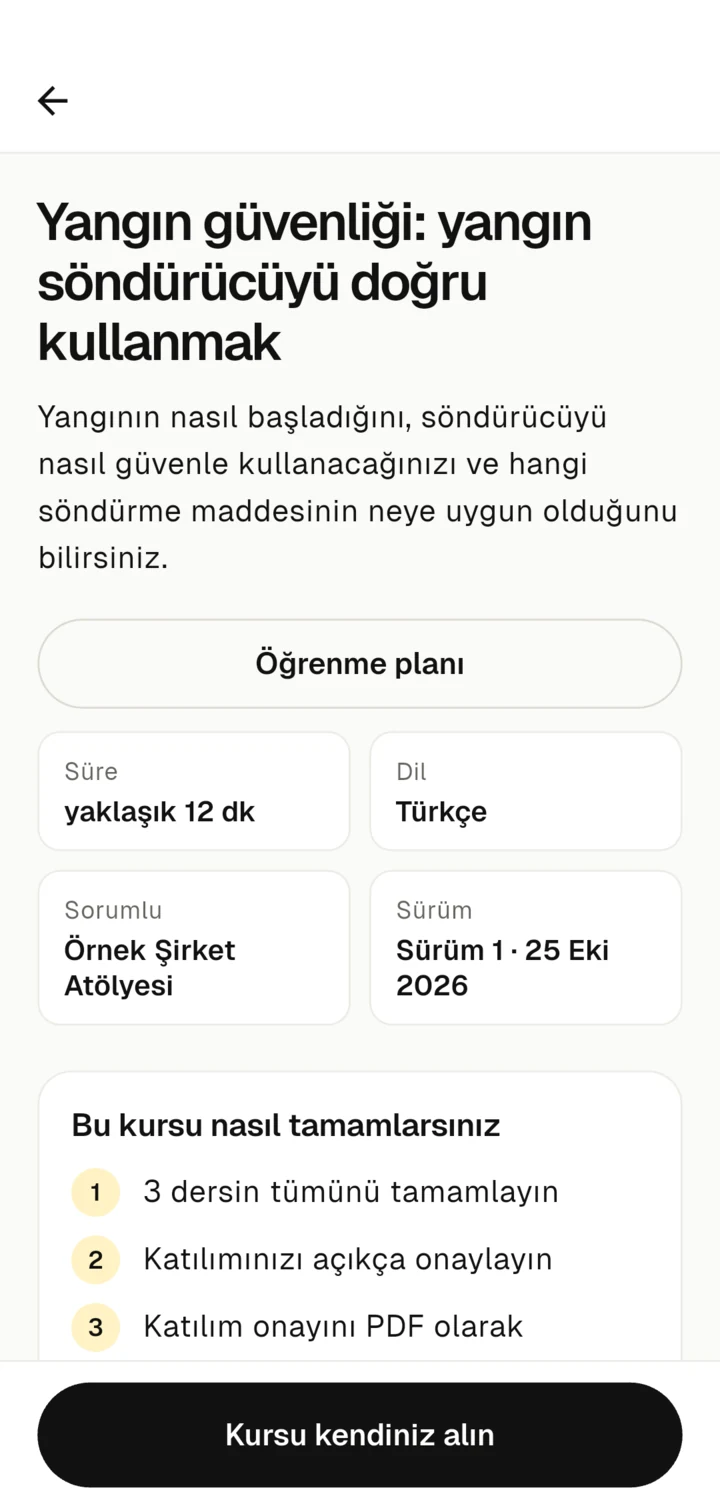
Kursu kendiniz alın öğesine dokunun. Daha sonra düğmenin adı Devam et, tamamladıktan sonra Yeniden göz at olur.
Dersler boyunca
Üstte nerede olduğunuz yazar, örneğin “Ders 2/3”. İleri ve Geri ile ders değiştirir, Dersi kapat ile kurs sayfasına dönersiniz.
- Yazıyı büyüt metni büyütür.
- Videolarda Altyazılar seçeneğini açar, hızı değiştirir ve Döküm metnini açarsınız. Sessiz öğrendiğinizde döküm, videoyla aynı bilgileri içerir.
- Ses dosyalarının da dökümü vardır.
- Bir PDF’te Birlikte aç … veya Dosyayı kaydet öğesine dokunursunuz.
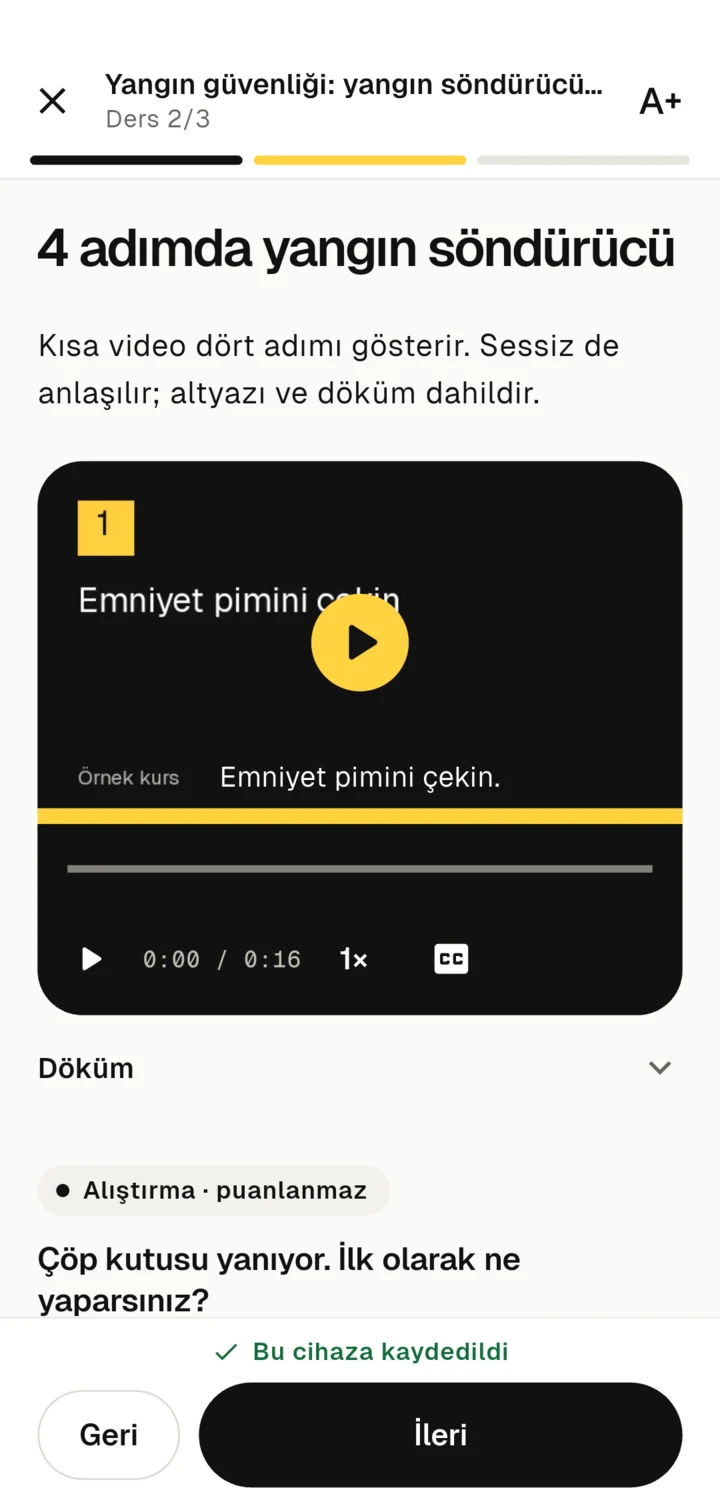
İlerlemeniz cihazda kaydedilir. İstediğiniz zaman bırakıp daha sonra, internet olmadan da devam edebilirsiniz.
Alıştırma soruları
Alıştırma soruları Alıştırma · puanlanmaz ile işaretlidir. Bir cevap seçin ve Cevabı kontrol et öğesine dokunun. Zudoria cevabın doğru olup olmadığını hemen gösterir ve nedenini açıklar.
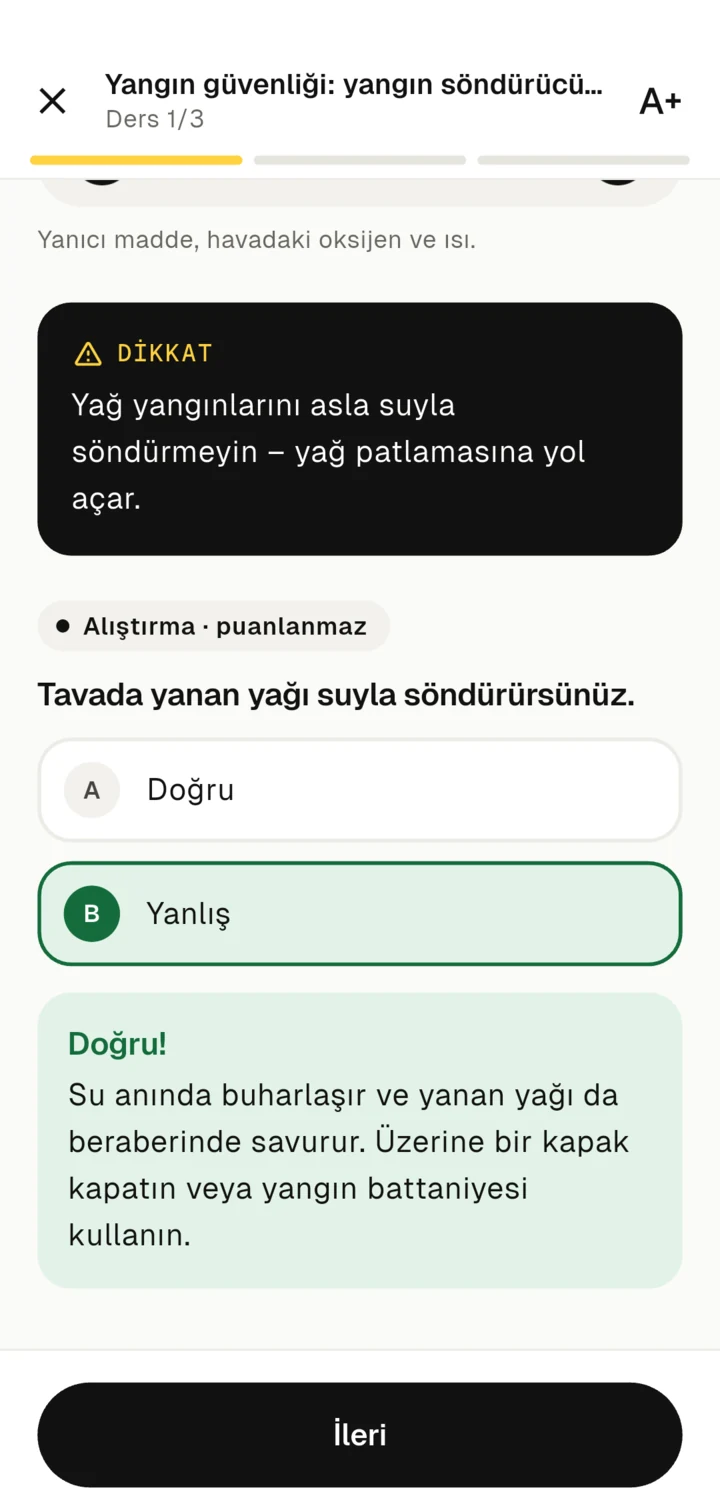
Alıştırma altında üzerinde çalıştığınız bir kursun alıştırmalarını tekrarlarsınız. Alıştırma yapmak tamamlama durumunuzu değiştirmez.
Tamamlama ve onaylama
Son derste Bitir öğesine dokunursunuz. Kurs bir onay gerektiriyorsa Lütfen onaylayın altındaki ifadeyi okur, işaretler ve Onayla öğesine dokunursunuz.
PDF olarak katılım onayı
Kurs bir katılım onayı sunuyorsa onu sonunda oluşturursunuz:
- Katılım onayı oluştur öğesine dokunun.
- Adınız alanına adınızı girin. Ek bilgiler (isteğe bağlı) alanına örneğin şirket veya müşteri numarası ekleyebilirsiniz.
- PDF oluştur öğesine dokunun.
- PDF’i iletin:
- PDF’i paylaş, PDF’i e-posta, mesajlaşma uygulaması veya başka bir uygulamayla gönderir.
- PDF’i kaydet, PDF’i dosya olarak kaydeder.
- Sağlayıcı bir e-posta adresi belirtmişse Zudoria bu adrese bir e-posta hazırlar. Kaydedilen PDF’i kendiniz ekleyin ve e-postayı gönderin.
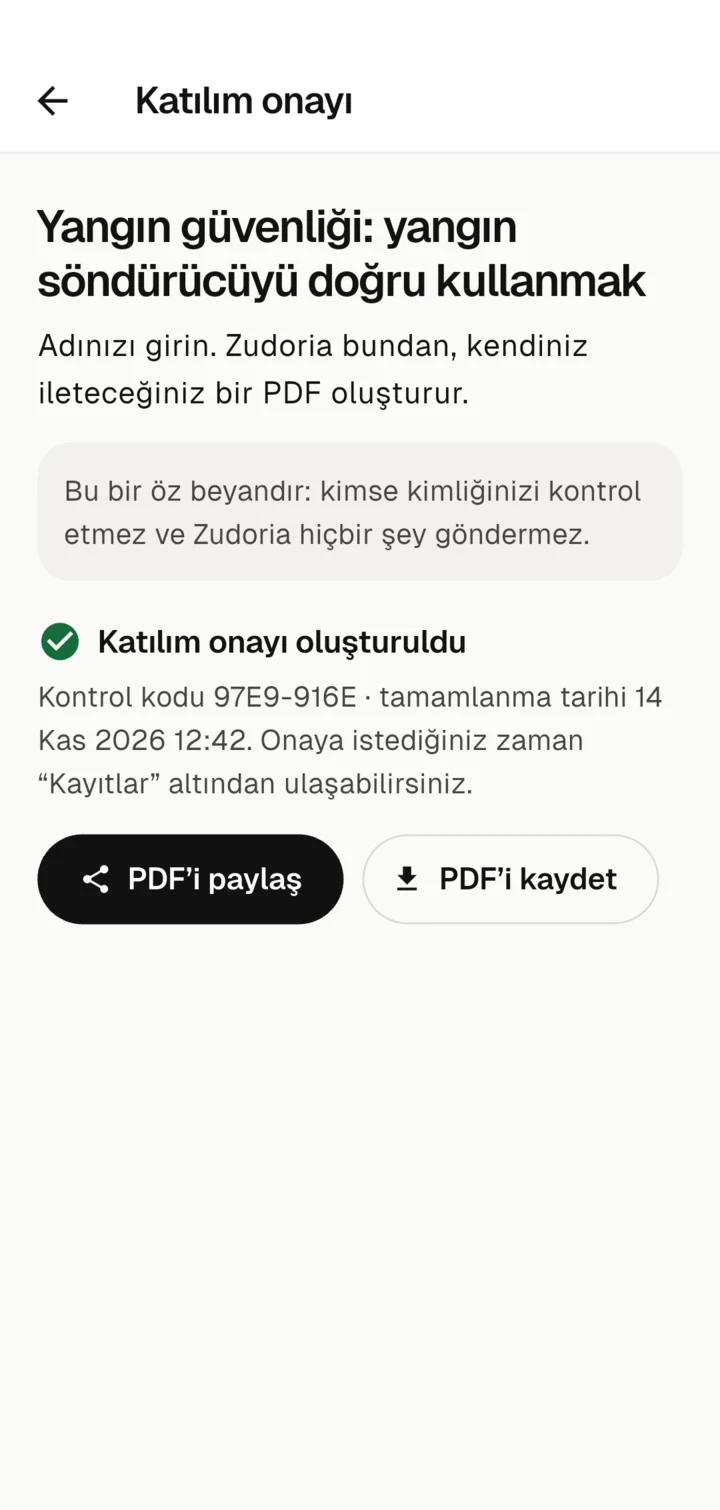
Tüm katılım onaylarını daha sonra Kayıtlar altında bulursunuz.
Katılım onayı nedir
PDF; kursu, sürümü, adınızı, tarihi, çalışılan dersleri, bir onayı ve bir kontrol kodunu belirtir. Bir QR kodu imzalı bilgileri içerir. Bu sayede PDF’in oluşturulduktan sonra değiştirilip değiştirilmediği anlaşılabilir.
Örnek kurs
Zudoria, her şeyi deneyebileceğiniz bir örnek kursla birlikte gelir. Tamamlama sınavı yoktur ve kayıt düzenlenmez.
Öğrenme planı ve tekrar
Kurslarım altındaki her kursun sağ üstünde Diğer işlemler bulunur. Başlamadan önce orada Öğrenme planı altında kursun Zorunlu olup olmadığını, ilk son tarihi ve takvime veya tamamlamaya göre bir tekrarı belirlersiniz. Kursun daha yeni bir sürümü varsa başlamadan önce En yeni sürümü kullan ile onu devralırsınız.
Her öğrenme turunun kendi ilerlemesi vardır. Tamamlanmış bir kurs için Yeniden al ile yeni bir öğrenme turu başlatır ve başlamadan önce planlarsınız.
Harici kayıtlar
Zudoria dışındaki eğitimleri, örneğin bir forklift belgesini, Kayıtlar altında Harici kayıt ekle ile kaydedersiniz; isterseniz PDF veya fotoğraf ve bir tekrar ile. Kartın Diğer işlemler menüsünden yeni bir tamamlamayı kaydeder (Yeni tamamlama kaydet), bilgileri düzeltir, Geçmiş bölümünü görür veya belgeyi kaydedersiniz.