
Pomoc · 06
Kopia zapasowa i urządzenia
Zapisz kursy, szkice, postępy w nauce i potwierdzenia w pliku, przywróć je na nowym urządzeniu i przenieś pełną wersję.
Gdzie są Twoje dane
Zudoria zapisuje wszystko na Twoim urządzeniu: własne kursy i szkice, otwarte kursy, postępy w nauce i potwierdzenia uczestnictwa. Nic z tego nie jest przechowywane na serwerze schukai. Zudoria nie zawiera reklam ani analityki użytkowania.
Oznacza to również, że po odinstalowaniu aplikacji lub utracie urządzenia wszystko, czego nie zabezpieczono kopią zapasową, przepada. Dlatego regularnie twórz kopię zapasową.
Tworzenie kopii zapasowej
- Stuknij w prawym górnym rogu Kopia zapasowa.
- Stuknij Zapisz kopię zapasową i wybierz miejsce, na przykład własny dysk w chmurze. Możesz też stuknąć Udostępnij kopię zapasową, aby przekazać plik do innej aplikacji.
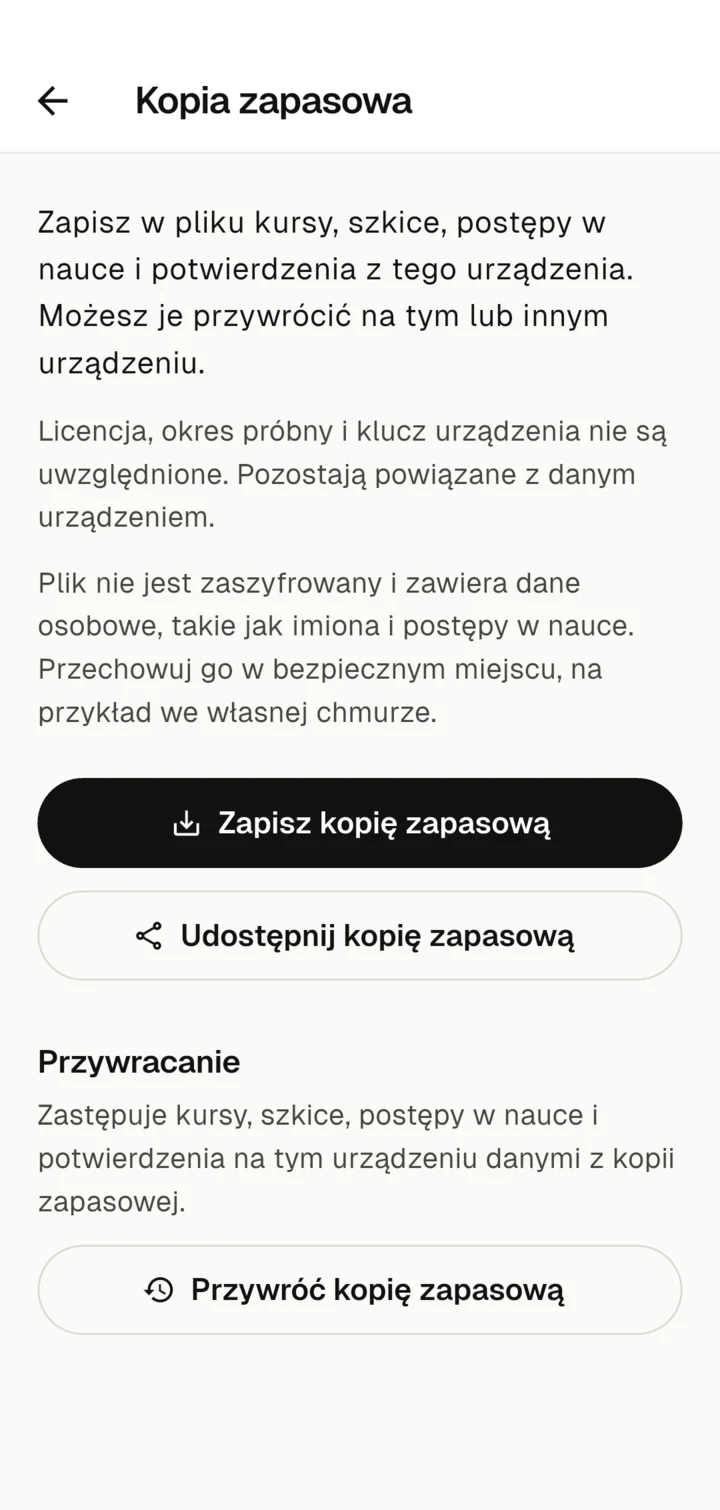
Kopia zapasowa zawiera kursy, szkice, postępy w nauce i potwierdzenia z tego urządzenia. Licencja, okres próbny i klucz urządzenia nie są uwzględnione. Pozostają powiązane z danym urządzeniem.
Przywracanie kopii zapasowej
- Stuknij Kopia zapasowa, a potem Przywróć kopię zapasową.
- Wybierz plik kopii zapasowej.
- Zudoria pokaże, z kiedy pochodzi kopia i ile zawiera kursów, szkiców i potwierdzeń. Stuknij Zastąp.
Przywrócenie zastępuje bieżące dane na tym urządzeniu. Wszystko, co doszło po utworzeniu kopii, zostanie utracone. Licencja i okres próbny pozostają bez zmian. Jeśli plik jest uszkodzony, Zudoria niczego nie zmienia.
Przenoszenie na nowe urządzenie
- Na starym urządzeniu utwórz kopię zapasową i zapisz ją tam, gdzie nowe urządzenie będzie mieć do niej dostęp, na przykład na Dysku Google.
- Zainstaluj aplikację Zudoria na nowym urządzeniu z Google Play.
- Przywróć tam kopię zapasową.
- Jeśli kupiono pełną wersję, stuknij Aktywuj aplikację Zudoria, a potem Przywróć zakup z Google Play. Użyj tego samego konta Google Play co przy zakupie. Urządzenie potrzebuje do tego połączenia z Internetem.
Kopia zapasowa czy plik kursu?
- Plik kursu zawiera dokładnie jeden opublikowany kurs. Jest przeznaczony dla innych osób, które mają przerobić kurs.
- Kopia zapasowa zawiera wszystko z Twojego urządzenia, także szkice, postępy i potwierdzenia. Jest przeznaczona tylko dla Ciebie.
Jeśli chcesz tylko dalej edytować jeden kurs na innym własnym urządzeniu, wystarczy plik kursu: przejmij go tam przyciskiem Przejmij plik kursu jako szkic, zobacz Przekazywanie kursów.