
Ayuda · 06
Copia de seguridad y dispositivos
Guardar cursos, borradores, progreso y constancias en un archivo, restaurarlos en un dispositivo nuevo y llevarte la versión completa.
Dónde están tus datos
Zudoria guarda todo en tu dispositivo: tus cursos y borradores, los cursos que abriste, el progreso de aprendizaje y las constancias de participación. Nada de eso está en un servidor de schukai. Zudoria no tiene publicidad ni análisis de uso.
Eso también significa que, si desinstalas la aplicación o pierdes el dispositivo, se pierde todo lo que no hayas respaldado. Por eso, crea una copia de seguridad con regularidad.
Crear una copia de seguridad
- Arriba a la derecha, toca Copia de seguridad.
- Toca Guardar copia de seguridad y elige un lugar, por ejemplo tu propio almacenamiento en la nube. O toca Compartir copia de seguridad para pasar el archivo a otra aplicación.
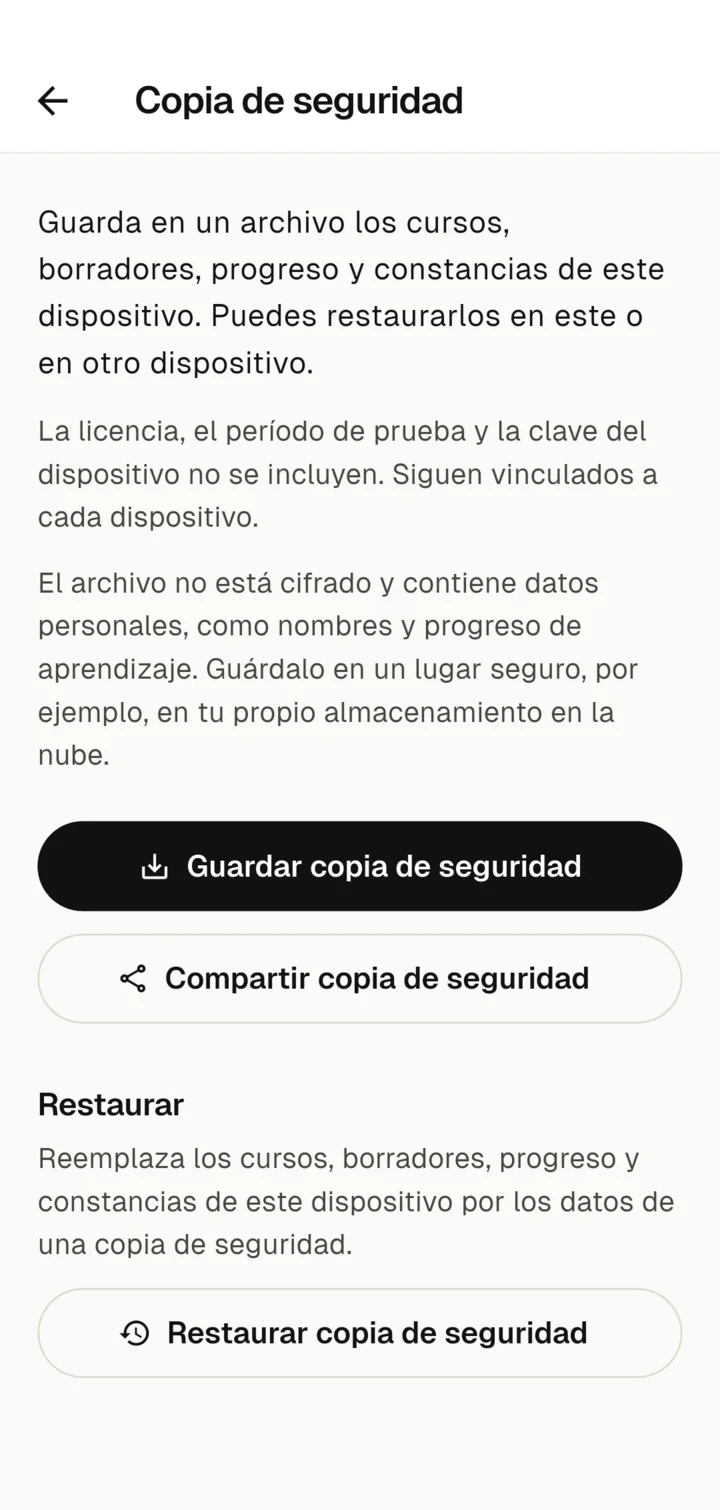
La copia de seguridad contiene los cursos, borradores, progreso y constancias de este dispositivo. No incluye la licencia, el periodo de prueba ni la clave del dispositivo. Esos datos quedan vinculados a cada dispositivo.
Restaurar una copia de seguridad
- Toca Copia de seguridad y después Restaurar copia de seguridad.
- Elige el archivo de la copia de seguridad.
- Zudoria muestra de cuándo es la copia y cuántos cursos, borradores y constancias contiene. Toca Reemplazar.
La restauración reemplaza lo que hay ahora en este dispositivo. Lo que se agregó después de la copia de seguridad se pierde. La licencia y el periodo de prueba no cambian. Si el archivo está dañado, Zudoria no cambia nada.
Pasar a un dispositivo nuevo
- En el dispositivo anterior, crea una copia de seguridad y guárdala donde el dispositivo nuevo pueda acceder, por ejemplo en Google Drive.
- Instala Zudoria en el dispositivo nuevo desde Google Play.
- Restaura ahí la copia de seguridad.
- Si compraste la versión completa, toca Activar Zudoria y después Restaurar la compra de Google Play. Usa la misma cuenta de Google Play con la que compraste. Para eso el dispositivo necesita conexión a internet.
¿Copia de seguridad o archivo de curso?
- Un archivo de curso contiene exactamente un curso publicado. Está pensado para otras personas que deben aprender con ese curso.
- Una copia de seguridad contiene todo lo de tu dispositivo, incluidos borradores, progreso y constancias. Es solo para ti.
Si solo quieres seguir editando un curso en otro dispositivo tuyo, basta con el archivo de curso: ábrelo ahí con Usar el archivo del curso como borrador; consulta Compartir cursos.